Що знадобиться
- Телефон або планшет на Android 5.0 чи новішій версії.
- Обліковий запис Astria VPN (email і пароль). Ще немає облікового запису? Безкоштовний тест на 24 години видає Telegram-бот @AstriaVPN_bot — це справжній обліковий запис на один пристрій.
- Підключення до інтернету (Wi-Fi або мобільні дані) для першого входу.
Крок 1: Встановіть застосунок і увійдіть
Відкрийте на телефоні astriavpn.com/download, оберіть Android і увійдіть в обліковий запис — завантаження доступне власникам облікового запису. Відкрийте завантажений файл; якщо Android попросить, дозвольте встановлення з цього джерела (браузера або застосунку «Файли», через який завантажували).
Запустіть Astria VPN і увійдіть за email та паролем. Після входу відкриється вкладка «Підключення». Дата завершення підписки показана під елементами підключення.
Крок 2: Підключіться одним дотиком
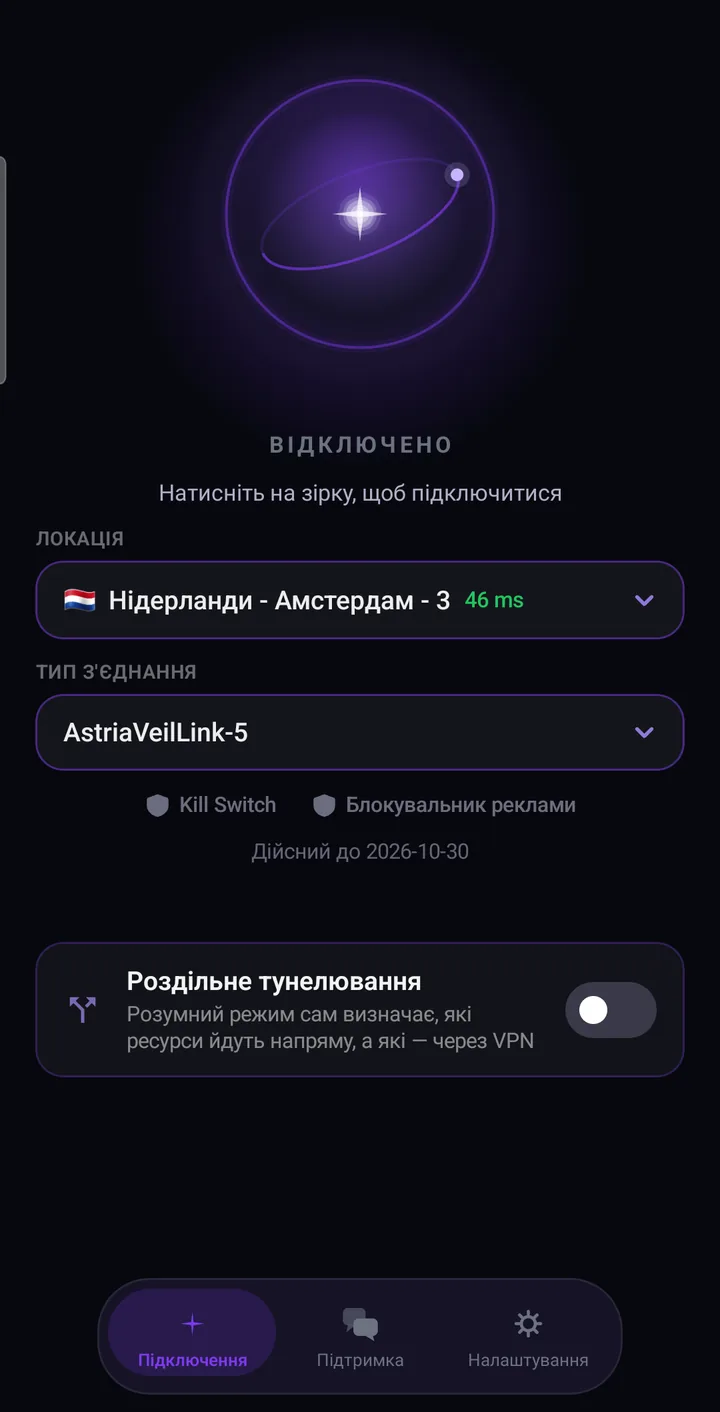
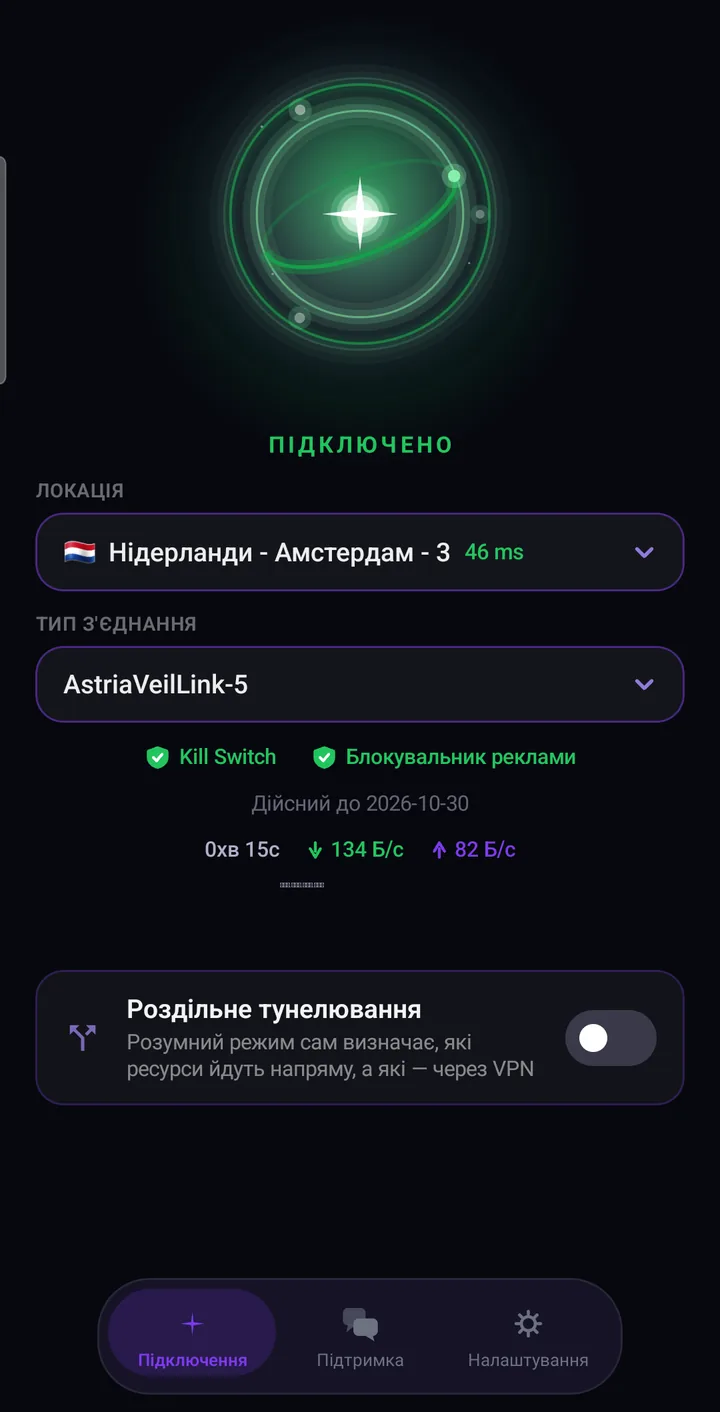
Головний екран — вкладка «Підключення». У рядку статусу написано «Відключено». Натисніть на зірку Astria в центрі екрана. Android один раз покаже системний запит на дозвіл VPN-підключення — підтвердьте його.
За кілька секунд зірка стане зеленою, а статус зміниться на «Підключено». З’являться таймер і швидкість завантаження та віддачі. Щоб відключитися, натисніть на зірку ще раз.
Крок 3: Оберіть локацію
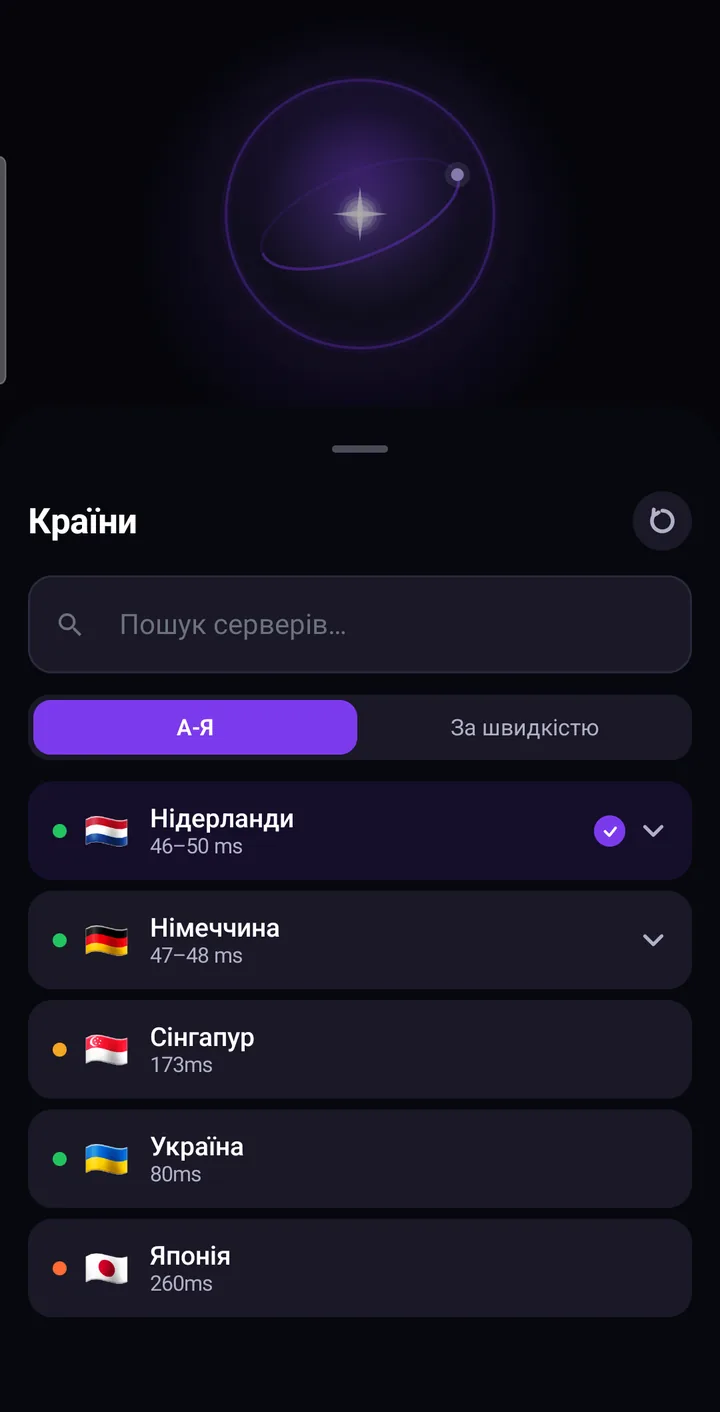
Натисніть на поле «Локація», щоб відкрити список країн. Біля кожної країни — поточний час відгуку; зелений колір означає швидко. «А–Я» сортує за назвою, «За швидкістю» ставить найшвидші країни першими; у полі пошуку можна знайти сервер, а кнопка оновлення вимірює відгук наново.
Натисніть на країну, щоб обрати її, або розгорніть її та оберіть конкретний сервер. Новий вибір застосується під час наступного підключення.
Крок 4: Оберіть тип з’єднання — почніть з AstriaVeilLink-5
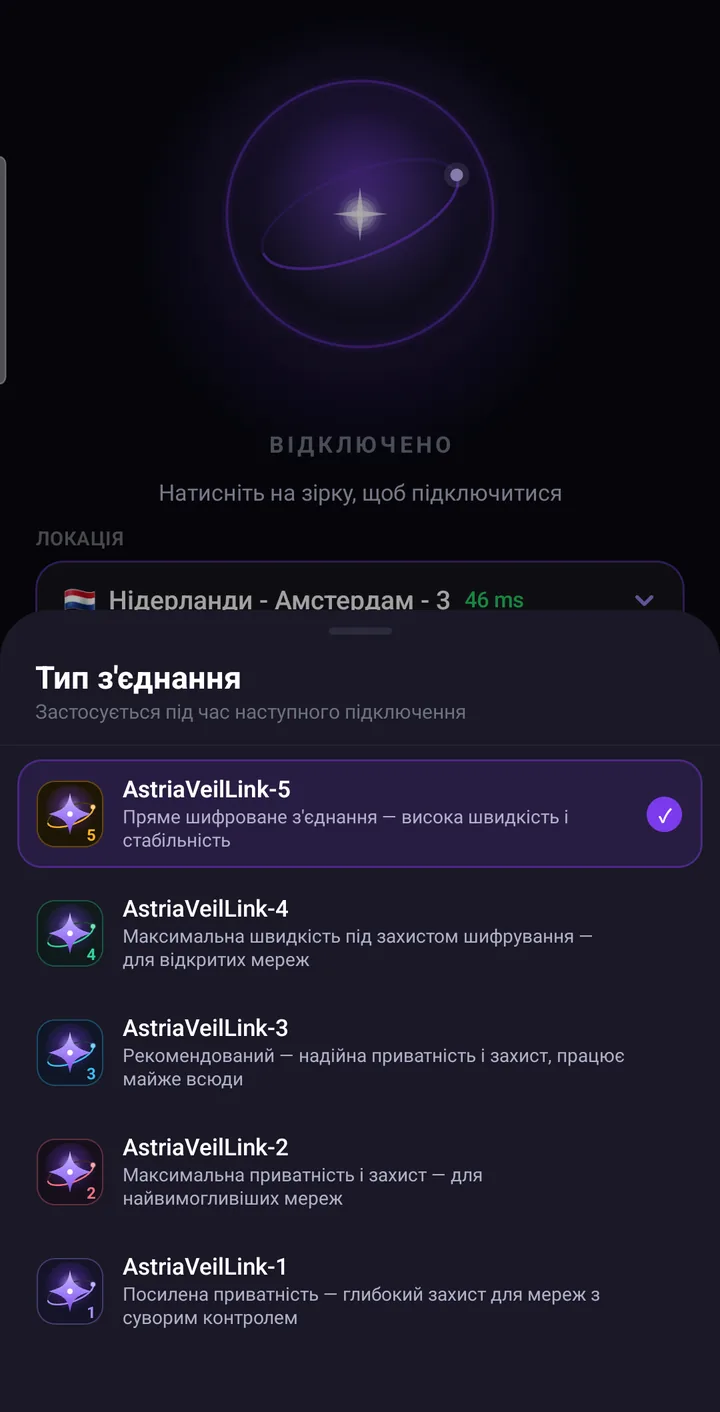
У полі «Тип з’єднання» обирається один із п’яти режимів AstriaVeilLink. Усім ми рекомендуємо AstriaVeilLink-5: це пряме шифроване з’єднання з найвищою швидкістю та стабільністю, і його обрано за замовчуванням.
Якщо в якійсь мережі з’єднання нестабільне, переходьте вниз по одному режиму: AstriaVeilLink-4, потім -3, -2 і наприкінці -1. Кожен крок униз трохи знижує швидкість, але додає запас надійності. Вибір застосовується під час наступного підключення.
- AstriaVeilLink-5 — пряме шифроване з’єднання, висока швидкість і стабільність (рекомендуємо, починайте з нього).
- AstriaVeilLink-4 — максимальна швидкість під захистом шифрування, для відкритих мереж.
- AstriaVeilLink-3 — надійний середній крок, працює майже скрізь.
- AstriaVeilLink-2 — максимальна приватність і захист для найвибагливіших мереж.
- AstriaVeilLink-1 — посилена приватність, найобережніший режим; останній крок.
Крок 5: Увімкніть функції захисту
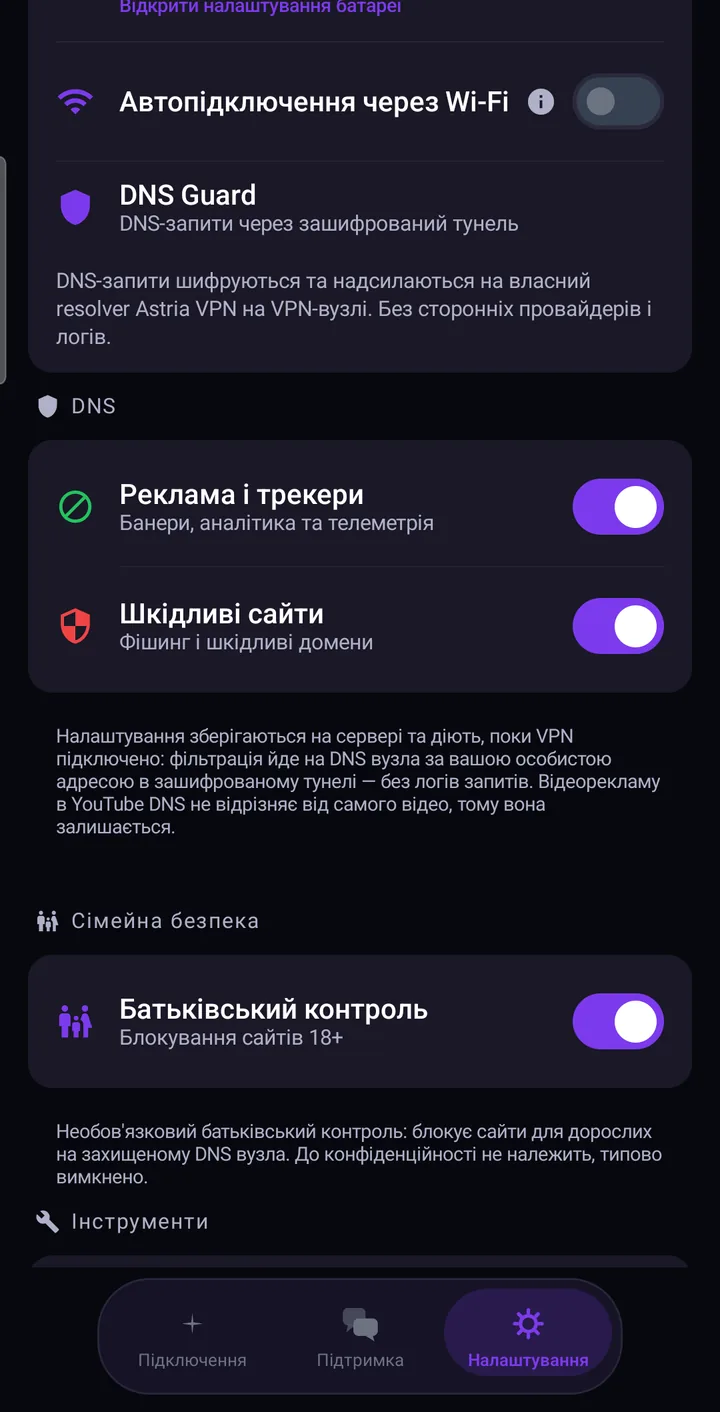
Відкрийте вкладку «Налаштування». У розділі «Підключення» — перемикачі, що захищають ваші дані. Рекомендуємо: залишити Kill Switch увімкненим, тримати ввімкненим блокування реклами й трекерів і не вимикати захист DNS.
- Kill Switch — блокує трафік, якщо захищене з’єднання обірвалося, щоб нічого не витікало повз тунель.
- Постійний VPN — просить Android завжди тримати VPN активним і блокувати трафік, коли він відключається; відкривається через «Налаштувати в системних параметрах».
- Стабільність під час сну — якщо з’єднання рветься, поки телефон простоює, дозвольте застосунку працювати без обмежень батареї (на Samsung, Xiaomi та Huawei може бути й окреме налаштування енергозбереження для застосунку).
- Автопідключення під час запуску пристрою та за Wi-Fi — підключатися автоматично, щоб випадково не лишитися без захисту.
- Локальна мережа (LAN bypass) — зберігає доступ до пристроїв домашньої мережі, наприклад до принтера чи телевізора.
- Захист DNS — ваші DNS-запити шифруються, а відповідає на них власний резолвер Astria VPN на VPN-вузлі, без сторонніх DNS-провайдерів. Увімкніть «Реклама і трекери» та «Шкідливі сайти» (фішингові й шкідливі домени), щоб фільтрувати їх на рівні DNS. Батьківський контроль (блокування сайтів 18+) необов’язковий і типово вимкнений. DNS не відрізняє відеорекламу YouTube від самого відео, тому вона залишається.
Крок 6: Регіональний режим (роздільне тунелювання)
У регіонах, де функція застосовна, на головному екрані (і в Налаштування → Інструменти) з’являється картка «Роздільне тунелювання» з одним перемикачем. Вона завжди вимкнена, доки ви самі її не ввімкнете. Коли режим увімкнений, застосунок сам вирішує, які місцеві сервіси йдуть напряму, а які залишаються всередині VPN. Якщо картки немає, у вашому регіоні опція не пропонується. Ручного списку поки немає: роздільне тунелювання для всіх пристроїв і ручний вибір ресурсів — у розробці.
Крок 7: Обліковий запис, пристрої та інструменти
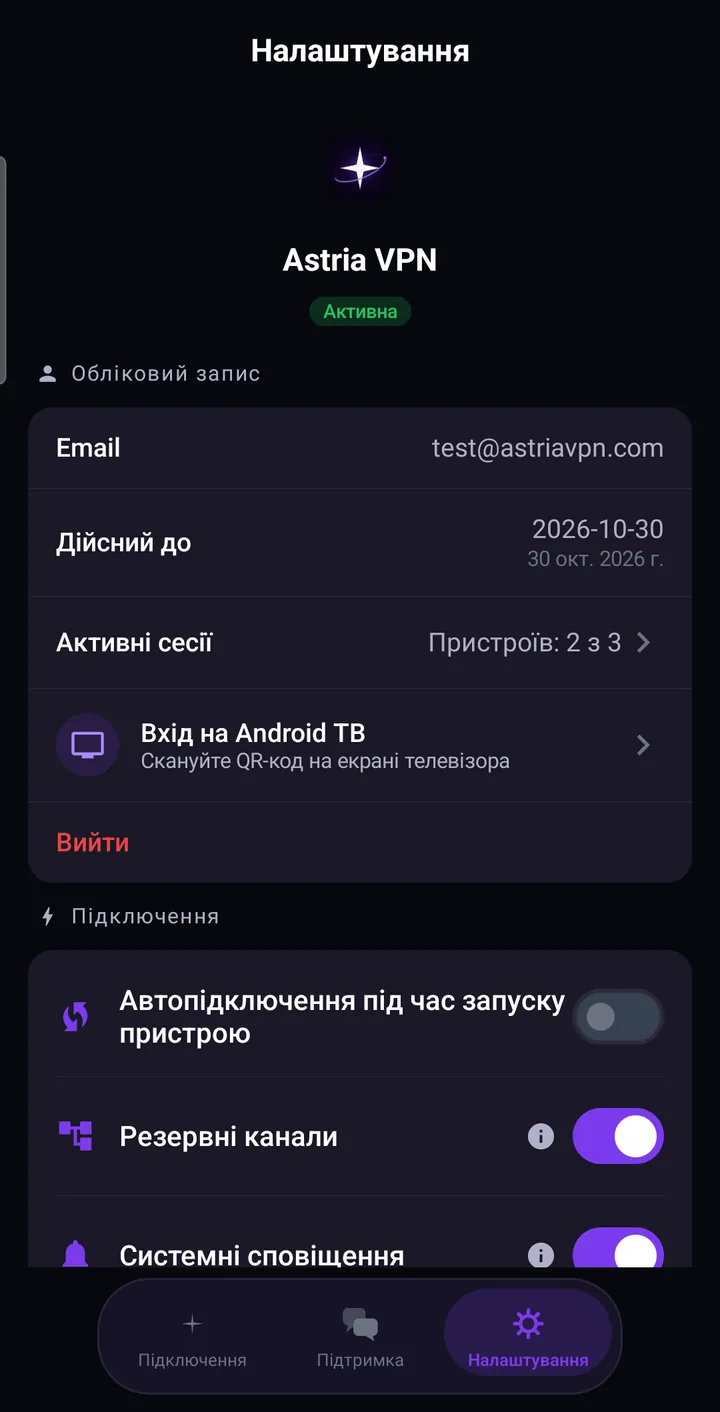
Угорі налаштувань — ваш обліковий запис: email, дата завершення підписки та «Активні сеанси» — скільки з дозволених пристроїв уже увійшли (наприклад, «2 з 3»). Відкрийте розділ, щоб побачити пристрої та завершити сеанс. «Вхід на Android ТВ» дає змогу увійти на телевізорі, відсканувавши QR-код з екрана ТВ.
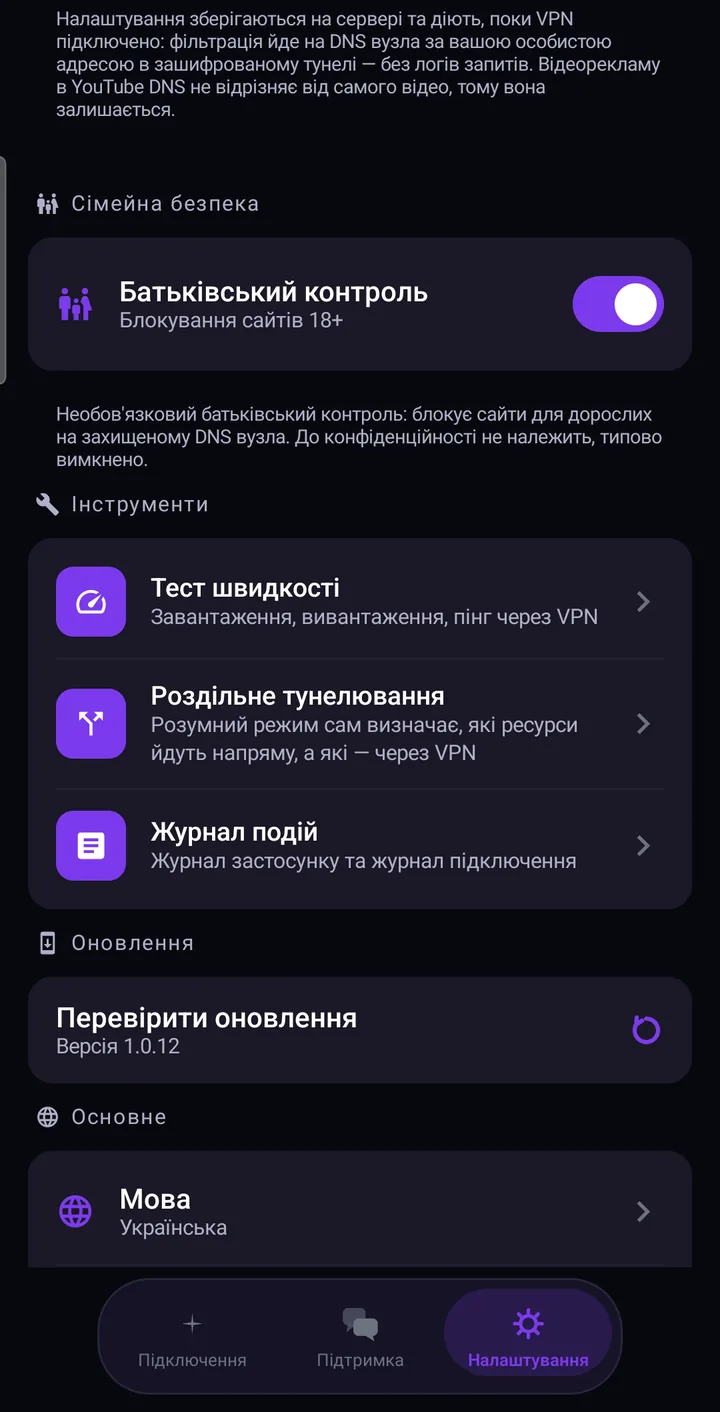
В «Інструментах» є вбудований тест швидкості (завантаження, віддача й пінг через VPN) і журнал подій — журнали застосунку та підключення; додайте його до звернення в підтримку, якщо щось пішло не так. У «Перевірити оновлення» можна встановити нову версію, а мова інтерфейсу (English, Русский, Українська, 中文) — у розділі «Основне».
Крок 8: Підтримка просто в застосунку
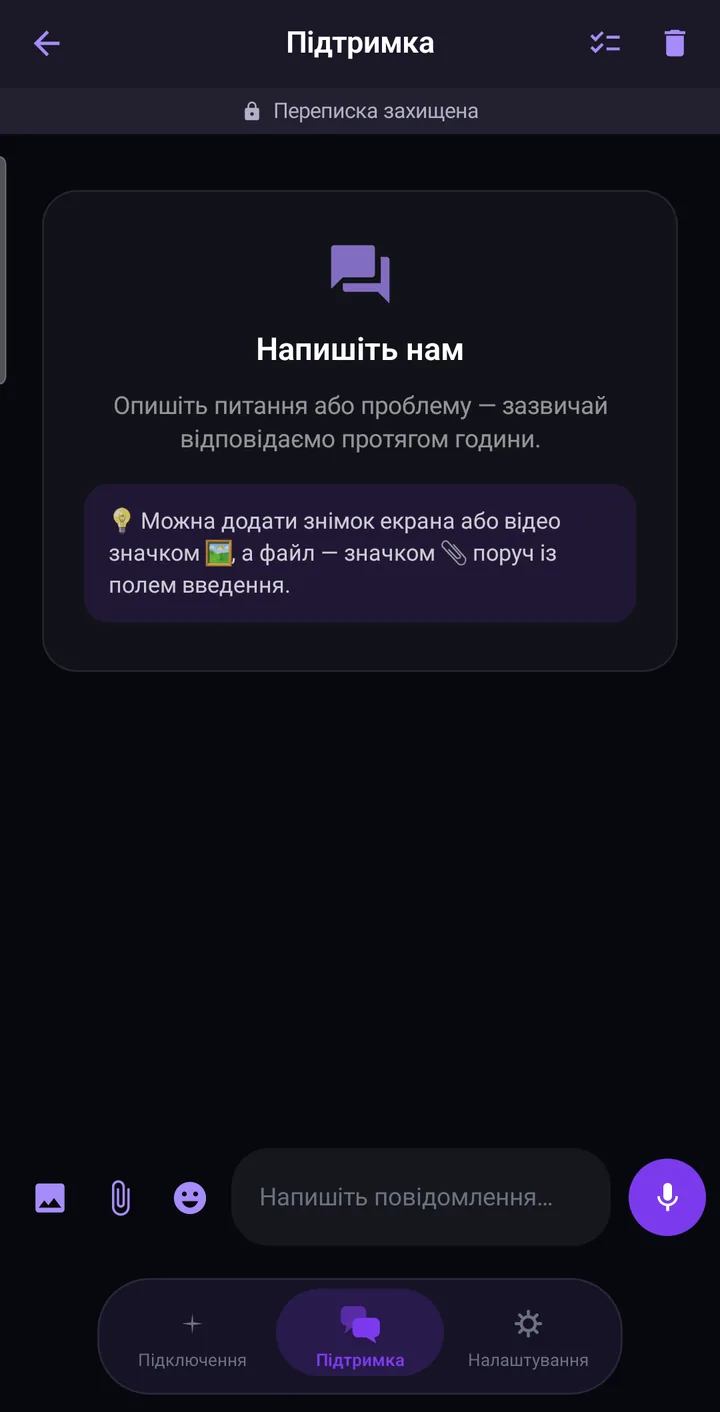
Вкладка «Підтримка» відкриває захищений чат із нашою командою; зазвичай відповідаємо протягом години. Опишіть проблему, додайте скриншот або відео значком картинки, а файл — значком скріпки. Можна також написати на support@astriavpn.com.
Коротко: як отримати максимальний захист
- Тримайте тип з’єднання AstriaVeilLink-5 і змінюйте його, лише якщо мережа нестабільна.
- Не вимикайте Kill Switch і захист DNS.
- Увімкніть автопідключення, щоб VPN запускався разом із телефоном і за Wi-Fi.
- Якщо телефон рве з’єднання під час сну, дозвольте застосунку працювати без оптимізації батареї.
- Додавайте журнал подій до повідомлення в підтримку.
Часті запитання
Який тип з’єднання обрати на Android?
Використовуйте AstriaVeilLink-5. Це рекомендований варіант за замовчуванням — пряме шифроване з’єднання з найвищою швидкістю та стабільністю. На -4, -3, -2 і -1 переходьте, лише якщо в якійсь мережі з’єднання нестабільне.
Як підключитися та відключитися?
Відкрийте вкладку «Підключення» і натисніть на зірку Astria. Вона стане зеленою, коли ви підключені. Натисніть ще раз, щоб відключитися.
Чому з’єднання рветься, коли телефон спить?
Android може зупиняти фонові застосунки для економії батареї. У Налаштуваннях оберіть «Відкрити налаштування батареї» в розділі «Стабільність під час сну» і дозвольте Astria VPN працювати без обмежень; на Samsung, Xiaomi та Huawei перевірте й окреме налаштування енергозбереження застосунку. Допомагають також «Постійний VPN» та автопідключення.
Що робить Kill Switch?
Блокує весь трафік, якщо захищене з’єднання обірвалося, тому ваші дані не йдуть повз шифрований тунель непомітно. «Постійний VPN» у налаштуваннях Android посилює цей захист.
Скільки пристроїв можна використовувати?
Кількість залежить від тарифу (1, 3 або 5 пристроїв). Налаштування → «Активні сеанси» показує, скільки зайнято, і дає змогу завершити сеанс пристрою.
Чи можна користуватися Astria VPN на Android ТВ?
Так. У Налаштуваннях натисніть «Вхід на Android ТВ» і відскануйте QR-код на екрані телевізора.
Чи блокує Astria VPN рекламу?
Так — блокування реклами й трекерів працює на рівні DNS на VPN-вузлі. Відеорекламу YouTube DNS не відрізняє від самого відео, тому вона залишається.
Де отримати допомогу?
Відкрийте вкладку «Підтримка» в застосунку — це захищений чат — або напишіть на support@astriavpn.com. Додайте журнал подій із Налаштування → Інструменти.
Отримати застосунок
Завантажте Astria VPN для Android на сторінці завантаження або почніть із безкоштовного тесту на 24 години в Telegram.