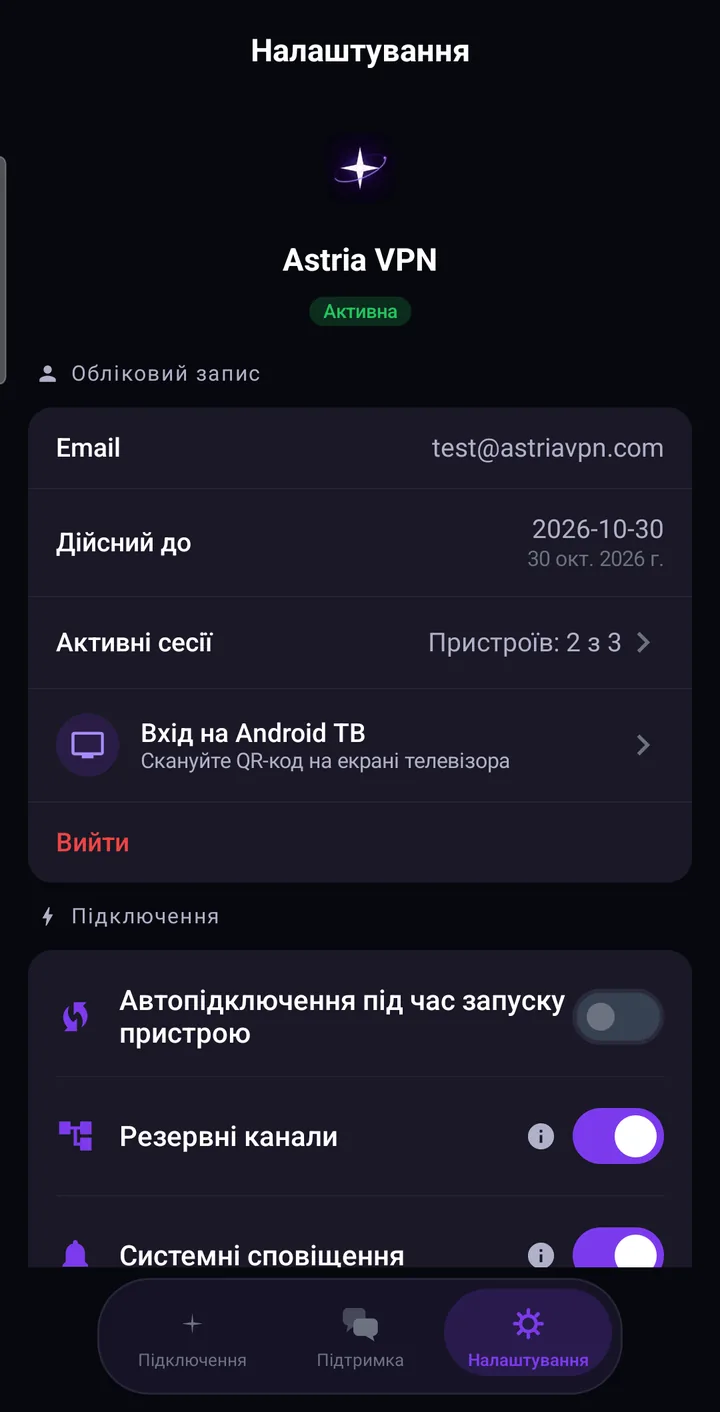
Тариф Astria VPN розрахований на 1, 3 або 5 пристроїв одночасно. На Android відкрийте «Налаштування» й натисніть «Активні сеанси» — там видно, які пристрої увійшли в обліковий запис, і будь-який сеанс можна завершити. Щоб увійти на Android ТВ, натисніть у налаштуваннях «Вхід на Android ТВ» і відскануйте QR-код з екрана телевізора.
Скільки пристроїв у тарифі
В усіх тарифах той самий продукт; різниться лише кількість пристроїв, які одночасно увійшли у ваш обліковий запис: 1, 3 або 5. Безкоштовний тест на 24 години розрахований на один пристрій. «Пристрій» тут — це застосунок, у який ви увійшли: телефон, планшет, ноутбук.
Рахувати зайняті місця самотужки не потрібно: застосунок показує їх за вас.
Де дивитися «Активні сеанси»
Відкрийте вкладку «Налаштування». Угорі — ваш обліковий запис: email, дата, до якої діє підписка, і рядок «Активні сеанси» з лічильником на кшталт «Пристроїв: 2 з 3». Він показує, скільки з дозволених пристроїв зараз увійшли в обліковий запис.
Натисніть на рядок, щоб відкрити список. Для кожного сеансу видно назву пристрою, позначку «Цей пристрій», час останньої активності та входу, а також дату, до якої сеанс діє. Якщо список не завантажився, натисніть «Повторити».
Як завершити сеанс
Поруч із кожним іншим пристроєм є кнопка «Завершити». Застосунок запитає «Завершити цей сеанс?» й попередить: на цьому пристрої потрібно буде увійти знову. Більше нічого не змінюється — обліковий запис і підписка лишаються, як були, а пристрій можна знову авторизувати будь-коли.
Це зручно, коли місце зайняте тим, чим ви вже не користуєтеся: старим телефоном, подарованим планшетом чи перевстановленим застосунком. Якщо зайнятих місць кілька, у списку є дія «Відключити інші пристрої»: вона виводить з облікового запису всі пристрої, крім того, що у вас у руках, і спершу просить підтвердження. Після цього застосунок повідомляє, скільки пристроїв відключено.
Що буде, коли ліміт вичерпано
Якщо ви входите на новому пристрої, а всі місця зайняті, діє ліміт пристроїв за вашим тарифом. Вас не залишать за дверима: буде відключено той пристрій, що найдовше не виявляв активності, щоб звільнити місце для нового. На відключеному пристрої застосунок повідомить про це: «Пристрій відключено» — і нагадає, що увійти знову можна будь-коли.
Тому корисно час від часу зазирати в «Активні сеанси». Якщо якийсь пристрій несподівано виходить з облікового запису, список покаже, хто ним користується. Якщо потрібно більше пристроїв одночасно, оберіть тариф із більшою кількістю місць.
Вхід на Android ТВ
Вводити email і пароль пультом довго й незручно, тож Astria VPN дає змогу увійти з телефона.
- На телевізорі відкрийте Astria VPN і виберіть вхід. На екрані з’явиться QR-код.
- На телефоні відкрийте «Налаштування» й натисніть «Вхід на Android ТВ».
- Наведіть камеру на QR-код на екрані телевізора. Застосунок приймає лише QR-коди Astria VPN для ТВ — решту відхиляє.
- Перевірте назву пристрою й підтвердьте «Увійти на телевізорі?». Обліковий запис буде авторизовано на цьому телевізорі, а застосунок покаже «Готово! Телевізор авторизовано».
Якщо застосунок повідомляє, що код не знайдено або він закінчився, оновіть QR-код на телевізорі й відскануйте знову. Підтверджуючи вхід, ви приймаєте Умови використання та Політику конфіденційності для цього пристрою.
Після входу телевізор займає одне з місць для пристроїв — так само, як телефон чи планшет, — і з’являється в «Активних сеансах».
Вихід з облікового запису
У налаштуваннях є пункт «Вийти». Застосунок попросить підтвердження й виведе цей пристрій з облікового запису. Зробіть це перед продажем чи передаванням телефона. Якщо пристрою вже немає під рукою, завершіть його сеанс з іншого пристрою.
Кілька корисних звичок
- Зазирайте в «Активні сеанси» після зміни телефона.
- Завершуйте сеанси, яких не впізнаєте або які більше не потрібні.
- Для телевізорів входьте за QR-кодом, а не набирайте пароль на екрані, який бачать інші.
Покрокові скриншоти — у розділі мануалу Android про обліковий запис і пристрої. Якщо щось незрозуміло, напишіть нам у чат підтримки або на пошту support@astriavpn.com.