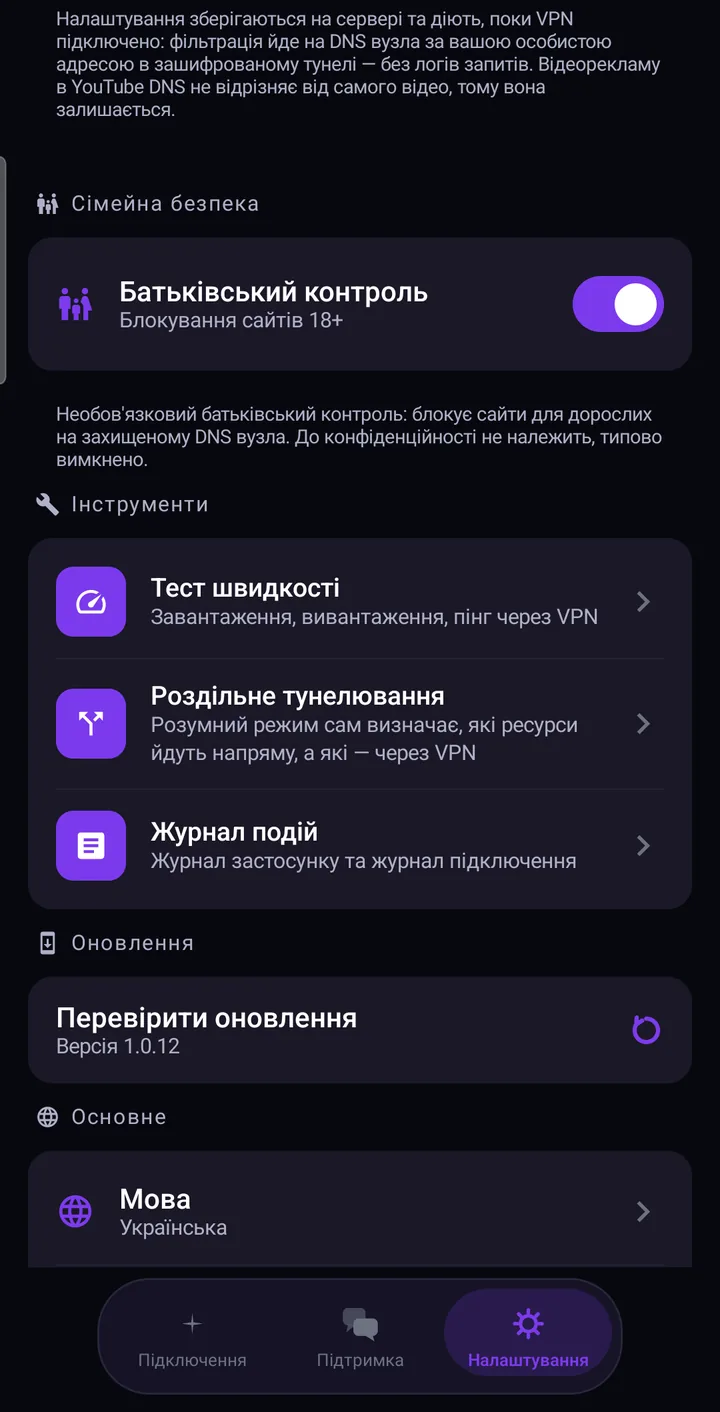
В Astria VPN для Android є три вбудовані інструменти на випадок, коли щось іде не так: «Тест швидкості» вимірює завантаження, вивантаження та пінг через VPN, «Журнал подій» зберігає журнал застосунку й журнал підключення, а захищений чат зв’язує вас із підтримкою. Перші два — у «Налаштування → Інструменти», чат — на вкладці «Підтримка».
Тест швидкості
Відкрийте «Налаштування», знайдіть розділ «Інструменти» й натисніть «Тест швидкості». В описі сказано «Завантаження, вивантаження, пінг через VPN» — саме це він і робить.
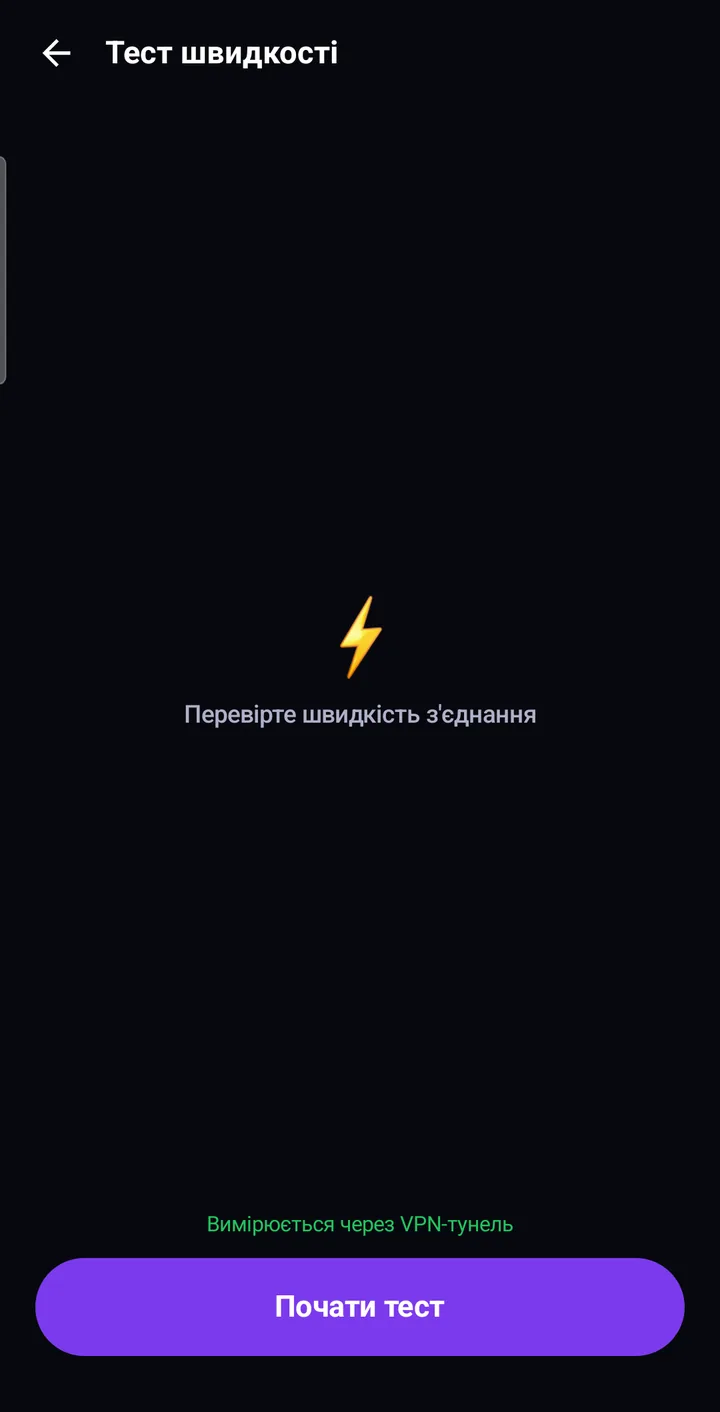
Спершу підключіться до країни, потім натисніть «Почати тест». Коли він завершиться, ви побачите три значення:
- Завантаження — як швидко дані йдуть з інтернету на телефон.
- Вивантаження — як швидко дані йдуть із телефона.
- Пінг — скільки часу займає невеликий запит туди й назад.
Екран зберігає також «Останній тест» із зазначенням, як давно він був, — зручно порівнювати до й після змін. Якщо тест не вдався, застосунок запропонує перевірити з’єднання; запустити його знову можна кнопкою «Повторити».
Як читати результати
Єдиного «гарного» числа немає. Швидкість залежить від вашого тарифу в провайдера, рівня сигналу Wi-Fi чи мобільної мережі, часу доби й відстані до обраного сервера. Кілька чесних орієнтирів:
- Порівнюйте зіставне: та сама мережа, та сама країна, з різницею в кілька хвилин.
- Далека країна зазвичай дає вищий пінг, навіть на швидкій лінії.
- Якщо швидкість низька, спробуйте найближчу країну або спуститеся на один тип з’єднання й виміряйте знову.
- Зробіть два-три виміри, перш ніж робити висновки: один може бути випадковим.
Журнал подій
В «Інструментах» пункт «Журнал подій» відкриває два подання: журнал застосунку та журнал підключення. Кожне — простий список рядків із лічильником. На панелі можна скопіювати журнал, зберегти його у файл або очистити.
Якщо журнал підключення порожній, підключіться до VPN — застосунок почне запис. Звертаючись до підтримки, додавайте журнал: це найшвидший спосіб показати нам, що сталося, — краще, ніж переказ по пам’яті.
Чат підтримки
Вкладка «Підтримка» відкриває листування з нашою командою. Застосунок позначає його як захищене — «Переписка захищена» — а сам чат має наскрізне шифрування. Опишіть питання чи проблему; зазвичай ми відповідаємо протягом години.
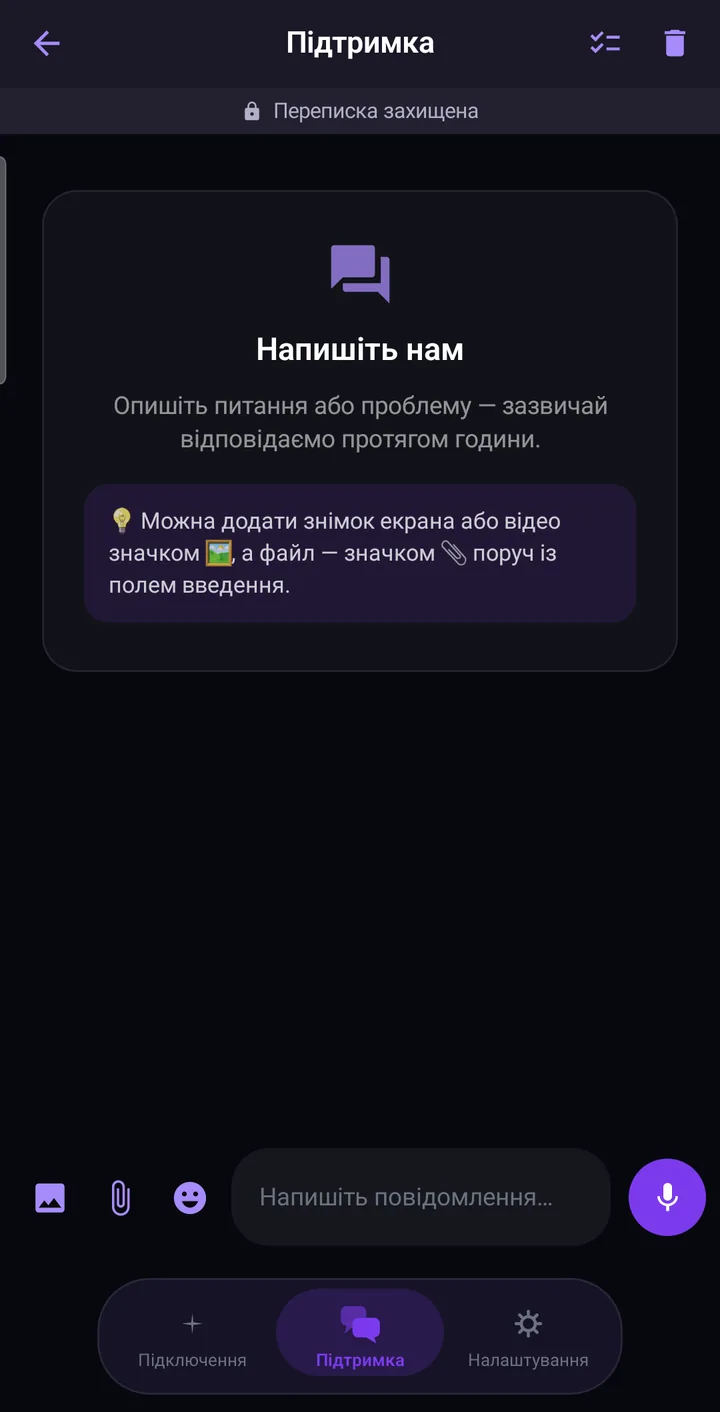
Поруч із полем введення два значки вкладень:
- значок картинки додає знімок екрана або відео;
- скріпка додає файл. Там само можна вибрати «Надіслати журнал VPN».
Якщо зручніша пошта, пишіть на support@astriavpn.com. Для чату потрібно увійти в обліковий запис Astria VPN.
Що надіслати нам
Добре звернення заощаджує кілька кіл уточнень. Вкажіть:
- Платформу та що ви робили («Android, підключаюся через мобільний інтернет»).
- Обрану країну й тип з’єднання.
- Чого очікували й що сталося насправді, зокрема текст повідомлення в застосунку.
- Знімок екрана або коротке відео проблеми.
- Журнал подій, зокрема журнал підключення на момент проблеми.
- Результат тесту швидкості, якщо питання про швидкість.
Пароль надсилати не потрібно — він нам ніколи не потрібен.
Вкладку «Підтримка» крок за кроком показує мануал Android.