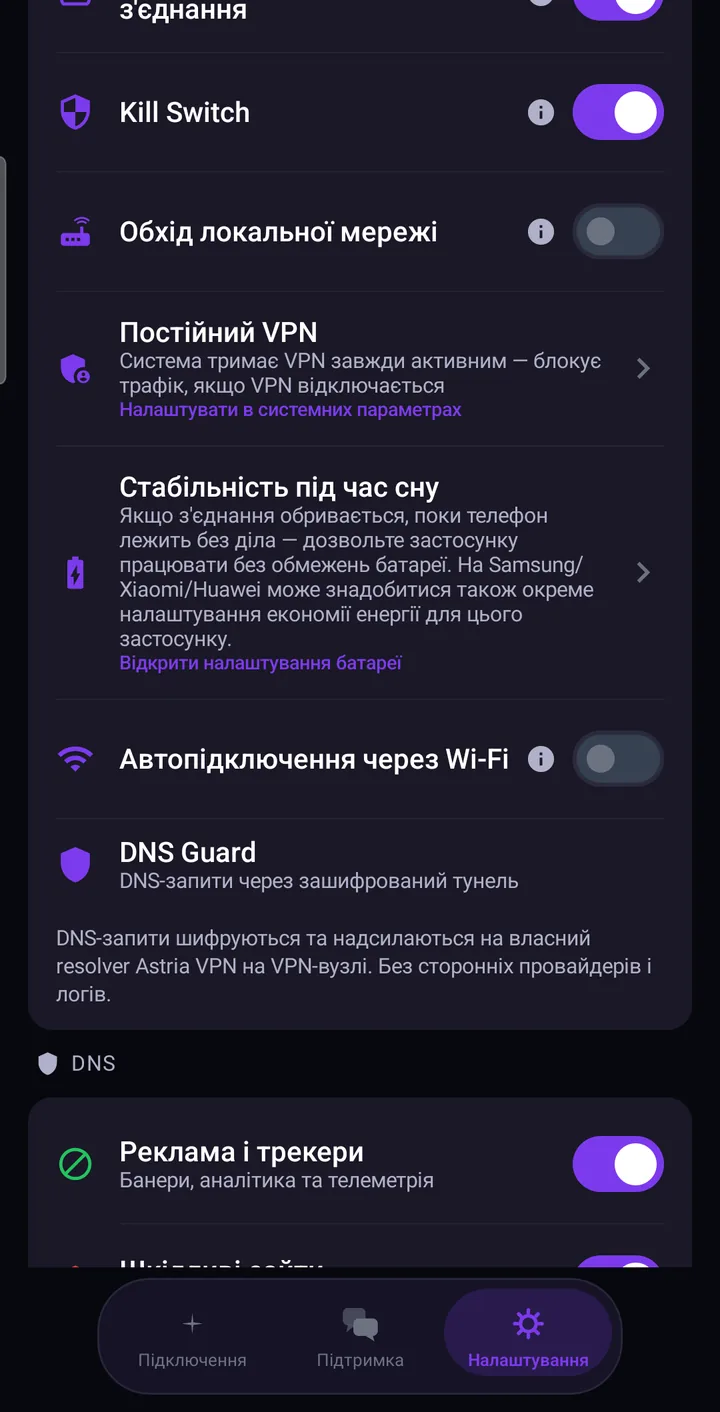
Android економить заряд, обмежуючи або зупиняючи застосунки у фоні, і VPN — не виняток. Якщо з’єднання уривається, поки телефон лежить без діла, дозвольте Astria VPN працювати без обмежень батареї: відкрийте Налаштування → Підключення → Стабільність під час сну і натисніть Відкрити налаштування батареї. На деяких телефонах потрібне ще й окреме налаштування енергозбереження для застосунку.
Що відбувається
Коли екран гасне й телефон певний час нерухомий, Android суворіше ставиться до фонової активності. Для автономності це добре, але VPN має лишатися живим у фоні, щоб ваш трафік був захищений. Якщо система вирішує, що застосунок не потрібен, тунель може завершитися. Виробники телефонів часто додають власний, суворіший шар поверх Android: у самому застосунку сказано, що на Samsung, Xiaomi та Huawei може знадобитися окреме налаштування енергозбереження для нього.
Річ не в якомусь конкретному сервері чи режимі підключення. Це правило телефона, і зазвичай його вдається виправити за хвилину.
Крок 1. Дозвольте роботу без обмежень батареї
- Відкрийте вкладку Налаштування в Astria VPN і перейдіть до розділу Підключення.
- Знайдіть Стабільність під час сну. Опис: «Якщо з’єднання обривається, поки телефон лежить без діла — дозвольте застосунку працювати без обмежень батареї».
- Натисніть Відкрити налаштування батареї. Android відкриє налаштування батареї для застосунку.
- Оберіть варіант, що дозволяє застосунку працювати без обмежень. Формулювання різняться залежно від версії Android і виробника, тож шукайте пункт, який знімає обмеження батареї для Astria VPN.
Крок 2. Перевірте енергозбереження від виробника
Виробники телефонів додають поверх Android власний, суворіший шар енергозбереження. Суть скрізь одна — дозволити Astria VPN працювати у фоні без обмежень, — але назви меню відрізняються в різних моделях і версіях системи, тому сприймайте шляхи нижче як орієнтир, а не точну інструкцію:
- Samsung (One UI). Відкрийте Налаштування → Застосунки → Astria VPN → Акумулятор і виберіть Без обмежень (у деяких версіях: Оптимізація акумулятора → Не оптимізувати). Потім перевірте Налаштування → Акумулятор → Обмеження роботи у фоні: вимкніть Переводити невикористовувані застосунки в сплячий режим або переконайтеся, що Astria VPN немає у списках Сплячі застосунки та Застосунки в глибокому сні (у деяких версіях його можна додати до Ніколи не сплячих застосунків).
- Xiaomi (MIUI / HyperOS). Відкрийте Налаштування → Застосунки → Усі застосунки → Astria VPN, у розділі Економія заряду виберіть Без обмежень і дозвольте застосунку Автозапуск (Налаштування → Застосунки → Дозволи → Автозапуск або той самий перемикач у застосунку «Безпека»).
- Huawei (EMUI / HarmonyOS). Відкрийте Налаштування → Акумулятор → Запуск застосунків, вимкніть Керувати всіма автоматично, потім для Astria VPN увімкніть Автозапуск, Непрямий запуск і Робота у фоновому режимі.
- Інші телефони. Відкрийте «Акумулятор» або «Енергозбереження», знайдіть список застосунків і виберіть варіант, що знімає обмеження для Astria VPN.
Якщо на телефоні можна закріпити застосунок у списку нещодавніх, закріпіть там і Astria VPN, і стежте, щоб він не закривався під час очищення нещодавніх.
Крок 3. Додайте допоміжні заходи
Вони не замінюють налаштування батареї, але скорочують будь-який проміжок без захисту:
- «Постійний VPN». У розділі Підключення натисніть Налаштувати в системних параметрах і ввімкніть його разом із Блокувати з’єднання без VPN. Тоді Android тримає VPN активним і блокує трафік, якщо він відключається. Докладніше — у статті Kill Switch і «Постійний VPN» на Android.
- Автопідключення під час запуску пристрою. VPN запускається разом із телефоном.
- Автопідключення через Wi-Fi. VPN підключається сам, коли ви приєднуєтеся до мережі Wi-Fi.
- Kill Switch. Якщо тунель усе ж обірветься, трафік стримується, а не йде звичайним з’єднанням.
Про автоматичні режими докладніше — у статті Автопідключення та доступ до локальної мережі на Android.
Чек-лист
- «Стабільність під час сну»: робота без обмежень батареї дозволена.
- Виняток енергозбереження від виробника для Astria VPN увімкнено, якщо він є на вашому телефоні.
- «Постійний VPN» і «Блокувати з’єднання без VPN» увімкнено.
- Автопідключення під час запуску пристрою та через Wi-Fi увімкнено.
- Kill Switch увімкнено.
- Тип з’єднання — AstriaVeilLink-5, наш рекомендований варіант за замовчуванням. Змінюйте його, лише якщо конкретна мережа нестабільна, і переходьте вниз по одному режиму.
- Залиште телефон без діла з вимкненим екраном на якийсь час і перевірте, що статус і досі «Підключено».
Коли писати в підтримку
Якщо після цих кроків з’єднання все одно уривається, напишіть нам на вкладці Підтримка в застосунку або на support@astriavpn.com. Додайте журнал подій: відкрийте Налаштування → Інструменти → Журнал подій — там зберігається журнал застосунку та журнал підключення. Вкажіть марку й модель телефона, версію Android, приблизно скільки телефон простоював і які з кроків вище ви вже виконали. Зазвичай цього досить, щоб зрозуміти, що сталося. Докладніше про журнал — у статті Тест швидкості, журнал подій і підтримка на Android.