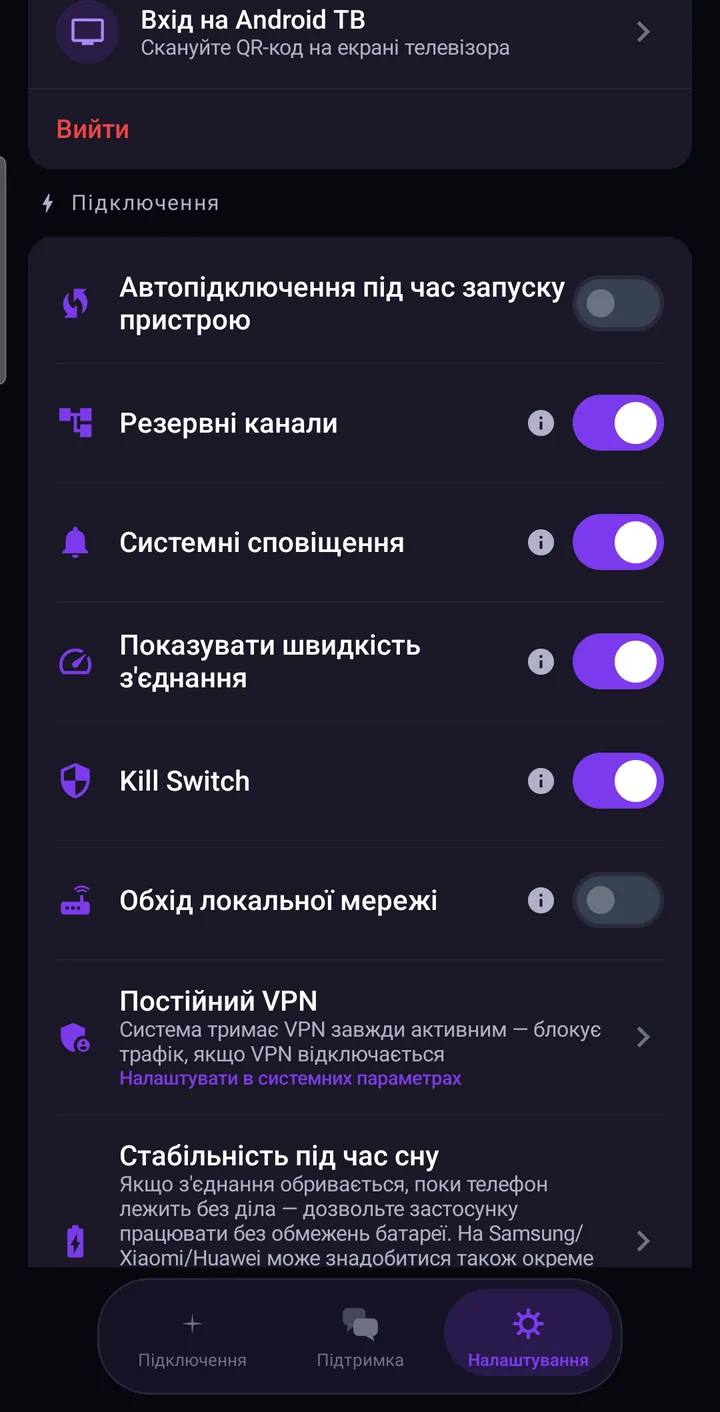
Astria VPN для Android уміє підключатися автоматично під час увімкнення телефона та входу в Wi-Fi-мережу, щоб ви випадково не лишилися без захисту. У «Налаштування → Підключення» ви також обираєте, чи залишаться доступними пристрої домашньої мережі («Обхід локальної мережі»), чи потрібні системні сповіщення та чи показувати швидкість на головному екрані.
Автопідключення під час запуску пристрою
Перемикач «Автопідключення під час запуску пристрою» запускає підключення, коли телефон вмикається, тож захист працює ще до того, як ви відкриєте перший застосунок. Це добрий варіант для телефона, який завжди з вами: після перезавантаження не треба пам’ятати, що слід торкнутися зірки.
Автопідключення через Wi-Fi
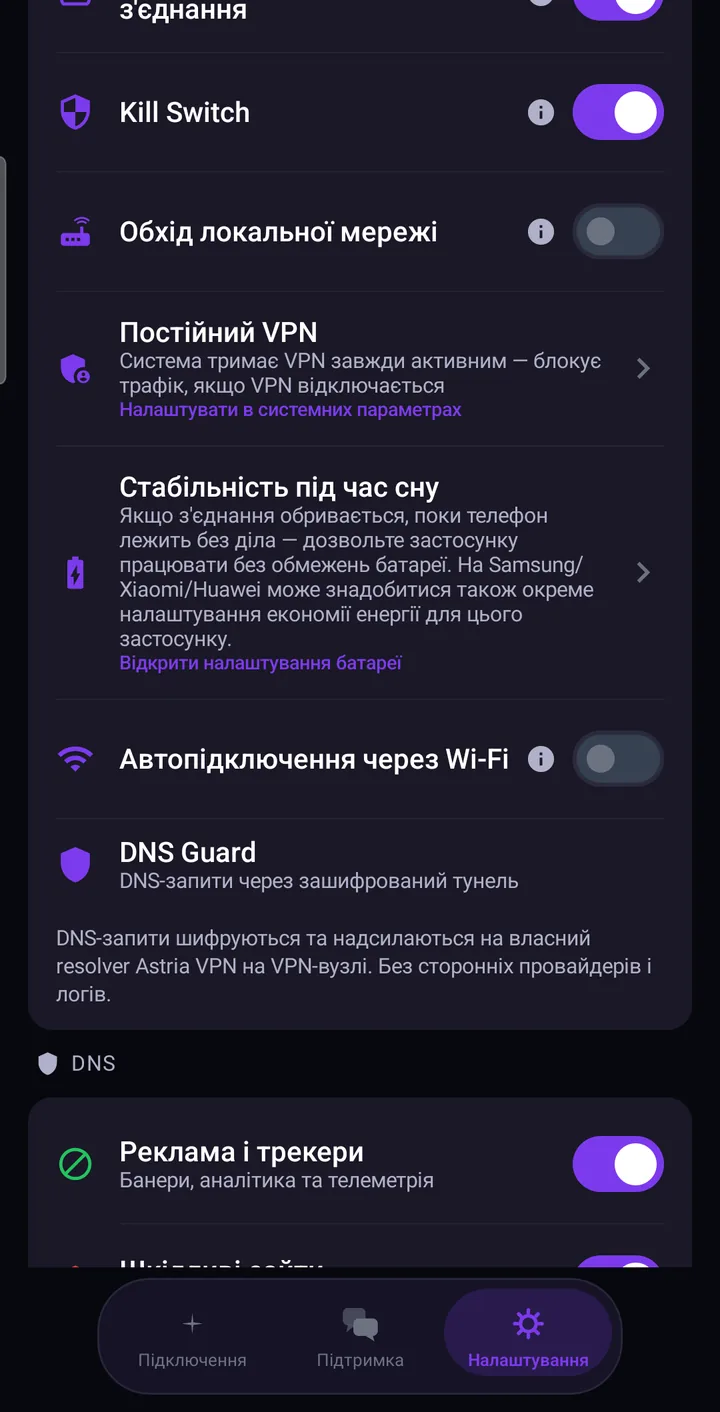
«Автопідключення через Wi-Fi» автоматично вмикає VPN, щойно ви підключаєтеся до будь-якої Wi-Fi-мережі. Це налаштування найважливіше в кав’ярнях, готелях, аеропортах і офісах, де мережа вам не належить: підключилися — тунель піднявся сам.
Разом ці два перемикачі закривають два моменти, коли телефон найчастіше лишається без захисту: одразу після ввімкнення та одразу після входу в нову мережу.
Доступ до локальної мережі (обхід локальної мережі)
VPN надсилає трафік на віддалений сервер, і в цього є незручний побічний ефект: принтер на столі, телевізор у вітальні та сторінка налаштувань роутера раптом опиняються «десь в іншому місці».
Цю проблему розв’язує «Обхід локальної мережі» («Доступ до пристроїв локальної мережі (принтер, NAS, роутер), коли VPN активний»). Коли його ввімкнено, трафік до приватних адрес вашої локальної мережі йде напряму до пристроїв, а не крізь тунель, тож друк, трансляція на телевізор і вхід у налаштування роутера продовжують працювати. Решта, як і раніше, йде через VPN.
Зважайте: трафік до локальних пристроїв за задумом не проходить крізь тунель. Удома це саме те, що потрібно. У публічній Wi-Fi-мережі краще вимкнути обхід локальної мережі, бо звертатися до чогось у цій мережі вам майже ніколи не потрібно.
Системні сповіщення та швидкість з’єднання
«Системні сповіщення» повідомляють про підключення, відключення та помилки. Залиште їх увімкненими, якщо хочете одразу дізнаватися про зміну захисту — наприклад, коли з’єднання обірвалося й застосунок перепідключився. Вимкніть, якщо віддаєте перевагу тихому рядку стану: поточний стан усе одно видно на головному екрані.
«Показувати швидкість з’єднання» виводить швидкість завантаження й вивантаження на екрані «Підключення», поки VPN підключено. Це лише інформація. Для справжнього вимірювання скористайтеся вбудованим «Тестом швидкості» — про нього в статті Тест швидкості, журнал подій і підтримка на Android.
Резервні канали
Щоб працювати, застосунок регулярно звертається до серверів керування Astria VPN, які віддають йому конфігурацію — наприклад, список серверів. «Резервні канали» означають: якщо основний сервер керування недоступний, застосунок автоматично перемикається на резервні сервери керування, а не зупиняється з помилкою. Простими словами, це запасний маршрут для службових запитів самого застосунку: тимчасова проблема на одному сервері не заважає вам підключитися. Налаштовувати, крім самого перемикача, нічого не потрібно.
Ще два перемикачі поруч
Нижче в тому самому розділі розташовані «Постійний VPN» та «Стабільність під час сну». «Постійний VPN» просить Android завжди тримати VPN активним і блокувати трафік у разі його відключення; він відкривається кнопкою «Налаштувати в системних параметрах». «Стабільність під час сну» допомагає, якщо з’єднання рветься, поки телефон лежить без діла. Обом присвячені статті Kill Switch і постійний VPN на Android та Чому з’єднання рветься в режимі сну.
Рекомендовані поєднання
У подорожі. Увімкніть автопідключення під час запуску пристрою та через Wi-Fi, залиште системні сповіщення й вимкніть обхід локальної мережі, якщо вам не потрібен доступ до пристрою в номері готелю. Ви будете під захистом з моменту, коли приземлилися й підключилися до першої мережі.
Удома. Залиште автопідключення під час запуску, увімкніть обхід локальної мережі, щоб принтер, телевізор і роутер лишалися доступними, а автопідключення через Wi-Fi обирайте на смак: з ним домашня мережа теж під захистом, а обхід локальної мережі зберігає роботу локальних пристроїв.
Публічний Wi-Fi. Увімкніть автопідключення через Wi-Fi, залиште Kill Switch і вимкніть обхід локальної мережі. Показ швидкості — за бажанням.
Що б ви не обрали, «Резервні канали» краще залишити ввімкненими: вони лише допомагають.
Повна інструкція зі скриншотами — у посібнику з Android.