Kill Switch — це перемикач у самому Astria VPN: він блокує трафік, якщо тунель обірвався. «Постійний VPN» — системна функція Android: вона тримає VPN активним увесь час і блокує трафік, коли VPN відключається. Обидві захищають від одного ризику з двох боків, тому ми радимо ввімкнути обидві.
Два рівні, одна мета
VPN-з’єднання може перерватися з буденних причин: ви перейшли з Wi-Fi на мобільні дані, зник сигнал у ліфті, телефон прокинувся після довгого простою. У цей проміжок застосунки зазвичай продовжують працювати через звичайне з’єднання — і ваша справжня адреса та трафік опиняються поза тунелем. Загальну ідею ми розбираємо в статті Що таке Kill Switch і навіщо він потрібен.
На Android є два окремі механізми:
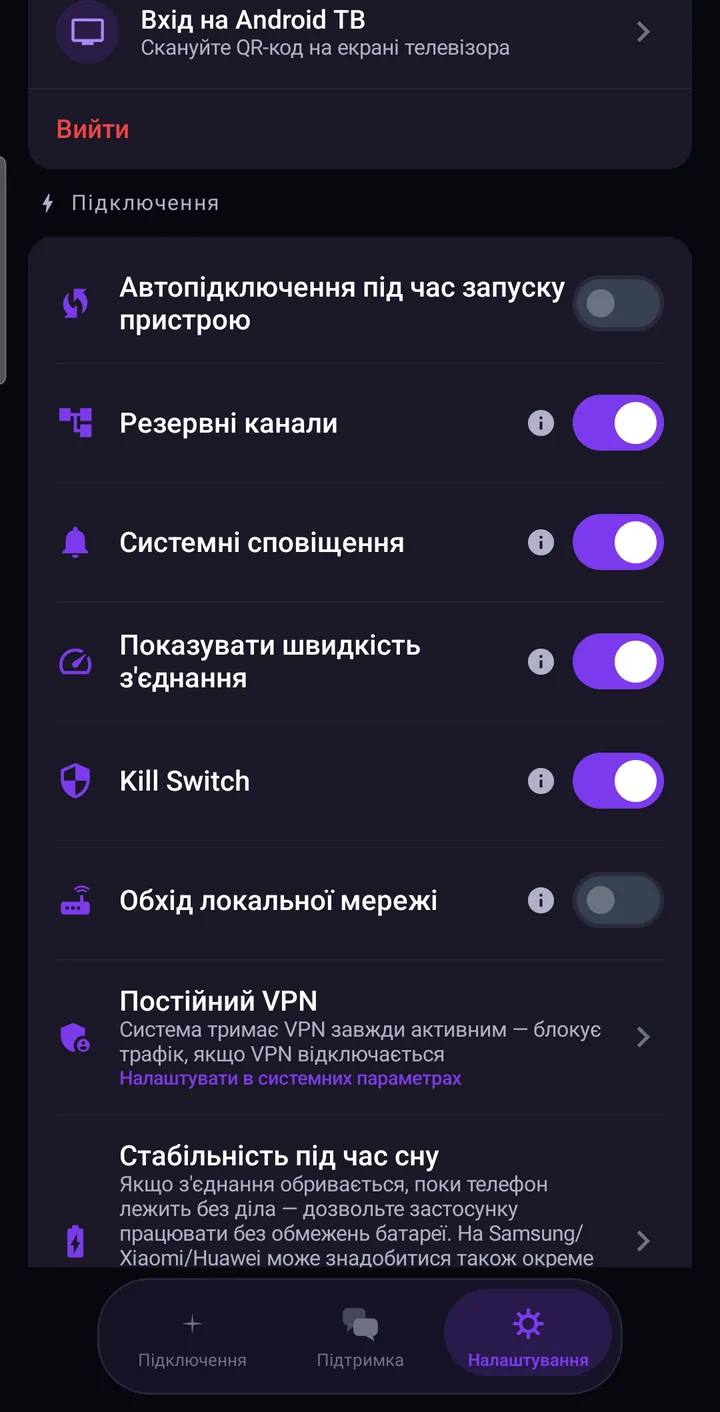
- Kill Switch живе в застосунку. У Налаштування → Підключення його описано так: «Блокувати трафік у разі обриву тунелю». Якщо з’єднання втрачено, застосунок залишає тунельний інтерфейс відкритим і стримує трафік, доки не вдасться підключитися знову.
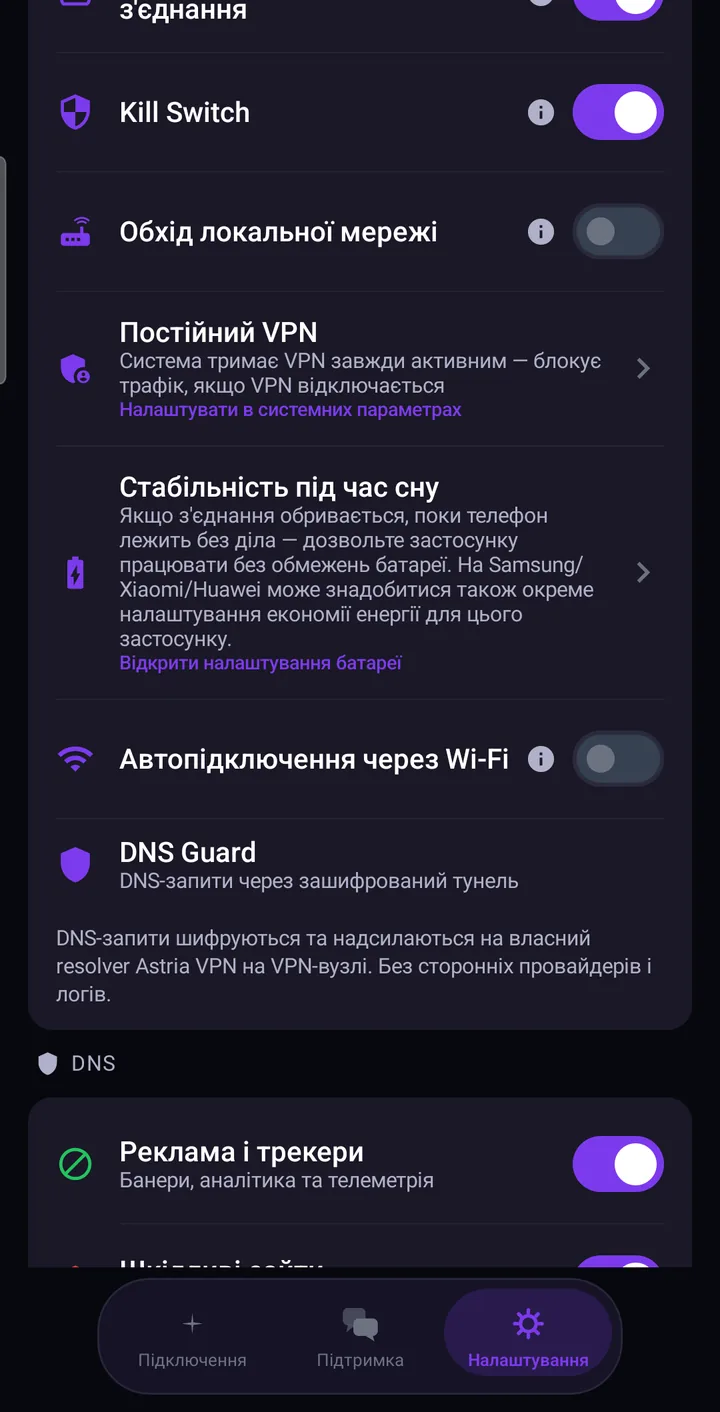
- «Постійний VPN» живе в самому Android. У застосунку його описано так: «Система тримає VPN завжди активним — блокує трафік, якщо VPN відключається». Оскільки це правило забезпечує система, воно діє й тоді, коли застосунок не на екрані.
Як увімкнути Kill Switch
- Відкрийте вкладку Налаштування і знайдіть розділ Підключення.
- Увімкніть перемикач Kill Switch.
Це все. Налаштування входить до захисту, описаного в інструкції для Android. Якщо мережа зникає повністю, поки ви підключені (наприклад, у режимі польоту чи в зоні без зв’язку), застосунок тримає трафік заблокованим, чекає на повернення зв’язку й потім перепідключається.
Як увімкнути «Постійний VPN»
Системну функцію не можна ввімкнути зсередини застосунку, тому застосунок відправляє вас у потрібне місце.
- У Налаштування → Підключення знайдіть Постійний VPN і натисніть Налаштувати в системних параметрах.
- Android відкриє власні налаштування VPN. Оберіть там Astria VPN і ввімкніть Постійний VPN.
- Увімкніть також Блокувати з’єднання без VPN. Саме цей пункт зупиняє трафік, поки VPN не працює; застосунок у власній підказці просить увімкнути обидва.
Назви й розташування пунктів у системних налаштуваннях трохи відрізняються в різних виробників і версіях Android, тому шукайте ці два пункти, а не фіксований шлях.
Коли використовувати обидві
Для щоденного користування тримайте ввімкненими обидві. Kill Switch вмикається швидко й працює всередині застосунку. «Постійний VPN» додає власну гарантію системи: Android тримає VPN активним і блокує трафік, якщо він відключається, зокрема після перезавантаження чи коли застосунок зупинено у фоні.
Якщо потрібна лише одна, обирайте за ризиком. Самого Kill Switch достатньо, якщо ви завжди самі запускаєте VPN і застосунок лишається запущеним. Якщо хочете, щоб захист був на місці без зайвих дій, додайте «Постійний VPN». Його можна поєднати з пунктами Автопідключення під час запуску пристрою та Автопідключення через Wi-Fi з того самого розділу.
Чого очікувати: коли захист увімкнено, застосунки не завантажуються, поки VPN не працює. У цьому й сенс, але збоку це схоже на «зламався інтернет». Перепідключіть VPN або свідомо вимкніть захист, якщо вам потрібне з’єднання без нього.
Як перевірити, що все працює
- «Постійний VPN»: знову відкрийте системні налаштування VPN і переконайтеся, що обрано Astria VPN, а «Постійний VPN» та «Блокувати з’єднання без VPN» увімкнено.
- Kill Switch: підключіться й ненадовго увімкніть режим польоту. Поки ви офлайн, нічого не має завантажуватися, а після вимкнення режиму польоту з’єднання має відновитися. Щоб побачити, що відбувалося, відкрийте Налаштування → Інструменти → Журнал подій — там зберігається журнал застосунку та журнал підключення.
Чого очікувати, коли VPN обривається
Трафік зупиняється, а не непомітно перемикається на звичайне з’єднання. Далі можливі два варіанти: застосунок сам перепідключається, щойно з’являється мережа, або, якщо не вийшло, ви натискаєте зірку на головному екрані й підключаєтеся знову. Якщо обриви часті, причина нерідко в тому, що телефон присипляє застосунок; див. статтю Чому VPN відключається, коли телефон спить.