Захист DNS в Astria VPN для Android надсилає ваші DNS-запити крізь зашифрований тунель на власний резолвер Astria VPN на VPN-вузлі, без сторонніх DNS-провайдерів. Додатково можна ввімкнути два фільтри — «Реклама і трекери» та «Шкідливі сайти»: поки VPN підключено, вони блокують такі домени в усіх застосунках телефона.
Що робить захист DNS
Щоразу, коли застосунку чи сайту потрібно зв’язатися із сервером, телефон спершу питає DNS-резолвер, яка адреса ховається за назвою на кшталт example.com. Без захисту ці запитання зазвичай ідуть вашому мобільному оператору або Wi-Fi-мережі. З них видно, якими сервісами ви користуєтеся, навіть якщо сам трафік зашифровано. Докладніше про це — у статті DNS і приватність: чому самого VPN недостатньо.
Коли Astria VPN підключено на Android, DNS-запити йдуть крізь зашифрований тунель, а відповідає на них власний резолвер Astria VPN на VPN-вузлі. Сторонніх DNS-провайдерів у ланцюжку немає, і налаштовувати цю частину не треба: так працює саме підключення. У «Налаштуваннях» це показано інформаційним рядком («DNS Guard»), а не перемикачем.
Два фільтри
Фільтрація — необов’язковий шар зверху. Вона побудована на AstriaVeilNetGuard — нашій персональній фільтрації на DNS вузла — і вмикається двома перемикачами:
- Реклама і трекери — банери, аналітика й телеметрія.
- Шкідливі сайти — фішингові та шкідливі домени.
Коли застосунок запитує домен з такого списку, резолвер не повертає робочу адресу, і з’єднання просто не починається. Оскільки це відбувається на рівні DNS, захист діє на всі застосунки телефона, а не лише на браузер.
Як увімкнути
- Підключіться до Astria VPN. Фільтри діють, поки VPN підключено.
- Відкрийте вкладку «Налаштування» й прокрутіть до розділу «DNS».
- Увімкніть «Реклама і трекери» та «Шкідливі сайти».
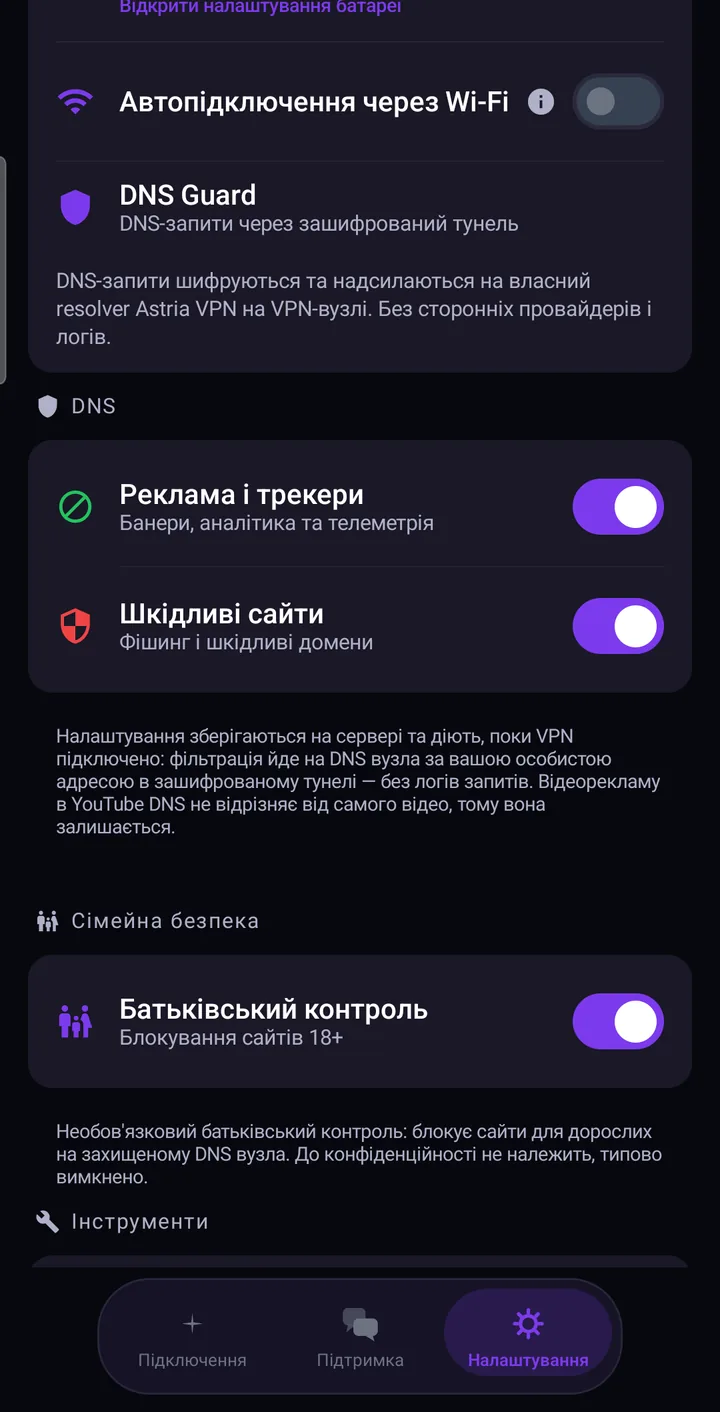
Вибір зберігається на сервері, тож під час наступного підключення все залишиться як є. Якщо застосунок не зможе зв’язатися із сервером, він повідомить, що налаштування не вдалося зберегти: перевірте з’єднання й повторіть. Повна покрокова інструкція зі скриншотами — у посібнику з Android.
Батьківський контроль (необов’язково)
У блоці «Сімейна безпека» є третій перемикач — «Батьківський контроль»: він блокує сайти для дорослих (18+) на захищеному DNS вузла. Він необов’язковий і типово вимкнений. Це зручність для сімей, а не функція конфіденційності, тож без потреби його можна не чіпати.
Чого DNS-блокування не вміє
DNS-фільтр — простий і надійний інструмент, але має чесні обмеження:
- Відеореклама YouTube залишається. Рекламний ролик надходить з тієї самої адреси, що й саме відео. DNS не розрізняє їх, а блокування цієї адреси вимкнуло б і відео.
- Реклама з того самого домену, що й контент, теж нероздільна. Якщо сайт чи застосунок віддає і рекламу, і статті з одного домену, DNS бачить лише одну назву.
- Працює лише за підключеного VPN, бо фільтрація відбувається на вузлі.
Якщо після ввімкнення фільтрів ви все ж бачите рекламу, швидше за все, річ в одному з цих випадків, а не в тому, що захист вимкнено.
Чим це відрізняється від застосунку-блокувальника
Звичайний блокувальник реклами — застосунок або розширення браузера, що розбирає сторінки на пристрої й ховає впізнані елементи. DNS-фільтрація працює раніше й простіше: вона відмовляється шукати адреси доменів, які роздають рекламу й трекери. З цього випливає, що:
- вона діє в усіх застосунках, а не в одному браузері;
- їй не потрібен окремий застосунок, що працює на телефоні;
- вона не вміє сховати один банер на сторінці, де є й потрібний вам контент, бо самої сторінки не бачить.
Сприймайте її як першу лінію захисту, що прибирає значну частину трекерів і небажаних доменів, а не як заміну всім можливим способам блокування.
Як перевірити, що все працює
- Підключіться до Astria VPN і переконайтеся, що в «Налаштування → DNS» обидва фільтри ввімкнено.
- Відкрийте новинний або кулінарний сайт, де зазвичай багато банерів. У браузері рекламні банери з рекламних доменів мають зникнути або залишити порожні місця.
- Вимкніть фільтри, перезавантажте ту саму сторінку й порівняйте.
На головному екрані під час підключення також видно плашку блокувальника реклами — так можна одразу переконатися, що захист активний. Не чекайте чистої стрічки YouTube: як сказано вище, відеореклама залишається.
Рекомендоване налаштування
Залиште захист DNS увімкненим, увімкніть обидва фільтри, тримайте ввімкненим Kill Switch, щоб у разі обриву з’єднання нічого не йшло повз тунель, і залиште тип з’єднання AstriaVeilLink-5. Батьківський контроль — за бажанням.