На головному екрані Astria VPN для Android те, як ви підключаєтеся, визначають два поля: «Локація» і «Тип з’єднання». Для більшості людей найкращий варіант — локація з коротким часом відгуку та тип з’єднання AstriaVeilLink-5, наш рекомендований і найшвидший режим. Обидва вибори застосовуються під час наступного підключення.
Вибір локації
Натисніть на поле «Локація», щоб відкрити список країн. Біля кожної країни показано поточний час відгуку, а зелений колір означає швидко.
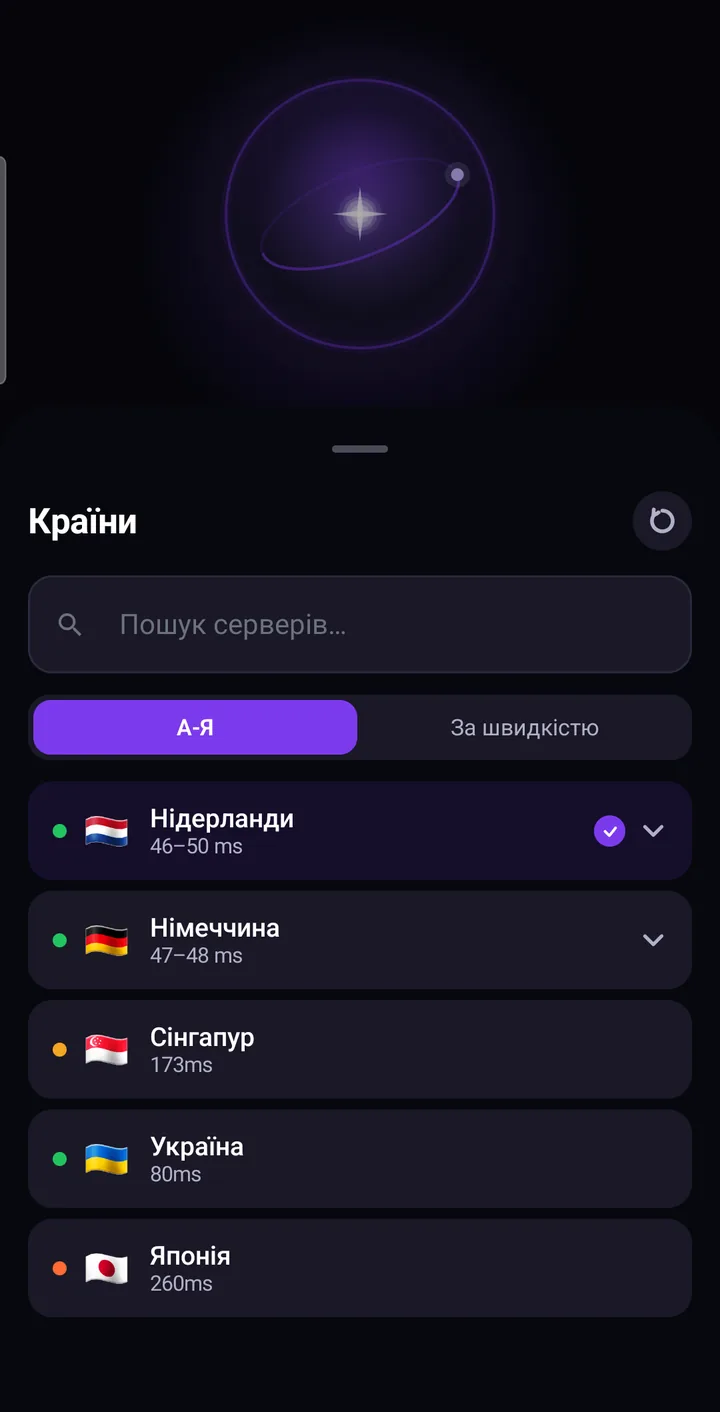
Що можна зробити на цьому екрані:
- Відсортувати список. «А–Я» впорядковує країни за назвою, «За швидкістю» ставить найшвидші першими. Якщо потрібне просто чутливе з’єднання, відсортуйте за швидкістю й обирайте згори.
- Знайти. Введіть текст у полі пошуку, щоб швидко знайти країну чи сервер.
- Оновити. Натисніть кнопку оновлення, щоб заново виміряти час відгуку. Це корисно після переходу з Wi-Fi на мобільні дані: цифри залежать від поточної мережі.
- Обрати країну або конкретний сервер. Натисніть на країну, щоб обрати її, або розгорніть її та оберіть потрібний сервер.
Новий вибір застосовується під час наступного підключення. Якщо ви вже підключені, відключіться й підключіться знову, щоб перейти на нову локацію.
Яку локацію обрати
Найближча локація з гарним часом відгуку зазвичай найшвидша й найзручніша для щоденного користування. Іншу країну обирайте, коли потрібно, щоб з’єднання йшло саме звідти. Час відгуку — орієнтир, а не обіцянка: він змінюється разом із мережею та порою доби, тому й існує кнопка оновлення.
Вибір типу з’єднання
У полі «Тип з’єднання» обирається один із п’яти режимів AstriaVeilLink. Усі вони побудовані на AstriaVeilLink — протоколі, який ми розробили самі, і всі шифрують ваш трафік. Різниця в тому, скільки швидкості ви зберігаєте й скільки додаткового запасу додано для складних умов мережі.
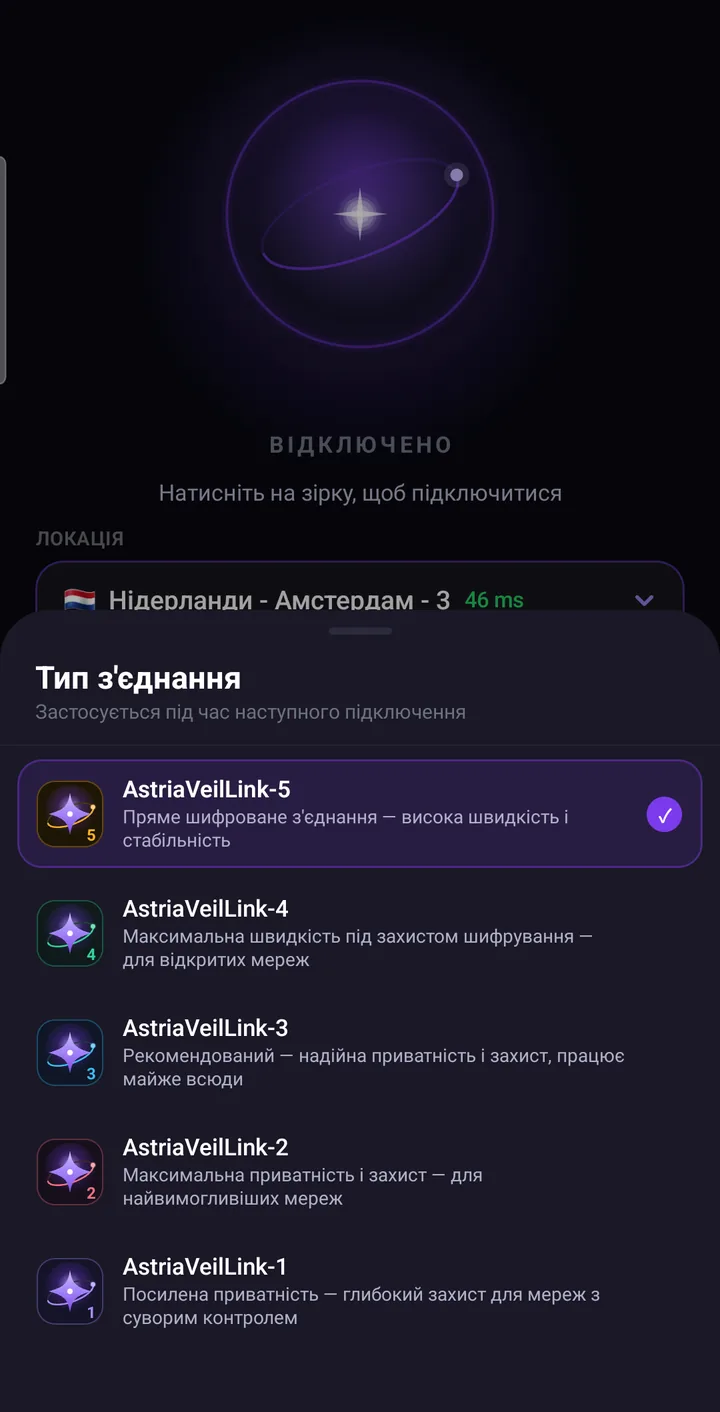
- AstriaVeilLink-5 — пряме шифроване з’єднання, висока швидкість і стабільність. Рекомендуємо, починайте з нього. Обрано за замовчуванням.
- AstriaVeilLink-4 — максимальна швидкість під захистом шифрування, для відкритих мереж.
- AstriaVeilLink-3 — надійний середній крок, працює майже скрізь.
- AstriaVeilLink-2 — максимальна приватність і захист для найвибагливіших мереж.
- AstriaVeilLink-1 — посилена приватність, найобережніший режим; останній крок.
Почніть з AstriaVeilLink-5
Для щоденного використання залиште тип з’єднання AstriaVeilLink-5. Це найлегший і найшвидший режим, і в більшості мереж іншого вам не знадобиться.
Переходьте вниз по одному режиму
Якщо в якійсь мережі з’єднання нестабільне, переходьте вниз по одному режиму: AstriaVeilLink-4, потім -3, -2 і наприкінці -1. Кожен крок униз трохи знижує швидкість, але додає запас надійності. Не стрибайте одразу на -1: він коштує найбільше швидкості, а часто вистачає м’якшого кроку. Вибір застосовується під час наступного підключення. У статті «Який тип підключення обрати?» усі п’ять режимів порівнюються поруч.
Коли опинитеся в іншій мережі, де все працює нормально, поверніться на AstriaVeilLink-5.
Короткі поради
- Сортуйте за швидкістю й оновлюйте список під час зміни мережі.
- Тримайте тип з’єднання AstriaVeilLink-5, доки мережа не стане нестабільною.
- Змінюйте за раз лише одне налаштування — локацію або тип з’єднання, — щоб зрозуміти, що саме допомогло.
- Якщо з’єднання не запускається взагалі, спершу спробуйте іншу локацію, а потім змінюйте режим.
- Звертаючись у підтримку, додавайте журнал подій із «Налаштування → Інструменти» — див. матеріал про тест швидкості, журнал подій і підтримку.