Что понадобится
- Телефон или планшет на Android 5.0 или новее.
- Аккаунт Astria VPN (email и пароль). Аккаунта ещё нет? Бесплатный тест на 24 часа выдаёт Telegram-бот @AstriaVPN_bot — это настоящий аккаунт на одно устройство.
- Подключение к интернету (Wi-Fi или мобильные данные) для первого входа.
Шаг 1: Установите приложение и войдите
Откройте на телефоне astriavpn.com/download, выберите Android и войдите в аккаунт — скачивание доступно владельцам аккаунта. Откройте загруженный файл; если Android попросит, разрешите установку из этого источника (браузера или приложения «Файлы», через которое скачали).
Запустите Astria VPN и войдите по email и паролю. После входа откроется вкладка «Подключение». Дата окончания подписки показана под элементами подключения.
Шаг 2: Подключитесь одним касанием
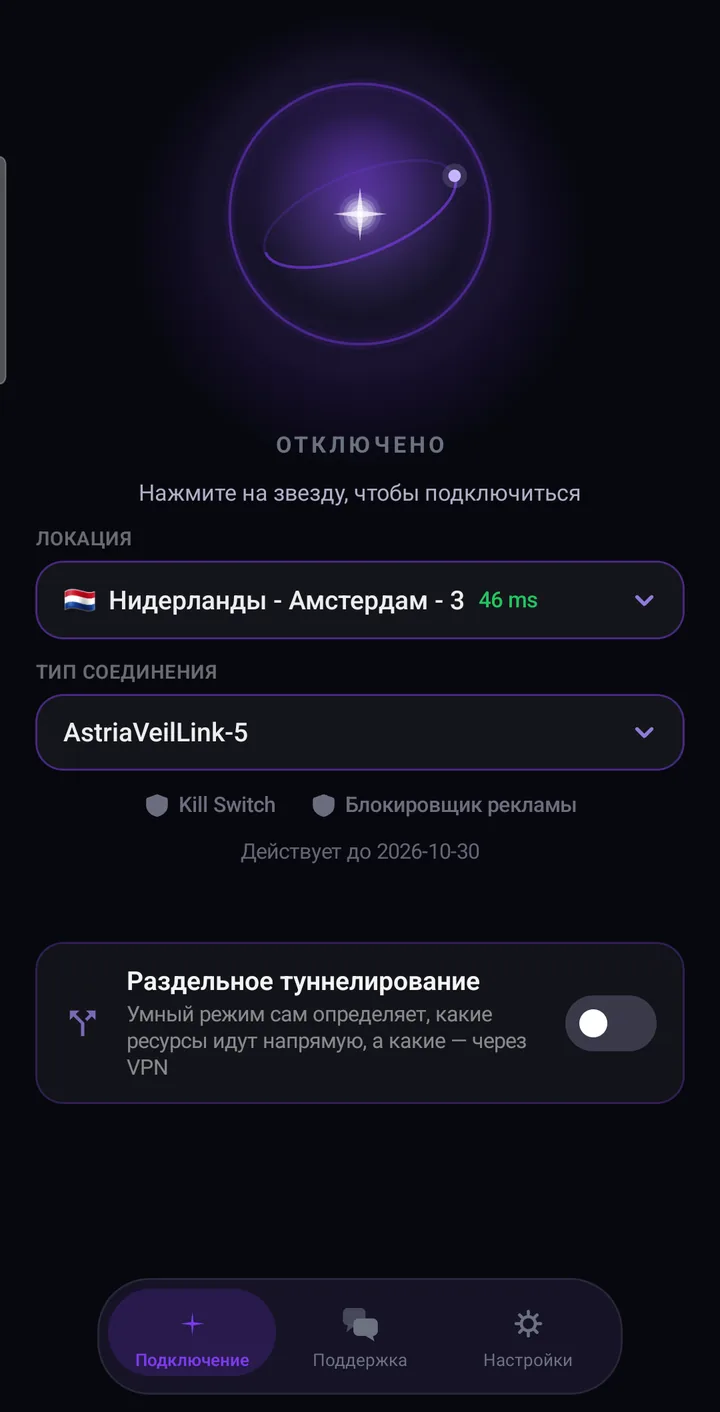
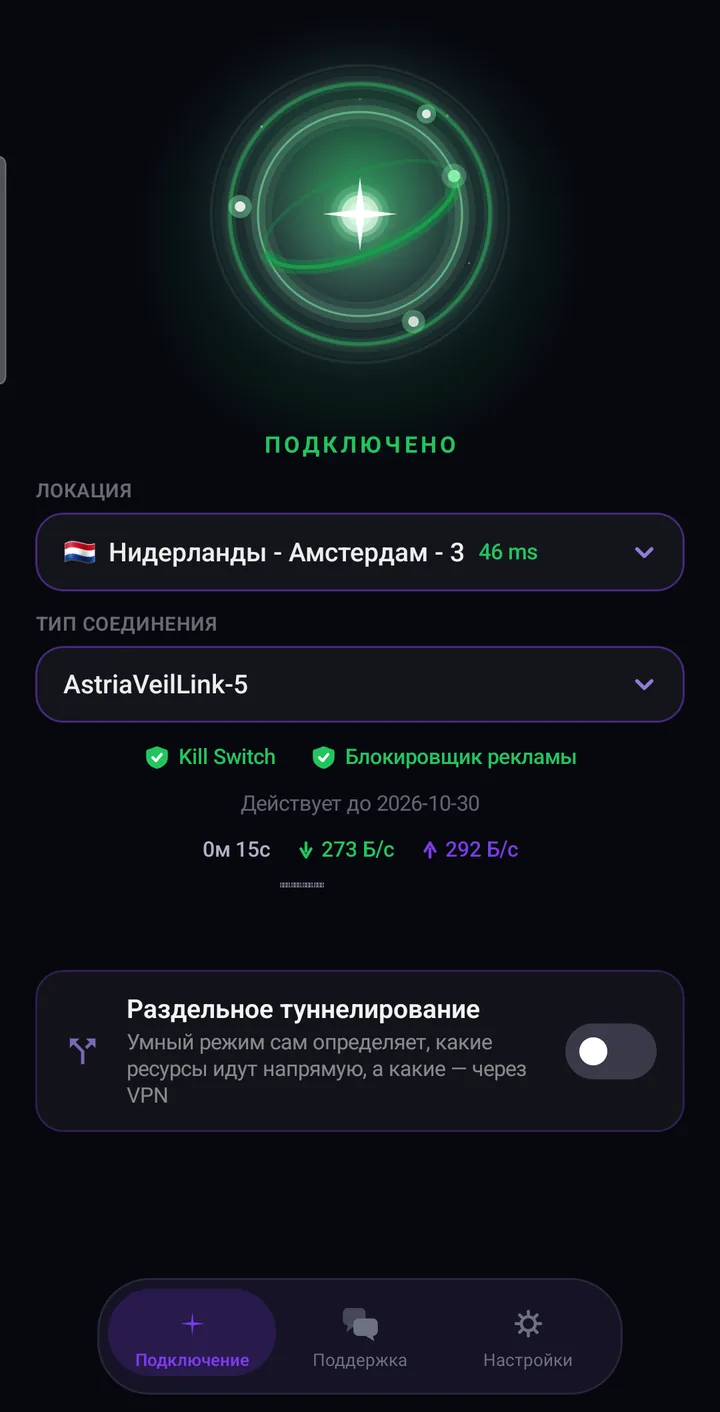
Главный экран — вкладка «Подключение». В строке статуса написано «Отключено». Нажмите на звезду Astria в центре экрана. Android один раз покажет системный запрос на разрешение VPN-подключения — подтвердите его.
Через несколько секунд звезда станет зелёной, а статус сменится на «Подключено». Появятся таймер и скорость загрузки и отдачи. Чтобы отключиться, нажмите на звезду ещё раз.
Шаг 3: Выберите локацию
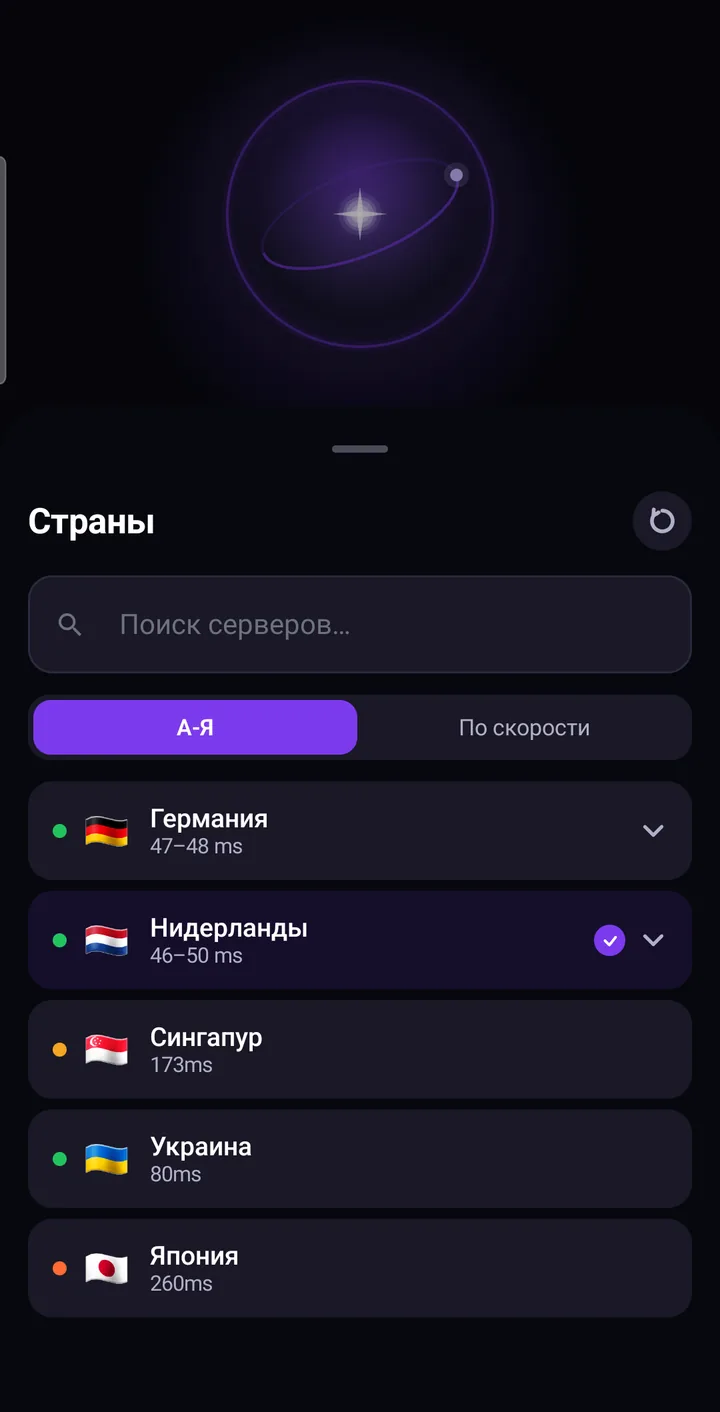
Нажмите на поле «Локация», чтобы открыть список стран. Рядом с каждой страной — текущее время отклика; зелёный цвет означает быстро. «А–Я» сортирует по названию, «По скорости» ставит самые быстрые страны первыми; в поле поиска можно найти сервер, а кнопка обновления заново измеряет отклик.
Нажмите на страну, чтобы выбрать её, или раскройте её и выберите конкретный сервер. Новый выбор применится при следующем подключении.
Шаг 4: Выберите тип соединения — начните с AstriaVeilLink-5
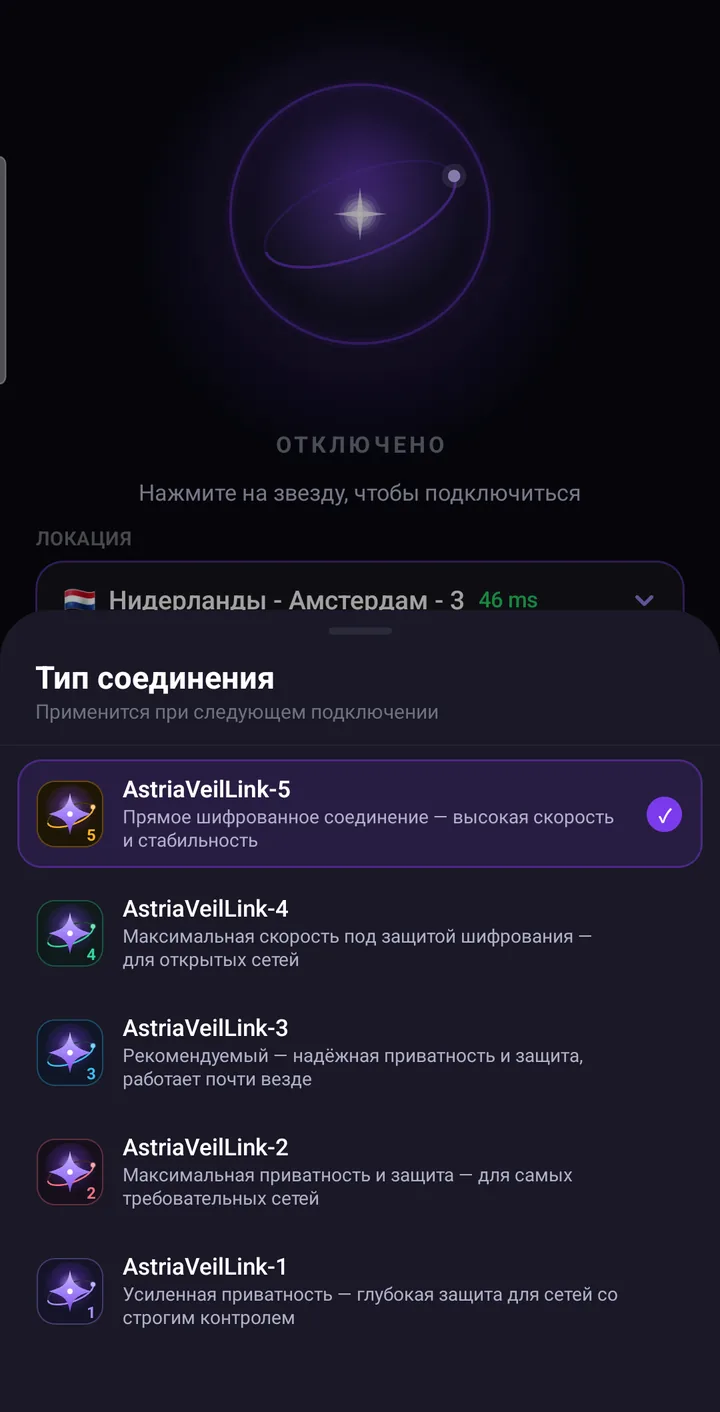
В поле «Тип соединения» выбирается один из пяти режимов AstriaVeilLink. Всем мы рекомендуем AstriaVeilLink-5: это прямое шифрованное соединение с самой высокой скоростью и стабильностью, и оно выбрано по умолчанию.
Если в какой-то сети соединение нестабильно, переходите вниз по одному режиму: AstriaVeilLink-4, затем -3, -2 и в конце -1. Каждый шаг вниз немного снижает скорость, но добавляет запас надёжности. Выбор применяется при следующем подключении.
- AstriaVeilLink-5 — прямое шифрованное соединение, высокая скорость и стабильность (рекомендуем, начинайте с него).
- AstriaVeilLink-4 — максимальная скорость под защитой шифрования, для открытых сетей.
- AstriaVeilLink-3 — надёжный средний шаг, работает почти везде.
- AstriaVeilLink-2 — максимальная приватность и защита для самых требовательных сетей.
- AstriaVeilLink-1 — усиленная приватность, самый осторожный режим; последний шаг.
Шаг 5: Включите функции защиты
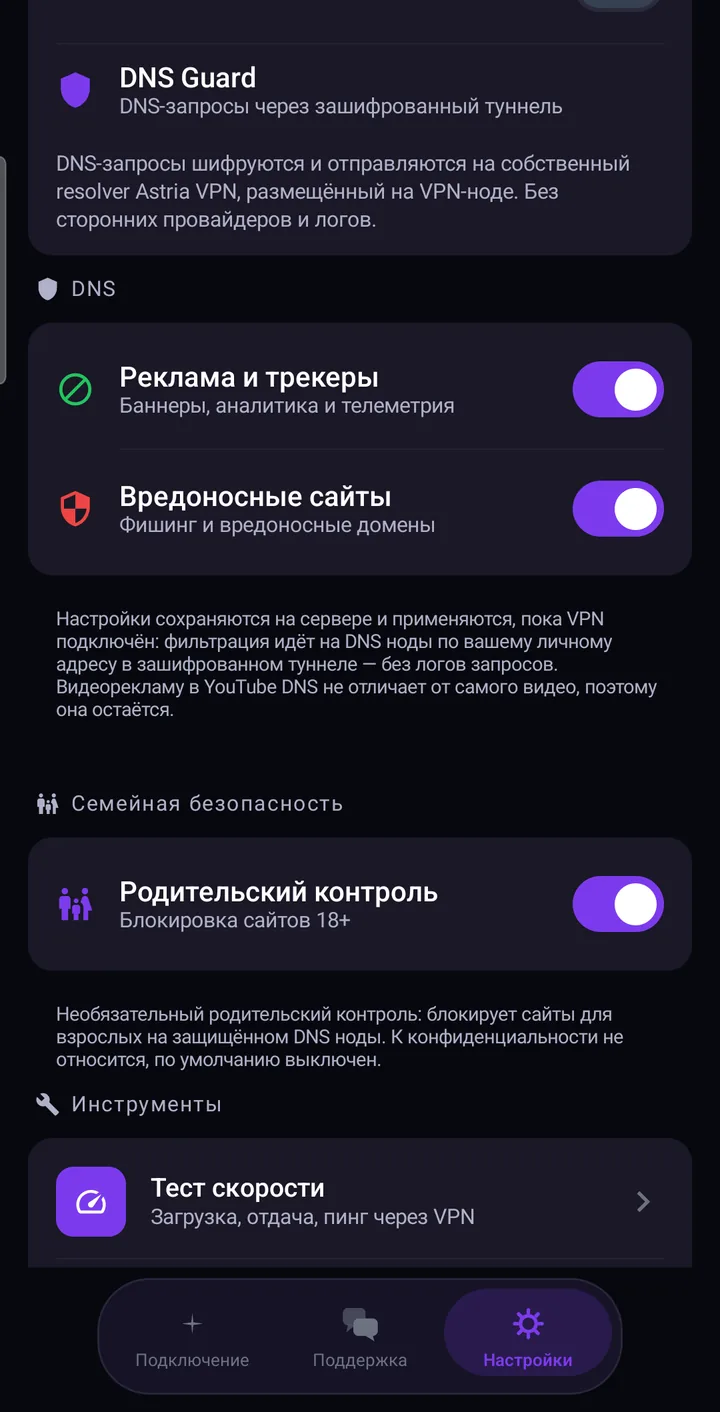
Откройте вкладку «Настройки». В разделе «Подключение» — переключатели, которые защищают ваши данные. Рекомендуем: оставить Kill Switch включённым, держать включённой блокировку рекламы и трекеров и не отключать защиту DNS.
- Kill Switch — блокирует трафик, если защищённое соединение оборвалось, чтобы ничего не утекало мимо туннеля.
- Постоянный VPN — просит Android всегда держать VPN активным и блокировать трафик при его отключении; открывается через «Настроить в системных параметрах».
- Стабильность во время сна — если соединение рвётся, пока телефон простаивает, разрешите приложению работать без ограничений батареи (на Samsung, Xiaomi и Huawei может быть и отдельная настройка энергосбережения для приложения).
- Автоподключение при загрузке устройства и по Wi-Fi — подключаться автоматически, чтобы случайно не остаться без защиты.
- Локальная сеть (LAN bypass) — сохраняет доступ к устройствам домашней сети, например к принтеру или телевизору.
- Защита DNS — ваши DNS-запросы шифруются, а отвечает на них собственный резолвер Astria VPN на VPN-ноде, без сторонних DNS-провайдеров. Включите «Реклама и трекеры» и «Вредоносные сайты» (фишинговые и вредоносные домены), чтобы фильтровать их на уровне DNS. Родительский контроль (блокировка сайтов 18+) необязателен и по умолчанию выключен. DNS не отличает видеорекламу YouTube от самого видео, поэтому она остаётся.
Шаг 6: Региональный режим (раздельное туннелирование)
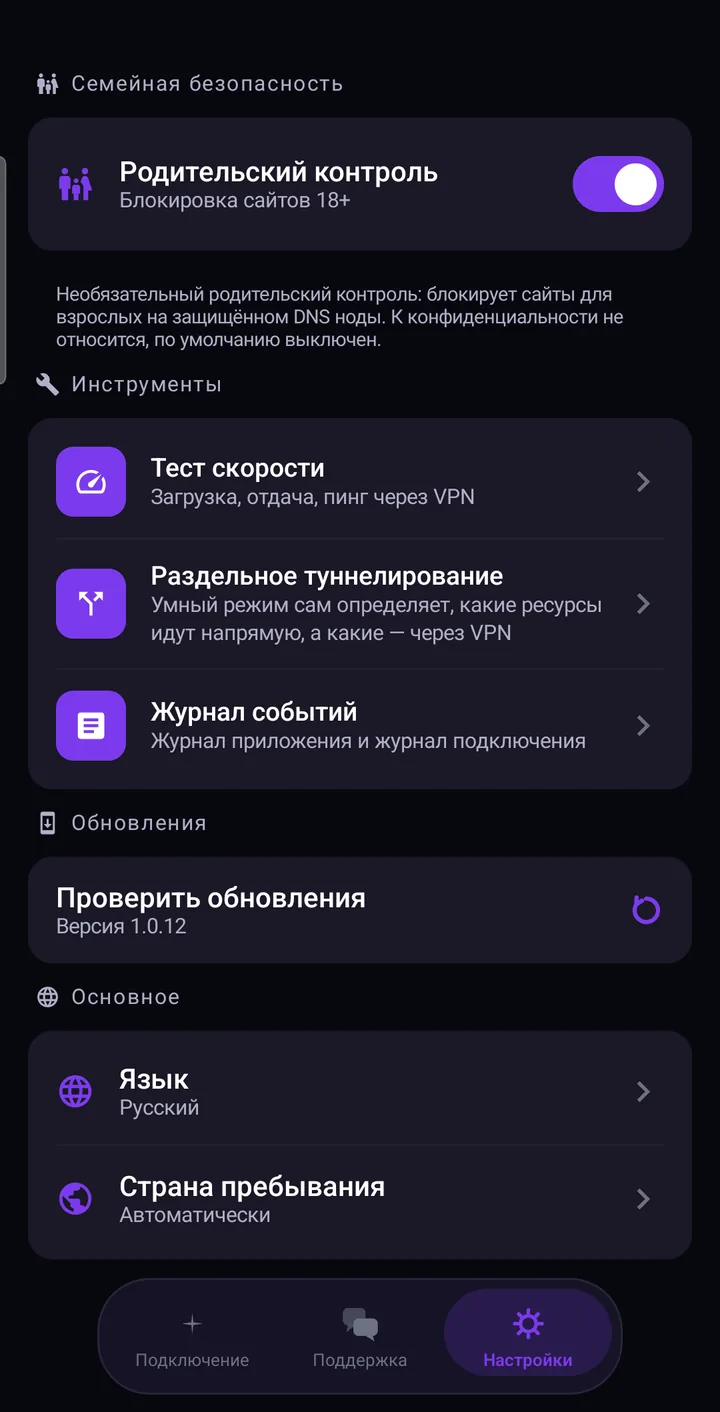
В регионах, где функция применима, на главном экране (и в Настройки → Инструменты) появляется карточка «Раздельное туннелирование» с одним переключателем. Она всегда выключена, пока вы сами её не включите. Когда режим включён, приложение само решает, какие местные сервисы идут напрямую, а какие остаются внутри VPN. Если карточки нет, в вашем регионе опция не предлагается. Ручного списка пока нет: раздельное туннелирование для всех устройств и ручной выбор ресурсов — в разработке.
Шаг 7: Аккаунт, устройства и инструменты
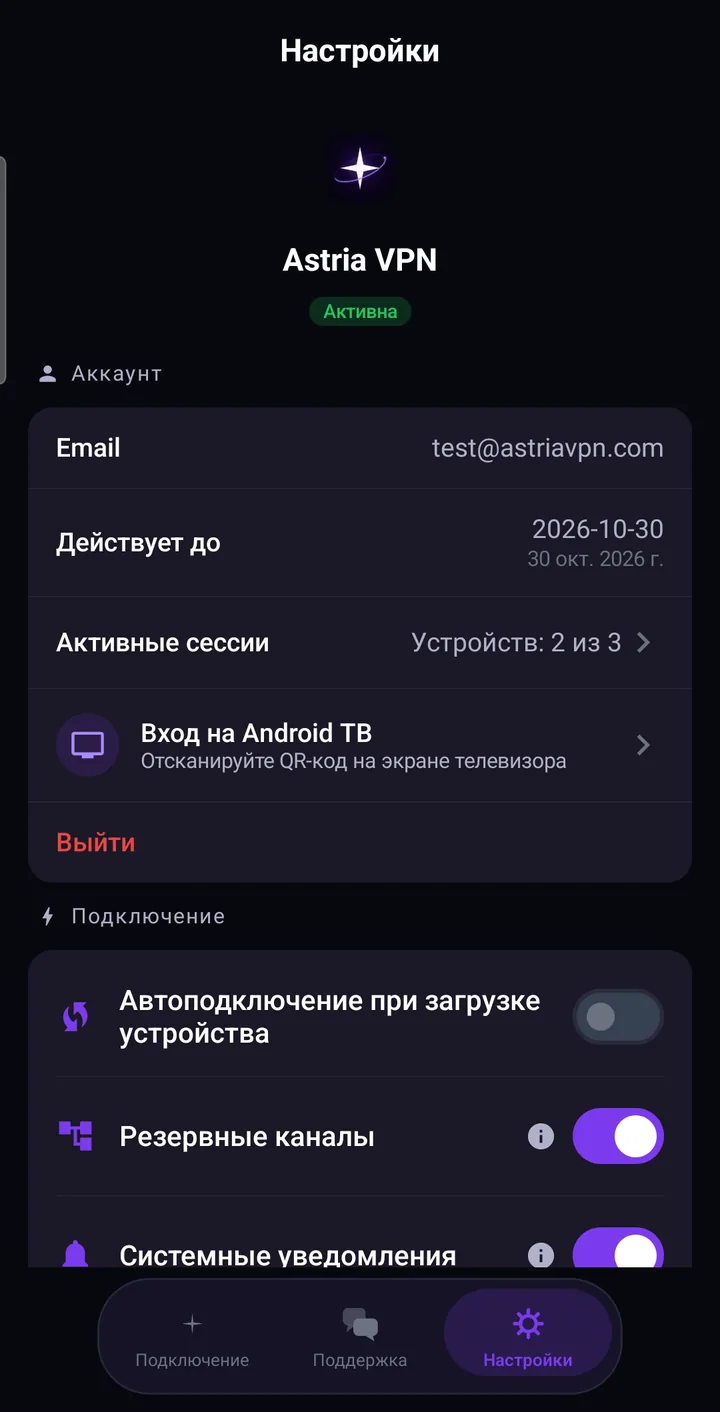
Вверху настроек — ваш аккаунт: email, дата окончания подписки и «Активные сессии» — сколько из разрешённых устройств уже вошли (например, «2 из 3»). Откройте раздел, чтобы увидеть устройства и завершить сессию. «Вход на Android ТВ» позволяет войти на телевизоре, отсканировав QR-код с экрана ТВ.
В «Инструментах» есть встроенный тест скорости (загрузка, отдача и пинг через VPN) и журнал событий — журналы приложения и подключения; приложите его к обращению в поддержку, если что-то пошло не так. В «Проверить обновления» можно поставить новую версию, а язык интерфейса (English, Русский, Українська, 中文) — в разделе «Основное».
Шаг 8: Поддержка прямо в приложении
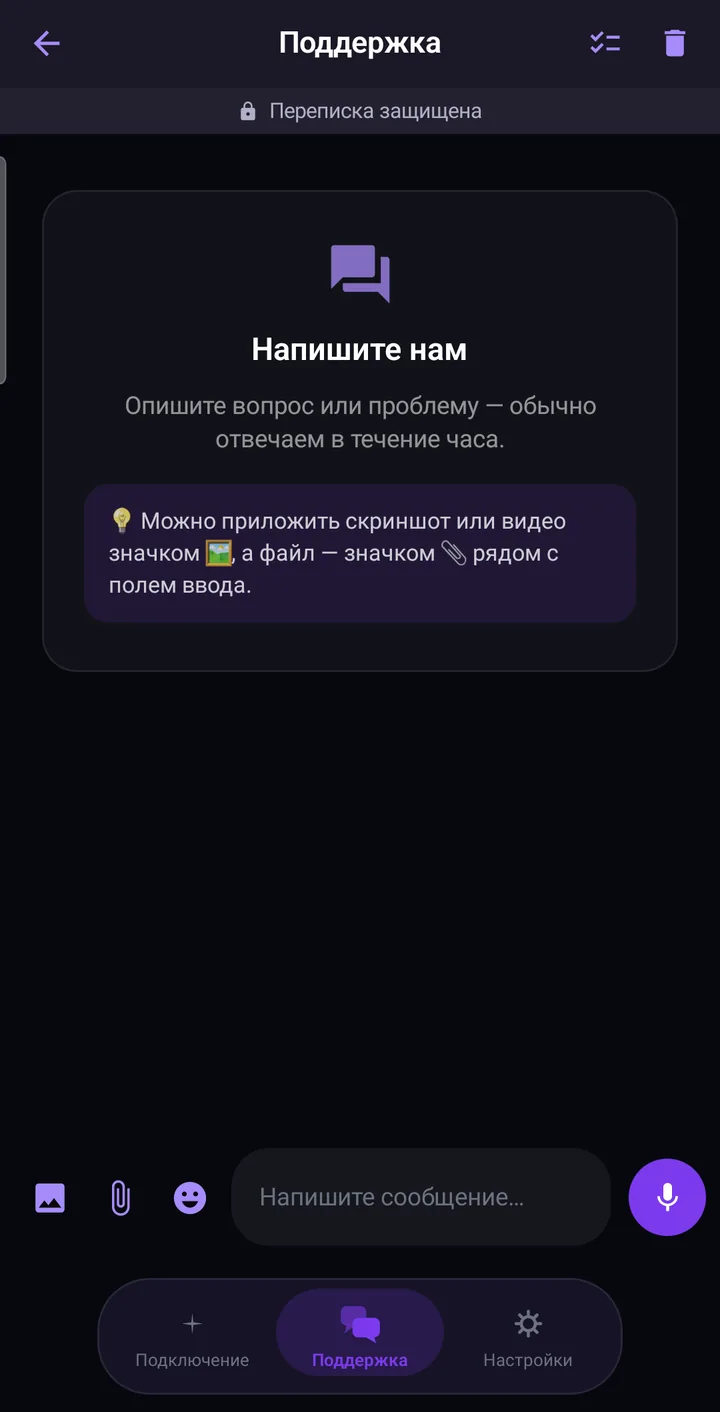
Вкладка «Поддержка» открывает защищённый чат с нашей командой; обычно отвечаем в течение часа. Опишите проблему, приложите скриншот или видео значком картинки, а файл — значком скрепки. Можно также написать на support@astriavpn.com.
Коротко: как получить максимальную защиту
- Держите тип соединения AstriaVeilLink-5 и меняйте его, только если сеть нестабильна.
- Не отключайте Kill Switch и защиту DNS.
- Включите автоподключение, чтобы VPN запускался вместе с телефоном и по Wi-Fi.
- Если телефон рвёт соединение во сне, разрешите приложению работать без оптимизации батареи.
- Прикладывайте журнал событий к сообщению в поддержку.
Частые вопросы
Какой тип соединения выбрать на Android?
Используйте AstriaVeilLink-5. Это рекомендуемый вариант по умолчанию — прямое шифрованное соединение с самой высокой скоростью и стабильностью. На -4, -3, -2 и -1 переходите, только если в какой-то сети соединение нестабильно.
Как подключиться и отключиться?
Откройте вкладку «Подключение» и нажмите на звезду Astria. Она станет зелёной, когда вы подключены. Нажмите ещё раз, чтобы отключиться.
Почему соединение рвётся, когда телефон спит?
Android может останавливать фоновые приложения для экономии батареи. В Настройках выберите «Открыть настройки батареи» в разделе «Стабильность во время сна» и разрешите Astria VPN работать без ограничений; на Samsung, Xiaomi и Huawei проверьте и отдельную настройку энергосбережения приложения. Помогают также «Постоянный VPN» и автоподключение.
Что делает Kill Switch?
Блокирует весь трафик, если защищённое соединение оборвалось, поэтому ваши данные не уходят мимо шифрованного туннеля незаметно. «Постоянный VPN» в настройках Android усиливает эту защиту.
Сколько устройств можно использовать?
Количество зависит от тарифа (1, 3 или 5 устройств). Настройки → «Активные сессии» показывает, сколько занято, и позволяет завершить сессию устройства.
Можно ли использовать Astria VPN на Android ТВ?
Да. В Настройках нажмите «Вход на Android ТВ» и отсканируйте QR-код на экране телевизора.
Блокирует ли Astria VPN рекламу?
Да — блокировка рекламы и трекеров работает на уровне DNS на VPN-ноде. Видеорекламу YouTube DNS не отличает от самого видео, поэтому она остаётся.
Где получить помощь?
Откройте вкладку «Поддержка» в приложении — это защищённый чат — или напишите на support@astriavpn.com. Приложите журнал событий из Настройки → Инструменты.
Получить приложение
Скачайте Astria VPN для Android на странице загрузки или начните с бесплатного теста на 24 часа в Telegram.