На главном экране Astria VPN для Android то, как вы подключаетесь, определяют два поля: «Локация» и «Тип соединения». Для большинства людей лучший вариант — локация с коротким временем отклика и тип соединения AstriaVeilLink-5, наш рекомендуемый и самый быстрый режим. Оба выбора применяются при следующем подключении.
Выбор локации
Нажмите на поле «Локация», чтобы открыть список стран. Рядом с каждой страной показано текущее время отклика, а зелёный цвет означает быстро.
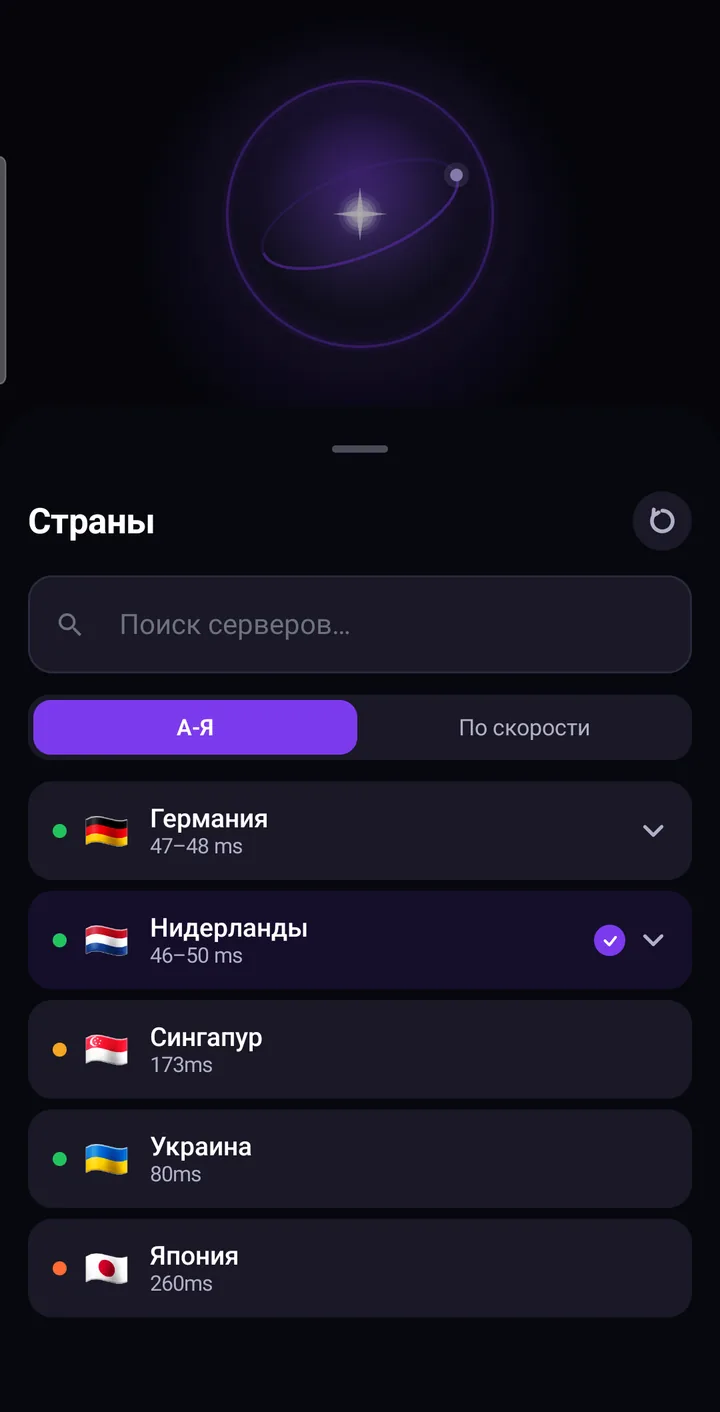
Что можно сделать на этом экране:
- Отсортировать список. «А–Я» упорядочивает страны по названию, «По скорости» ставит самые быстрые первыми. Если нужно просто отзывчивое соединение, отсортируйте по скорости и выбирайте сверху.
- Найти. Введите текст в поле поиска, чтобы быстро найти страну или сервер.
- Обновить. Нажмите кнопку обновления, чтобы заново измерить время отклика. Это полезно после перехода с Wi-Fi на мобильные данные: цифры зависят от текущей сети.
- Выбрать страну или конкретный сервер. Нажмите на страну, чтобы выбрать её, или раскройте её и выберите нужный сервер.
Новый выбор применяется при следующем подключении. Если вы уже подключены, отключитесь и подключитесь снова, чтобы перейти на новую локацию.
Какую локацию выбрать
Ближайшая локация с хорошим временем отклика обычно самая быстрая и самая удобная для повседневного использования. Другую страну выбирайте, когда вам нужно, чтобы соединение шло именно оттуда. Время отклика — ориентир, а не обещание: оно меняется вместе с сетью и временем суток, поэтому и есть кнопка обновления.
Выбор типа соединения
В поле «Тип соединения» выбирается один из пяти режимов AstriaVeilLink. Все они построены на AstriaVeilLink — протоколе, который мы разработали сами, и все шифруют ваш трафик. Разница в том, сколько скорости вы сохраняете и сколько дополнительного запаса добавлено для сложных условий сети.
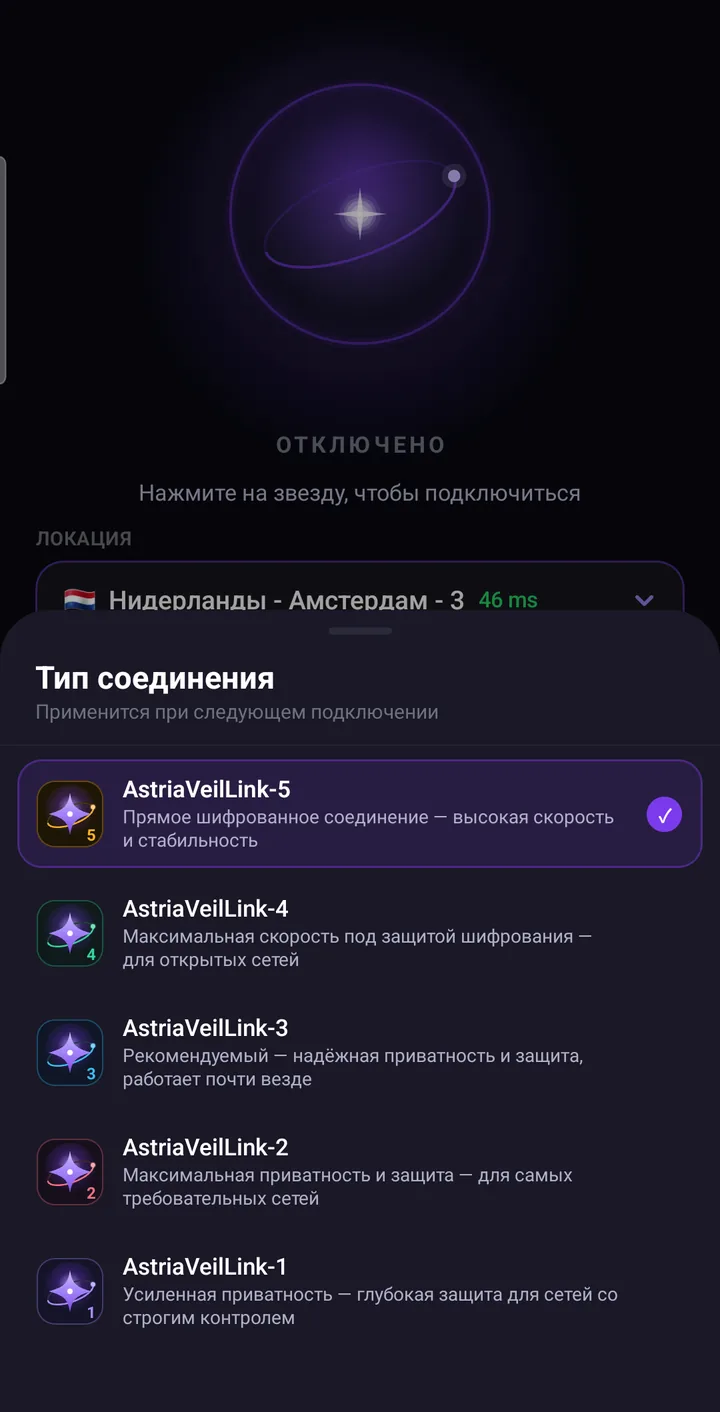
- AstriaVeilLink-5 — прямое шифрованное соединение, высокая скорость и стабильность. Рекомендуем, начинайте с него. Выбран по умолчанию.
- AstriaVeilLink-4 — максимальная скорость под защитой шифрования, для открытых сетей.
- AstriaVeilLink-3 — надёжный средний шаг, работает почти везде.
- AstriaVeilLink-2 — максимальная приватность и защита для самых требовательных сетей.
- AstriaVeilLink-1 — усиленная приватность, самый осторожный режим; последний шаг.
Начните с AstriaVeilLink-5
Для повседневного использования оставьте тип соединения AstriaVeilLink-5. Это самый лёгкий и быстрый режим, и в большинстве сетей другого вам не понадобится.
Переходите вниз по одному режиму
Если в какой-то сети соединение нестабильно, переходите вниз по одному режиму: AstriaVeilLink-4, затем -3, -2 и в конце -1. Каждый шаг вниз немного снижает скорость, но добавляет запас надёжности. Не прыгайте сразу на -1: он стоит больше всего скорости, а часто хватает более мягкого шага. Выбор применяется при следующем подключении. В статье «Какой тип подключения выбрать?» все пять режимов сравниваются рядом.
Когда вы окажетесь в другой сети, где всё работает нормально, вернитесь на AstriaVeilLink-5.
Короткие советы
- Сортируйте по скорости и обновляйте список при смене сети.
- Держите тип соединения AstriaVeilLink-5, пока сеть не станет нестабильной.
- Меняйте за раз только одну настройку — локацию или тип соединения, — чтобы понять, что именно помогло.
- Если соединение не запускается совсем, сначала попробуйте другую локацию, а потом меняйте режим.
- Обращаясь в поддержку, прикладывайте журнал событий из «Настройки → Инструменты» — см. материал про тест скорости, журнал событий и поддержку.