В Astria VPN для Android есть три встроенных инструмента на случай, когда что-то идёт не так: «Тест скорости» измеряет загрузку, отдачу и пинг через VPN, «Журнал событий» хранит журнал приложения и журнал подключения, а защищённый чат связывает вас с поддержкой. Первые два — в «Настройки → Инструменты», чат — на вкладке «Поддержка».
Тест скорости
Откройте «Настройки», найдите раздел «Инструменты» и нажмите «Тест скорости». В описании сказано «Загрузка, отдача, пинг через VPN» — именно это он и делает.
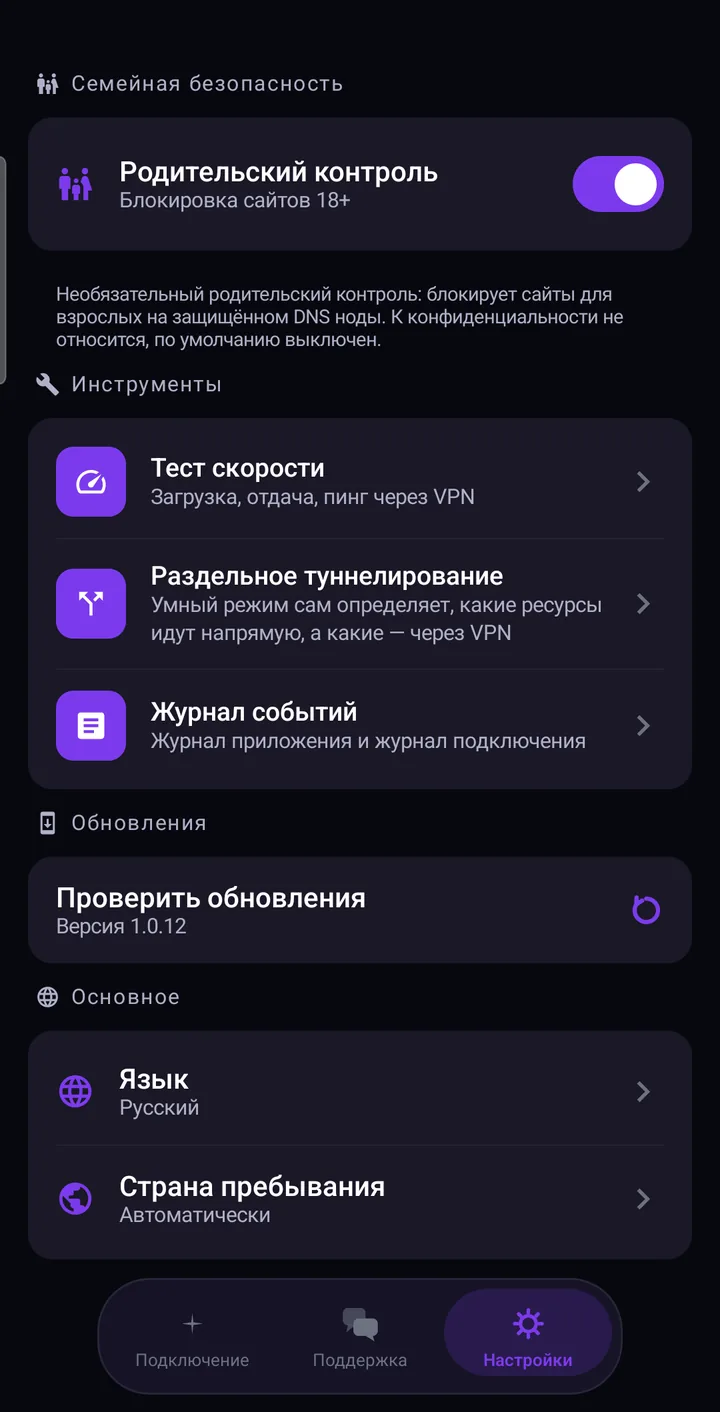
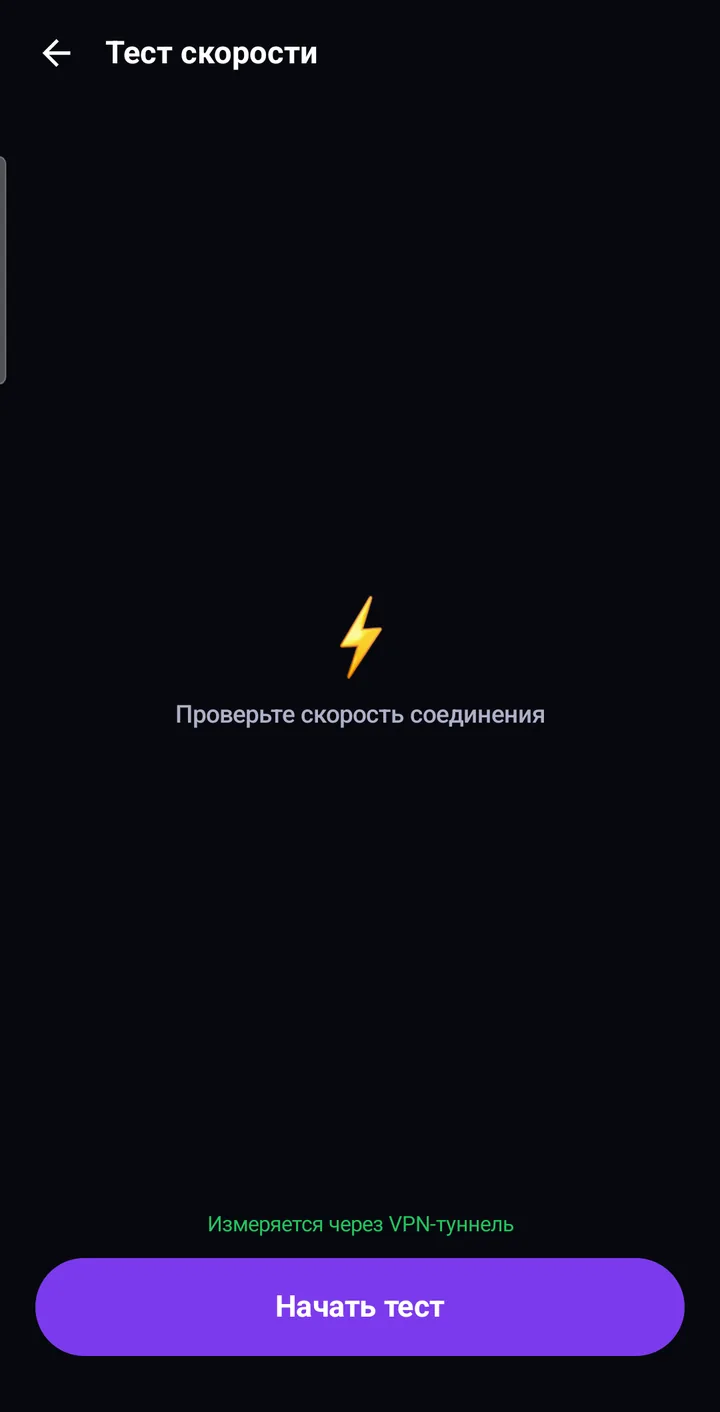
Сначала подключитесь к стране, затем нажмите «Начать тест». По завершении вы увидите три значения:
- Загрузка — как быстро данные идут из интернета на телефон.
- Отдача — как быстро данные уходят с телефона.
- Пинг — сколько времени занимает маленький запрос туда и обратно.
Экран хранит и «Последний тест» с указанием, как давно он был, — удобно сравнивать до и после изменений. Если тест не прошёл, приложение предложит проверить соединение; запустить его снова можно кнопкой «Повторить».
Как читать результаты
Единого «хорошего» числа нет. Скорость зависит от вашего тарифа у провайдера, уровня сигнала Wi-Fi или мобильной сети, времени суток и расстояния до выбранного сервера. Несколько честных ориентиров:
- Сравнивайте сопоставимое: та же сеть, та же страна, с разницей в несколько минут.
- Дальняя страна обычно даёт более высокий пинг, даже на быстрой линии.
- Если скорость низкая, попробуйте ближайшую страну или опуститесь на один тип соединения и замерьте снова.
- Сделайте два-три замера, прежде чем делать выводы: один может быть случайным.
Журнал событий
В «Инструментах» пункт «Журнал событий» открывает два представления: журнал приложения и журнал подключения. Каждый — простой список строк со счётчиком. На панели можно скопировать журнал, сохранить его в файл или очистить.
Если журнал подключения пуст, подключитесь к VPN — приложение начнёт запись. Обращаясь в поддержку, прикладывайте журнал: это самый быстрый способ показать нам, что произошло, — лучше, чем пересказ по памяти.
Чат поддержки
Вкладка «Поддержка» открывает переписку с нашей командой. Приложение помечает её как защищённую — «Переписка защищена» — а сам чат защищён сквозным шифрованием. Опишите вопрос или проблему; обычно мы отвечаем в течение часа.
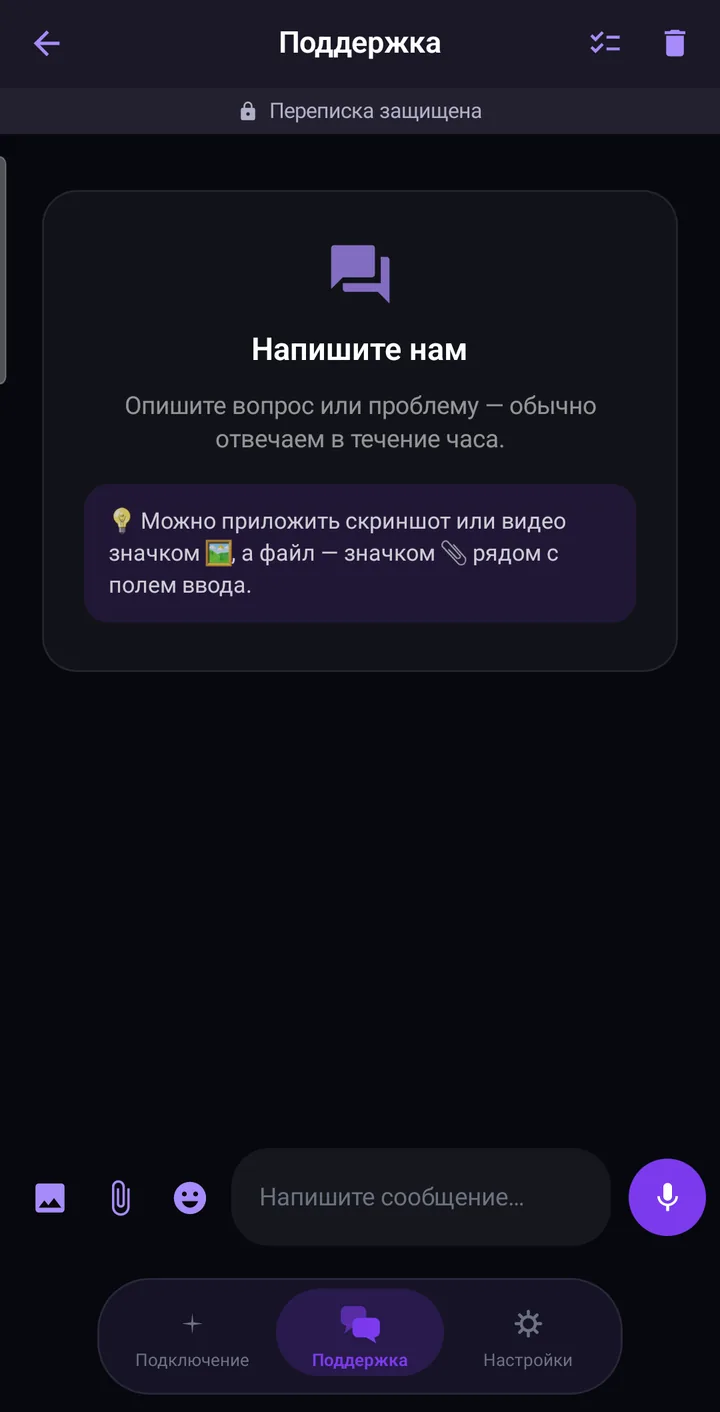
Рядом с полем ввода два значка вложений:
- значок картинки добавляет скриншот или видео;
- скрепка добавляет файл. Там же можно выбрать «Отправить журнал VPN».
Если удобнее почта, пишите на support@astriavpn.com. Для чата нужно войти в аккаунт Astria VPN.
Что прислать нам
Хорошее обращение экономит несколько кругов уточнений. Укажите:
- Платформу и что вы делали («Android, подключаюсь по мобильному интернету»).
- Выбранную страну и тип соединения.
- Что ожидали и что произошло на самом деле, включая текст сообщения в приложении.
- Скриншот или короткое видео проблемы.
- Журнал событий, включая журнал подключения на момент проблемы.
- Результат теста скорости, если вопрос про скорость.
Пароль присылать не нужно — он нам никогда не требуется.
Вкладку «Поддержка» по шагам показывает мануал Android.