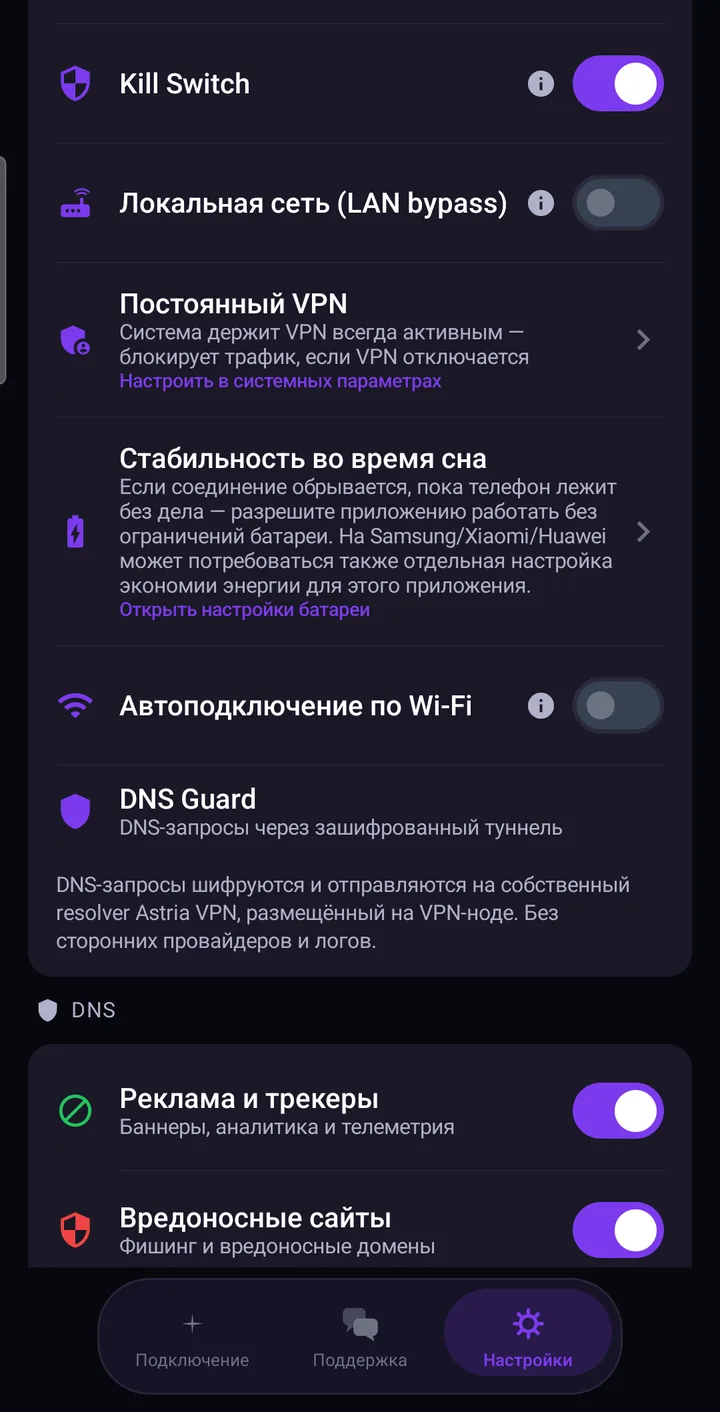
Android экономит заряд, ограничивая или останавливая приложения в фоне, и VPN — не исключение. Если соединение обрывается, пока телефон лежит без дела, разрешите Astria VPN работать без ограничений батареи: откройте Настройки → Подключение → Стабильность во время сна и нажмите Открыть настройки батареи. На некоторых телефонах нужна ещё и отдельная настройка энергосбережения для приложения.
Что происходит
Когда экран гаснет и телефон некоторое время неподвижен, Android строже относится к фоновой активности. Для автономности это хорошо, но VPN должен оставаться живым в фоне, чтобы ваш трафик был защищён. Если система решает, что приложение не нужно, туннель может завершиться. Производители телефонов часто добавляют собственный, более строгий слой поверх Android: в самом приложении сказано, что на Samsung, Xiaomi и Huawei может потребоваться отдельная настройка энергосбережения для него.
Дело не в каком-то конкретном сервере или режиме подключения. Это правило телефона, и обычно его удаётся исправить за минуту.
Шаг 1. Разрешите работу без ограничений батареи
- Откройте вкладку Настройки в Astria VPN и перейдите в раздел Подключение.
- Найдите Стабильность во время сна. Описание: «Если соединение обрывается, пока телефон лежит без дела — разрешите приложению работать без ограничений батареи».
- Нажмите Открыть настройки батареи. Android откроет настройки батареи для приложения.
- Выберите вариант, который разрешает приложению работать без ограничений. Формулировки различаются в версиях Android и у производителей, поэтому ищите пункт, снимающий ограничения батареи для Astria VPN.
Шаг 2. Проверьте энергосбережение от производителя
Производители телефонов добавляют поверх Android собственный, более строгий слой энергосбережения. Суть везде одна — разрешить Astria VPN работать в фоне без ограничений, — но названия меню отличаются в разных моделях и версиях системы, поэтому воспринимайте пути ниже как ориентир, а не точную инструкцию:
- Samsung (One UI). Откройте Настройки → Приложения → Astria VPN → Батарея и выберите Без ограничений (в некоторых версиях: Оптимизация батареи → Не оптимизировать). Затем проверьте Настройки → Батарея → Ограничения работы в фоне: отключите Переводить неиспользуемые приложения в спящий режим или убедитесь, что Astria VPN нет в списках Спящие приложения и Приложения в глубоком сне (в некоторых версиях его можно добавить в Никогда не спящие приложения).
- Xiaomi (MIUI / HyperOS). Откройте Настройки → Приложения → Все приложения → Astria VPN, в разделе Экономия заряда выберите Нет ограничений и разрешите приложению Автозапуск (Настройки → Приложения → Разрешения → Автозапуск либо тот же переключатель в приложении «Безопасность»).
- Huawei (EMUI / HarmonyOS). Откройте Настройки → Аккумулятор → Запуск приложений, отключите Управлять всеми автоматически, затем для Astria VPN включите Автозапуск, Косвенный запуск и Работа в фоновом режиме.
- Другие телефоны. Откройте «Батарея» или «Энергосбережение», найдите список приложений и выберите вариант, снимающий ограничения для Astria VPN.
Если на телефоне можно закрепить приложение в списке недавних, закрепите там и Astria VPN, и следите, чтобы оно не закрывалось при очистке недавних.
Шаг 3. Добавьте вспомогательные меры
Они не заменяют настройку батареи, но сокращают любой промежуток без защиты:
- «Постоянный VPN». В разделе Подключение нажмите Настроить в системных параметрах и включите его вместе с Блокировать соединения без VPN. Тогда Android держит VPN активным и блокирует трафик, если он отключается. Подробнее — в статье Kill Switch и «Постоянный VPN» на Android.
- Автоподключение при загрузке устройства. VPN запускается вместе с телефоном.
- Автоподключение по Wi-Fi. VPN подключается сам, когда вы входите в сеть Wi-Fi.
- Kill Switch. Если туннель всё же оборвётся, трафик удерживается, а не уходит по обычному соединению.
Об автоматических режимах подробнее — в статье Автоподключение и доступ к локальной сети на Android.
Чек-лист
- «Стабильность во время сна»: работа без ограничений батареи разрешена.
- Исключение энергосбережения от производителя для Astria VPN включено, если оно есть на вашем телефоне.
- «Постоянный VPN» и «Блокировать соединения без VPN» включены.
- Автоподключение при загрузке устройства и по Wi-Fi включено.
- Kill Switch включён.
- Тип соединения — AstriaVeilLink-5, наш рекомендуемый вариант по умолчанию. Меняйте его, только если конкретная сеть нестабильна, и переходите вниз по одному режиму.
- Оставьте телефон без дела с выключенным экраном на какое-то время и проверьте, что статус по-прежнему «Подключено».
Когда писать в поддержку
Если после этих шагов соединение всё равно обрывается, напишите нам во вкладке Поддержка в приложении или на support@astriavpn.com. Приложите журнал событий: откройте Настройки → Инструменты → Журнал событий — там хранится журнал приложения и журнал подключения. Укажите марку и модель телефона, версию Android, примерно сколько телефон простаивал и какие из шагов выше вы уже выполнили. Обычно этого достаточно, чтобы понять, что произошло. Подробнее о журнале — в статье Тест скорости, журнал событий и поддержка на Android.