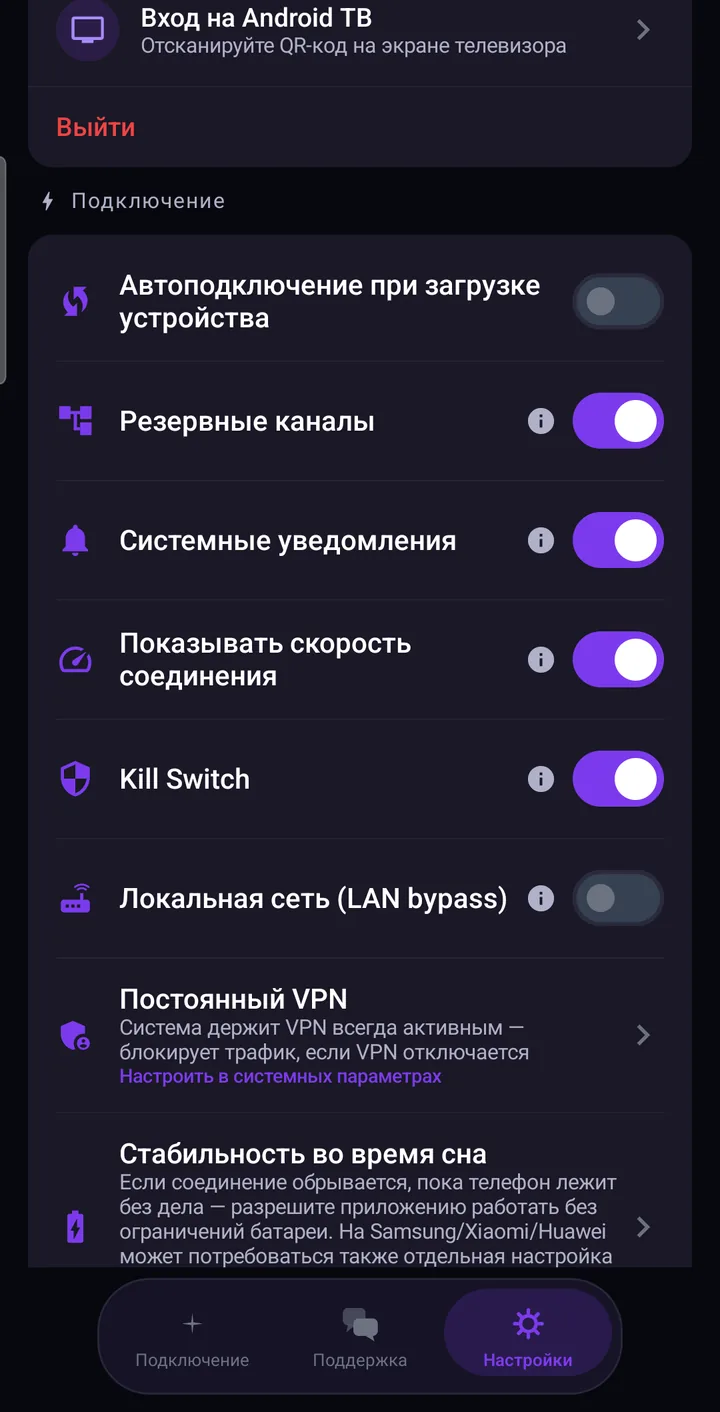
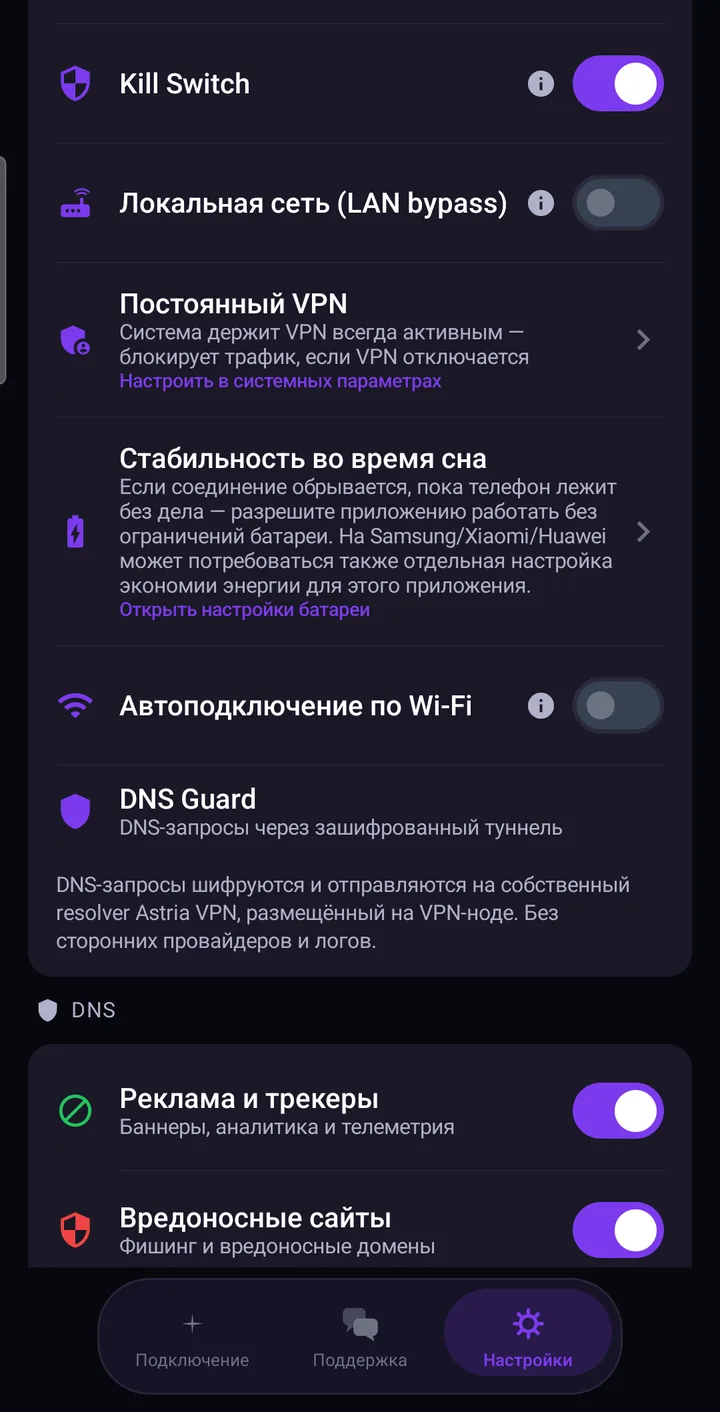
Astria VPN для Android умеет подключаться автоматически при включении телефона и при входе в Wi-Fi-сеть, чтобы вы случайно не остались без защиты. В «Настройки → Подключение» вы также выбираете, останутся ли доступными устройства домашней сети («Локальная сеть (LAN bypass)»), нужны ли системные уведомления и показывать ли скорость на главном экране.
Автоподключение при загрузке устройства
Переключатель «Автоподключение при загрузке устройства» запускает подключение при включении телефона, так что защита работает ещё до того, как вы откроете первое приложение. Это хороший вариант для телефона, который всегда с вами: после перезагрузки не нужно вспоминать, что надо нажать на звезду.
Автоподключение по Wi-Fi
«Автоподключение по Wi-Fi» автоматически включает VPN при подключении к любой Wi-Fi-сети. Эта настройка важнее всего в кафе, отелях, аэропортах и офисах, где сеть вам не принадлежит: вы подключились — туннель поднялся сам.
Вместе эти два переключателя закрывают два момента, когда телефон чаще всего остаётся без защиты: сразу после включения и сразу после входа в новую сеть.
Доступ к локальной сети (LAN bypass)
VPN отправляет трафик на удалённый сервер, и у этого есть неудобный побочный эффект: принтер на столе, телевизор в гостиной и страница настроек роутера внезапно оказываются «где-то в другом месте».
Эту проблему решает «Локальная сеть (LAN bypass)» («Доступ к устройствам локальной сети (принтер, NAS, роутер) при активном VPN»). Когда она включена, трафик к частным адресам вашей локальной сети идёт напрямую к устройствам, а не через туннель, поэтому печать, трансляция на телевизор и вход в настройки роутера продолжают работать. Всё остальное по-прежнему идёт через VPN.
Учтите: трафик к локальным устройствам по замыслу не проходит через туннель. Дома это именно то, что нужно. В публичной Wi-Fi-сети лучше выключить LAN bypass, потому что обращаться к чему-либо в этой сети вам почти никогда не требуется.
Системные уведомления и скорость соединения
«Системные уведомления» сообщают о подключении, отключении и ошибках. Оставьте их включёнными, если хотите сразу узнавать об изменении защиты — например, когда соединение оборвалось и приложение переподключилось. Выключите, если предпочитаете тихую строку состояния: текущее состояние всё равно видно на главном экране.
«Показывать скорость соединения» выводит скорость загрузки и отдачи на экране «Подключение», пока VPN подключён. Это просто информация. Для настоящего замера используйте встроенный «Тест скорости» — о нём в статье Тест скорости, журнал событий и поддержка на Android.
Резервные каналы
Чтобы работать, приложение регулярно обращается к серверам управления Astria VPN, которые отдают ему конфигурацию — например, список серверов. «Резервные каналы» означают: если основной сервер управления недоступен, приложение автоматически переключается на резервные серверы управления, а не останавливается с ошибкой. Простыми словами, это запасной маршрут для собственных служебных запросов приложения: временная проблема на одном сервере не мешает вам подключиться. Настраивать, кроме самого переключателя, ничего не нужно.
Ещё два переключателя рядом
Ниже в том же разделе находятся «Постоянный VPN» и «Стабильность во время сна». «Постоянный VPN» просит Android всегда держать VPN активным и блокировать трафик при его отключении; он открывается кнопкой «Настроить в системных параметрах». «Стабильность во время сна» помогает, если соединение рвётся, пока телефон лежит без дела. Обоим посвящены статьи Kill Switch и постоянный VPN на Android и Почему соединение рвётся в режиме сна.
Рекомендуемые сочетания
В поездке. Включите автоподключение при загрузке устройства и по Wi-Fi, оставьте системные уведомления и выключите LAN bypass, если вам не нужен доступ к устройству в номере отеля. Вы будете под защитой с момента, как приземлились и подключились к первой сети.
Дома. Оставьте автоподключение при загрузке, включите LAN bypass, чтобы принтер, телевизор и роутер оставались доступными, а автоподключение по Wi-Fi выбирайте по вкусу: с ним домашняя сеть тоже под защитой, а LAN bypass сохраняет работу локальных устройств.
Публичный Wi-Fi. Включите автоподключение по Wi-Fi, оставьте Kill Switch и выключите LAN bypass. Показ скорости — по желанию.
Что бы вы ни выбрали, «Резервные каналы» лучше оставить включёнными: они только помогают.
Полная инструкция со скриншотами — в руководстве по Android.