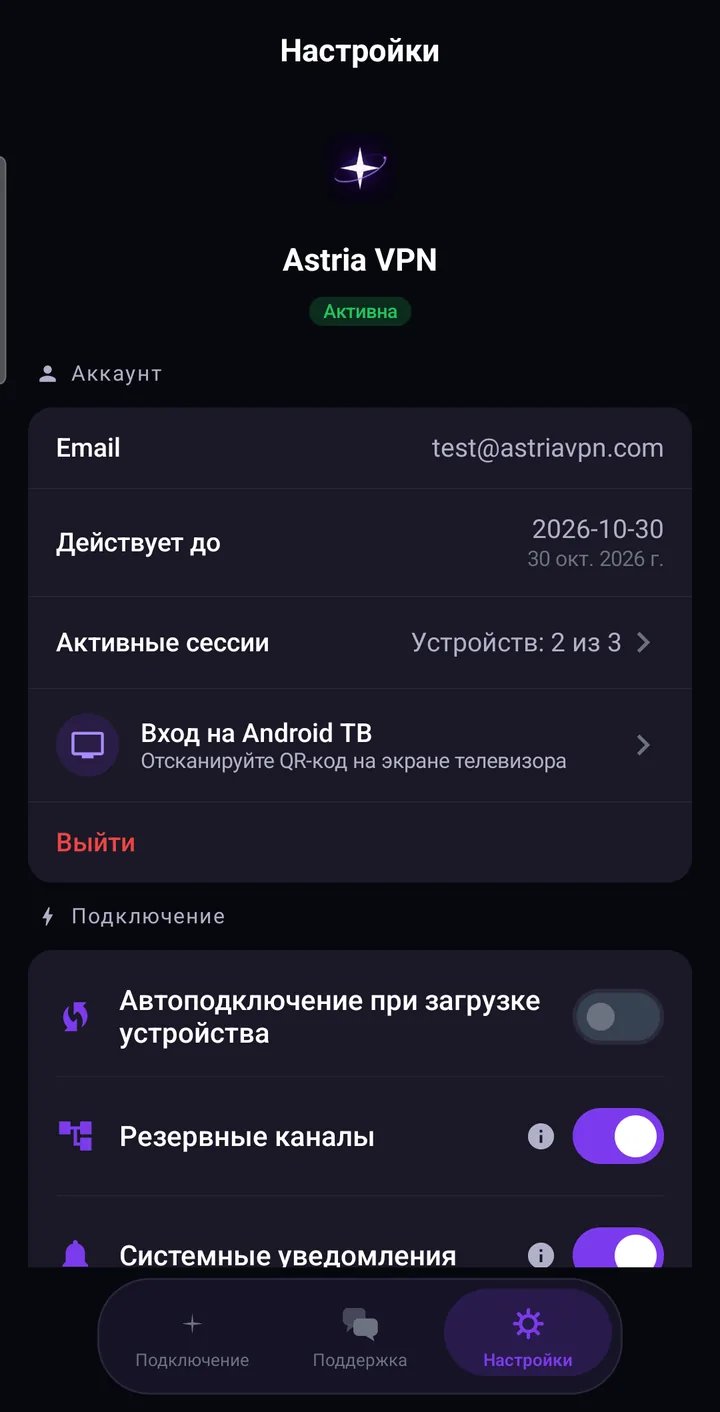
Тариф Astria VPN рассчитан на 1, 3 или 5 устройств одновременно. На Android откройте «Настройки» и нажмите «Активные сессии» — там видно, какие устройства вошли в аккаунт, и любую сессию можно завершить. Чтобы войти на Android ТВ, нажмите в настройках «Вход на Android ТВ» и отсканируйте QR-код с экрана телевизора.
Сколько устройств в тарифе
Во всех тарифах один и тот же продукт; отличается только число устройств, которые одновременно вошли в ваш аккаунт: 1, 3 или 5. Бесплатный тест на 24 часа рассчитан на одно устройство. «Устройство» здесь — это приложение, в которое вы вошли: телефон, планшет, ноутбук.
Считать занятые места самому не нужно: приложение показывает их за вас.
Где смотреть «Активные сессии»
Откройте вкладку «Настройки». Вверху — ваш аккаунт: email, дата, до которой действует подписка, и строка «Активные сессии» со счётчиком вроде «Устройств: 2 из 3». Он показывает, сколько из разрешённых устройств сейчас вошли в аккаунт.
Нажмите на строку, чтобы открыть список. Для каждой сессии видно название устройства, пометку «Это устройство», время последней активности и входа, а также дату, до которой сессия действует. Если список не загрузился, нажмите «Повторить».
Как завершить сессию
Рядом с каждым другим устройством есть кнопка «Завершить». Приложение спросит «Завершить эту сессию?» и предупредит: на этом устройстве потребуется войти заново. Больше ничего не меняется — аккаунт и подписка остаются как были, а устройство можно снова авторизовать в любой момент.
Это удобно, когда место занято тем, чем вы уже не пользуетесь: старым телефоном, отданным планшетом или переустановленным приложением. Если занятых мест несколько, в списке есть действие «Отключить другие устройства»: оно выводит из аккаунта все устройства, кроме того, что у вас в руках, и сначала просит подтверждение. После этого приложение сообщает, сколько устройств отключено.
Что будет, если лимит исчерпан
Если вы входите на новом устройстве, а все места заняты, действует лимит устройств по вашему тарифу. Вы не останетесь за дверью: будет отключено то устройство, которое дольше всех не проявляло активность, чтобы освободить место для нового. На отключённом устройстве приложение сообщит об этом: «Устройство отключено» — и напомнит, что войти заново можно в любой момент.
Поэтому полезно время от времени заглядывать в «Активные сессии». Если какое-то устройство неожиданно выходит из аккаунта, список покажет, кто им пользуется. Если нужно больше устройств одновременно, выберите тариф с большим числом мест.
Вход на Android ТВ
Вводить email и пароль пультом долго и неудобно, поэтому Astria VPN позволяет войти с телефона.
- На телевизоре откройте Astria VPN и выберите вход. На экране появится QR-код.
- На телефоне откройте «Настройки» и нажмите «Вход на Android ТВ».
- Наведите камеру на QR-код на экране телевизора. Приложение принимает только QR-коды Astria VPN для ТВ — всё остальное отклоняется.
- Проверьте название устройства и подтвердите «Войти на телевизоре?». Аккаунт будет авторизован на этом телевизоре, а приложение покажет «Готово! Телевизор авторизован».
Если приложение сообщает, что код не найден или истёк, обновите QR-код на телевизоре и отсканируйте снова. Подтверждая вход, вы принимаете Условия использования и Политику конфиденциальности для этого устройства.
После входа телевизор занимает одно из мест для устройств — так же, как телефон или планшет, — и появляется в «Активных сессиях».
Выход из аккаунта
В настройках есть пункт «Выйти». Приложение попросит подтверждение и выведет это устройство из аккаунта. Сделайте это перед продажей или передачей телефона. Если устройства уже нет под рукой, завершите его сессию с другого устройства.
Несколько полезных привычек
- Заглядывайте в «Активные сессии» после смены телефона.
- Завершайте сессии, которые не узнаёте или которые больше не нужны.
- Для телевизоров входите по QR-коду, а не набирайте пароль на экране, который видят другие.
Пошаговые скриншоты — в разделе мануала Android про аккаунт и устройства. Если что-то непонятно, напишите нам в чат поддержки или на почту support@astriavpn.com.