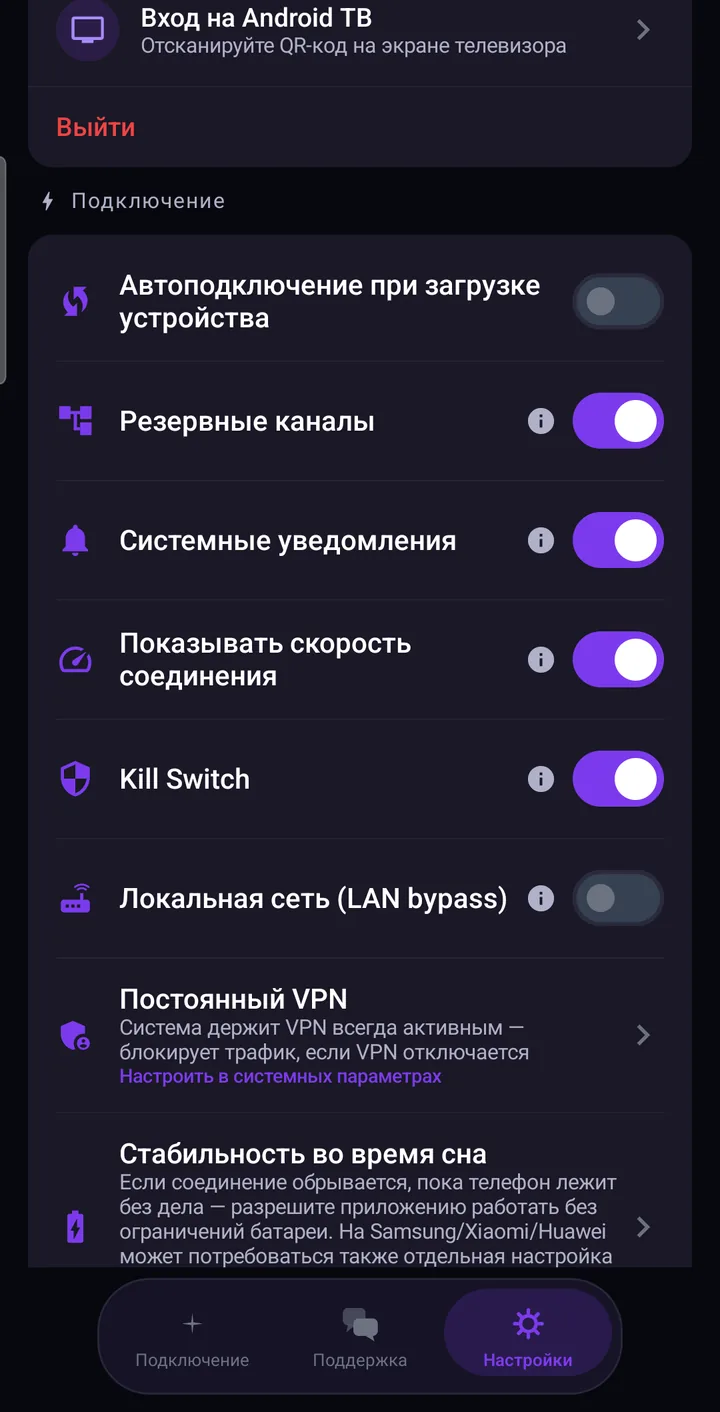
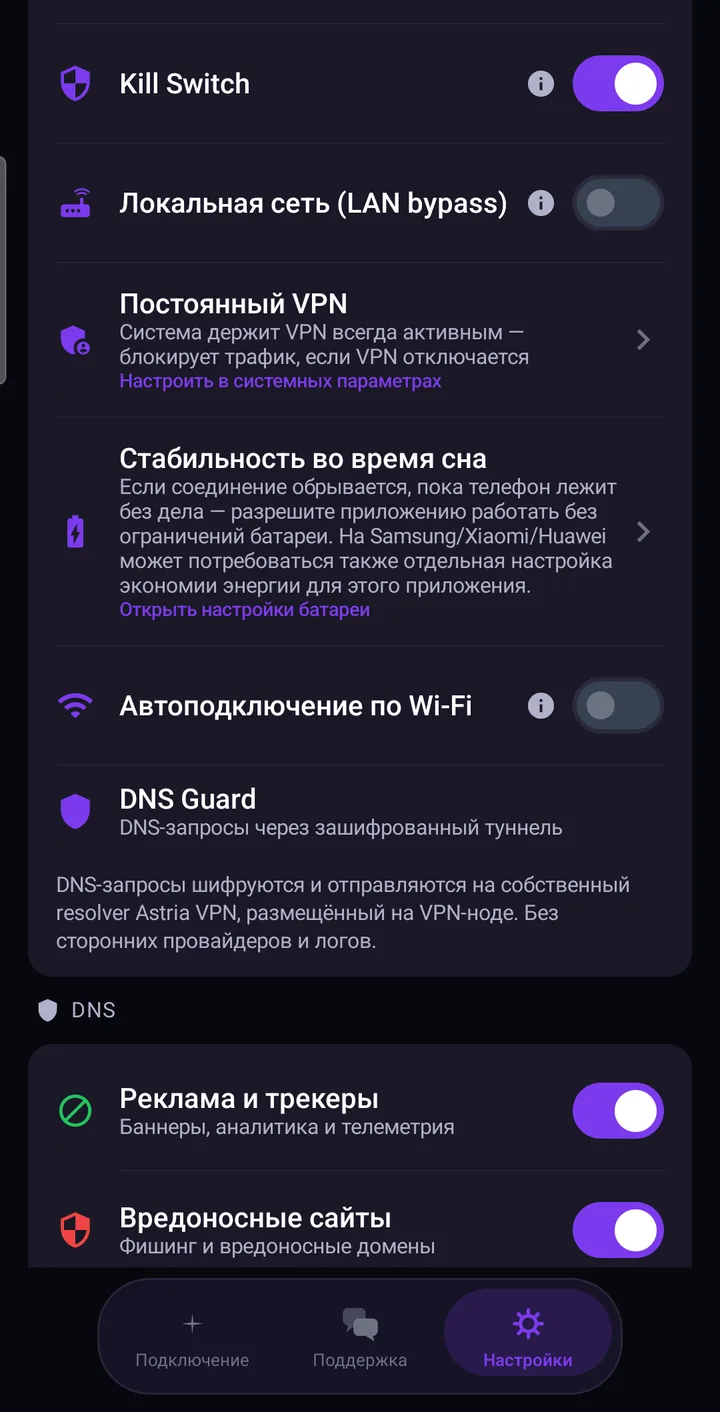
Kill Switch — это переключатель в самом Astria VPN: он блокирует трафик, если туннель оборвался. «Постоянный VPN» — системная функция Android: она держит VPN активным всё время и блокирует трафик, когда VPN отключается. Обе защищают от одного и того же риска с двух сторон, поэтому мы советуем включить обе.
Два уровня, одна цель
VPN-соединение может прерваться по обычным причинам: вы перешли с Wi-Fi на мобильные данные, пропал сигнал в лифте, телефон проснулся после долгого простоя. В этот промежуток приложения обычно продолжают работать по обычному соединению — и ваш настоящий адрес и трафик оказываются вне туннеля. Общую идею мы разбираем в статье Что такое Kill Switch и зачем он нужен.
На Android есть два отдельных механизма:
- Kill Switch живёт в приложении. В Настройки → Подключение он описан так: «Блокировать трафик при обрыве туннеля». Если соединение потеряно, приложение оставляет туннельный интерфейс открытым и удерживает трафик, пока не удастся переподключиться.
- «Постоянный VPN» живёт в самом Android. В приложении он описан так: «Система держит VPN всегда активным — блокирует трафик, если VPN отключается». Поскольку это правило обеспечивает система, оно действует и тогда, когда приложение не на экране.
Как включить Kill Switch
- Откройте вкладку Настройки и найдите раздел Подключение.
- Включите переключатель Kill Switch.
Это всё. Настройка входит в защиту, описанную в инструкции для Android. Если сеть пропадает целиком, пока вы подключены (например, в режиме полёта или в зоне без связи), приложение держит трафик заблокированным, ждёт возвращения связи и затем переподключается.
Как включить «Постоянный VPN»
Системную функцию нельзя включить изнутри приложения, поэтому приложение отправляет вас в нужное место.
- В Настройки → Подключение найдите Постоянный VPN и нажмите Настроить в системных параметрах.
- Android откроет свои настройки VPN. Выберите там Astria VPN и включите Постоянный VPN.
- Включите также Блокировать соединения без VPN. Именно этот пункт останавливает трафик, пока VPN не работает; приложение в собственной подсказке просит включить оба.
Названия и расположение пунктов в системных настройках немного отличаются у разных производителей и версий Android, поэтому ищите эти два пункта, а не фиксированный путь.
Когда использовать обе
Для повседневной работы держите включёнными обе. Kill Switch включается быстро и работает внутри приложения. «Постоянный VPN» добавляет собственную гарантию системы: Android держит VPN активным и блокирует трафик, если он отключается, в том числе после перезагрузки или если приложение остановлено в фоне.
Если нужна только одна, выбирайте по риску. Одного Kill Switch достаточно, если вы всегда сами запускаете VPN и приложение остаётся работать. Если хотите, чтобы защита была на месте без лишних действий, добавьте «Постоянный VPN». Можно сочетать его с пунктами Автоподключение при загрузке устройства и Автоподключение по Wi-Fi из того же раздела.
Чего ожидать: при включённой защите приложения не загружаются, пока VPN не работает. В этом и смысл, но со стороны это выглядит как «сломался интернет». Переподключите VPN или сознательно отключите защиту, если вам нужно соединение без неё.
Как проверить, что всё работает
- «Постоянный VPN»: снова откройте системные настройки VPN и убедитесь, что выбран Astria VPN, а «Постоянный VPN» и «Блокировать соединения без VPN» включены.
- Kill Switch: подключитесь и ненадолго включите режим полёта. Пока вы офлайн, ничего не должно загружаться, а после выключения режима полёта соединение должно восстановиться. Чтобы посмотреть, что происходило, откройте Настройки → Инструменты → Журнал событий — там хранится журнал приложения и журнал подключения.
Чего ожидать при обрыве VPN
Трафик останавливается, а не переключается незаметно на обычное соединение. Дальше возможны два варианта: приложение само переподключается, как только появляется сеть, либо, если не получилось, вы нажимаете звезду на главном экране и подключаетесь снова. Если обрывы частые, причина нередко в том, что телефон усыпляет приложение; см. статью Почему VPN отключается, когда телефон спит.