Защита DNS в Astria VPN для Android отправляет ваши DNS-запросы через зашифрованный туннель на собственный резолвер Astria VPN на VPN-ноде, без сторонних DNS-провайдеров. Дополнительно можно включить два фильтра — «Реклама и трекеры» и «Вредоносные сайты»: пока VPN подключён, они блокируют такие домены во всех приложениях телефона.
Что делает защита DNS
Каждый раз, когда приложению или сайту нужно связаться с сервером, телефон сначала спрашивает DNS-резолвер, какой адрес скрывается за именем вроде example.com. Без защиты эти вопросы обычно уходят вашему мобильному оператору или Wi-Fi-сети. По ним видно, какими сервисами вы пользуетесь, даже если сам трафик зашифрован. Подробнее об этом — в статье DNS и приватность: почему одного VPN недостаточно.
Когда Astria VPN подключён на Android, DNS-запросы идут через зашифрованный туннель, и отвечает на них собственный резолвер Astria VPN на VPN-ноде. Сторонних DNS-провайдеров в цепочке нет, и настраивать эту часть не нужно: так работает само подключение. В «Настройках» это отображается информационной строкой («DNS Guard»), а не переключателем.
Два фильтра
Фильтрация — необязательный слой поверх. Она построена на AstriaVeilNetGuard — нашей пользовательской фильтрации на DNS ноды — и включается двумя переключателями:
- Реклама и трекеры — баннеры, аналитика и телеметрия.
- Вредоносные сайты — фишинговые и вредоносные домены.
Когда приложение запрашивает домен из такого списка, резолвер не возвращает рабочий адрес, и соединение просто не начинается. Поскольку это происходит на уровне DNS, защита действует на все приложения телефона, а не только на браузер.
Как включить
- Подключитесь к Astria VPN. Фильтры действуют, пока VPN подключён.
- Откройте вкладку «Настройки» и прокрутите до раздела «DNS».
- Включите «Реклама и трекеры» и «Вредоносные сайты».
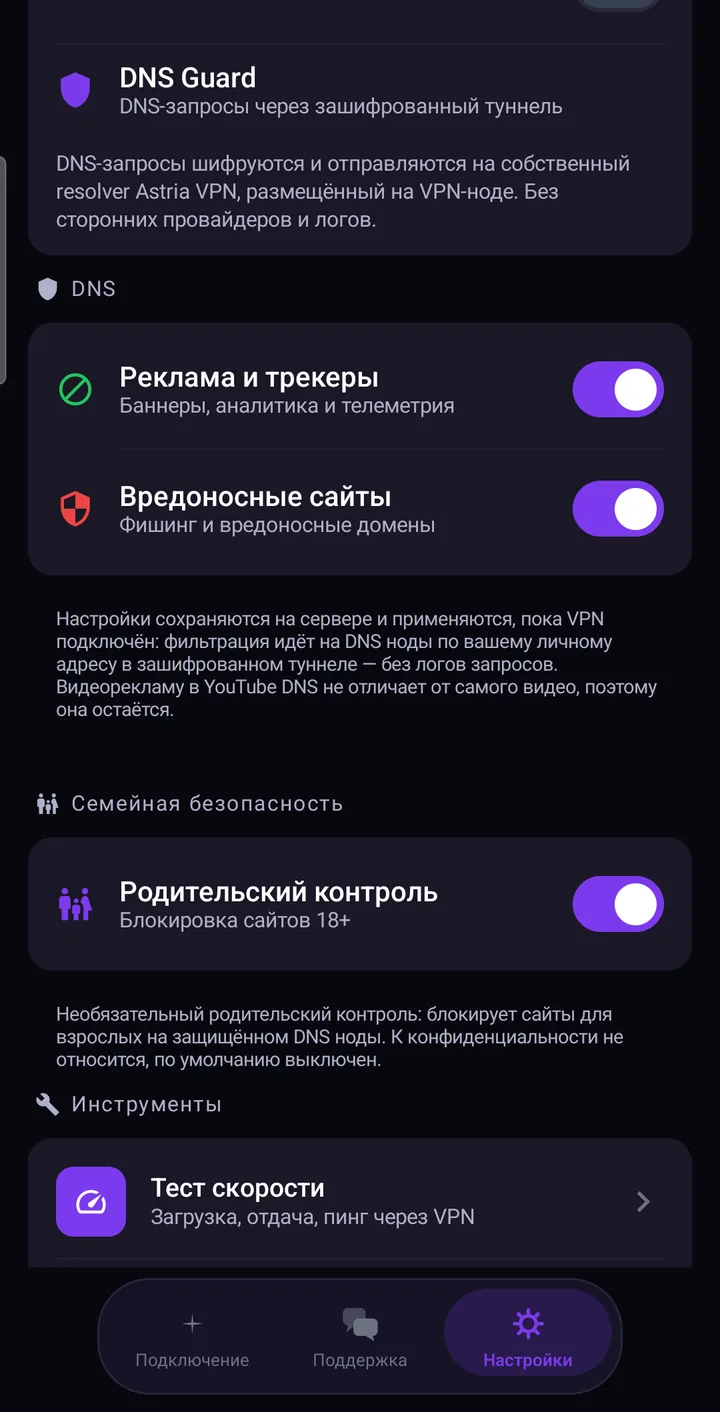
Выбор сохраняется на сервере, поэтому при следующем подключении всё останется как есть. Если приложение не достучится до сервера, оно сообщит, что настройки не удалось сохранить: проверьте соединение и повторите. Полная пошаговая инструкция со скриншотами — в руководстве по Android.
Родительский контроль (необязательно)
В блоке «Семейная безопасность» есть третий переключатель — «Родительский контроль»: он блокирует сайты для взрослых (18+) на защищённом DNS ноды. Он необязателен и по умолчанию выключен. Это удобство для семей, а не функция конфиденциальности, поэтому без необходимости его можно не трогать.
Чего DNS-блокировка не умеет
DNS-фильтр — простой и надёжный инструмент, но у него есть честные ограничения:
- Видеореклама YouTube остаётся. Рекламный ролик приходит с того же адреса, что и само видео. DNS не отличает одно от другого, а блокировка этого адреса отключила бы и видео.
- Реклама с того же домена, что и сам контент, тоже неразделима. Если сайт или приложение отдаёт и рекламу, и статьи с одного домена, DNS видит лишь одно имя.
- Работает только при подключённом VPN, потому что фильтрация идёт на ноде.
Если после включения фильтров вы всё же видите рекламу, скорее всего, дело в одном из этих случаев, а не в том, что защита выключена.
Чем это отличается от приложения-блокировщика
Обычный блокировщик рекламы — приложение или расширение браузера, которое разбирает страницы на устройстве и прячет узнанные элементы. DNS-фильтрация работает раньше и проще: она отказывается искать адреса доменов, которые раздают рекламу и трекеры. Из этого следует, что:
- она действует во всех приложениях, а не в одном браузере;
- ей не нужно отдельное приложение, работающее на телефоне;
- она не умеет спрятать один баннер на странице, где есть и нужный вам контент, потому что саму страницу не видит.
Воспринимайте её как первую линию защиты, которая убирает значительную часть трекеров и нежелательных доменов, а не как замену всем возможным способам блокировки.
Как проверить, что всё работает
- Подключитесь к Astria VPN и убедитесь, что в «Настройки → DNS» оба фильтра включены.
- Откройте новостной или кулинарный сайт, на котором обычно много баннеров. В браузере рекламные баннеры с рекламных доменов должны пропасть или оставить пустые места.
- Выключите фильтры, перезагрузите ту же страницу и сравните.
На главном экране при подключении также видна плашка блокировщика рекламы — так можно сразу убедиться, что защита активна. Не ждите чистой ленты YouTube: как сказано выше, видеореклама остаётся.
Рекомендуемая настройка
Оставьте защиту DNS включённой, включите оба фильтра, держите включённым Kill Switch, чтобы при обрыве соединения ничего не уходило мимо туннеля, и оставьте тип соединения AstriaVeilLink-5. Родительский контроль — по желанию.