准备工作
- 运行 Android 5.0 或更高版本的手机或平板。
- Astria VPN 账户(邮箱和密码)。还没有账户?24 小时免费试用由 Telegram 机器人 @AstriaVPN_bot 发放,为您提供一个真实账户,可用于一台设备。
- 首次登录需要联网(Wi-Fi 或移动数据)。
步骤 1: 安装应用并登录
在手机上打开 astriavpn.com/download,选择 Android 并登录账户——下载仅向账户持有人开放。打开下载的文件;如果 Android 提示,请允许从该来源安装(您用来下载的浏览器或“文件”应用)。
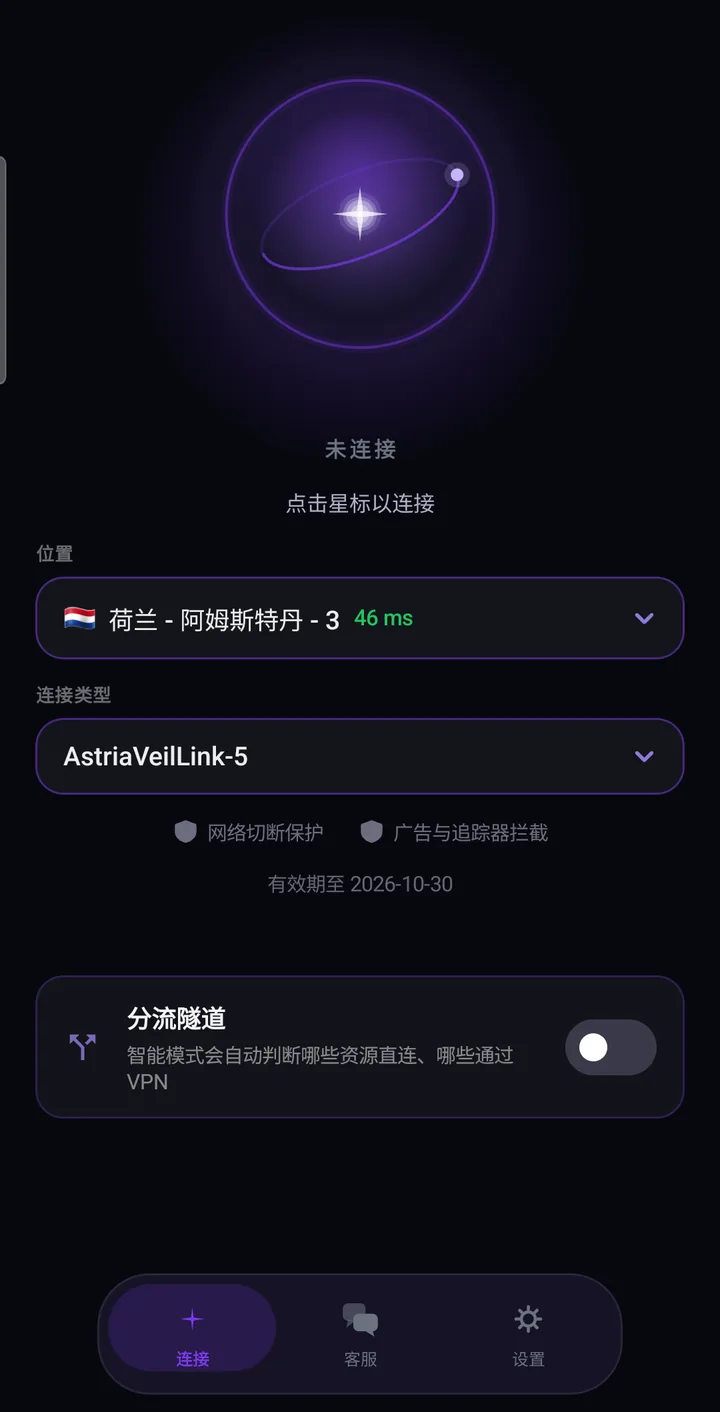
启动 Astria VPN,用邮箱和密码登录。登录后进入“连接”标签页,订阅到期日显示在连接控件下方。
步骤 2: 一键连接
主屏幕就是“连接”标签页,状态栏显示“未连接”。点击屏幕中央的 Astria 星标。Android 会弹出一次系统请求,询问是否允许 VPN 连接——请确认。
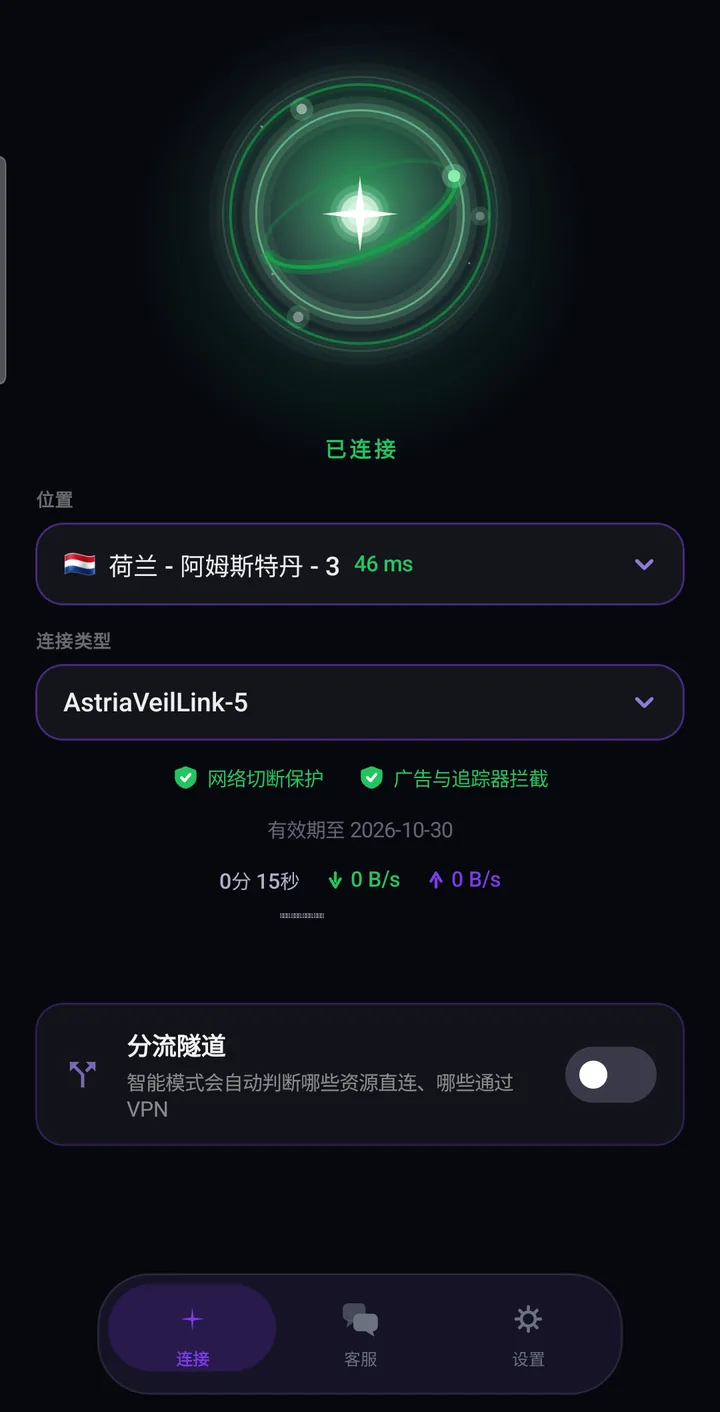
几秒钟后星标变绿,状态变为“已连接”,并显示计时器和实时上传/下载速度。再次点击星标即可断开。
步骤 3: 选择位置
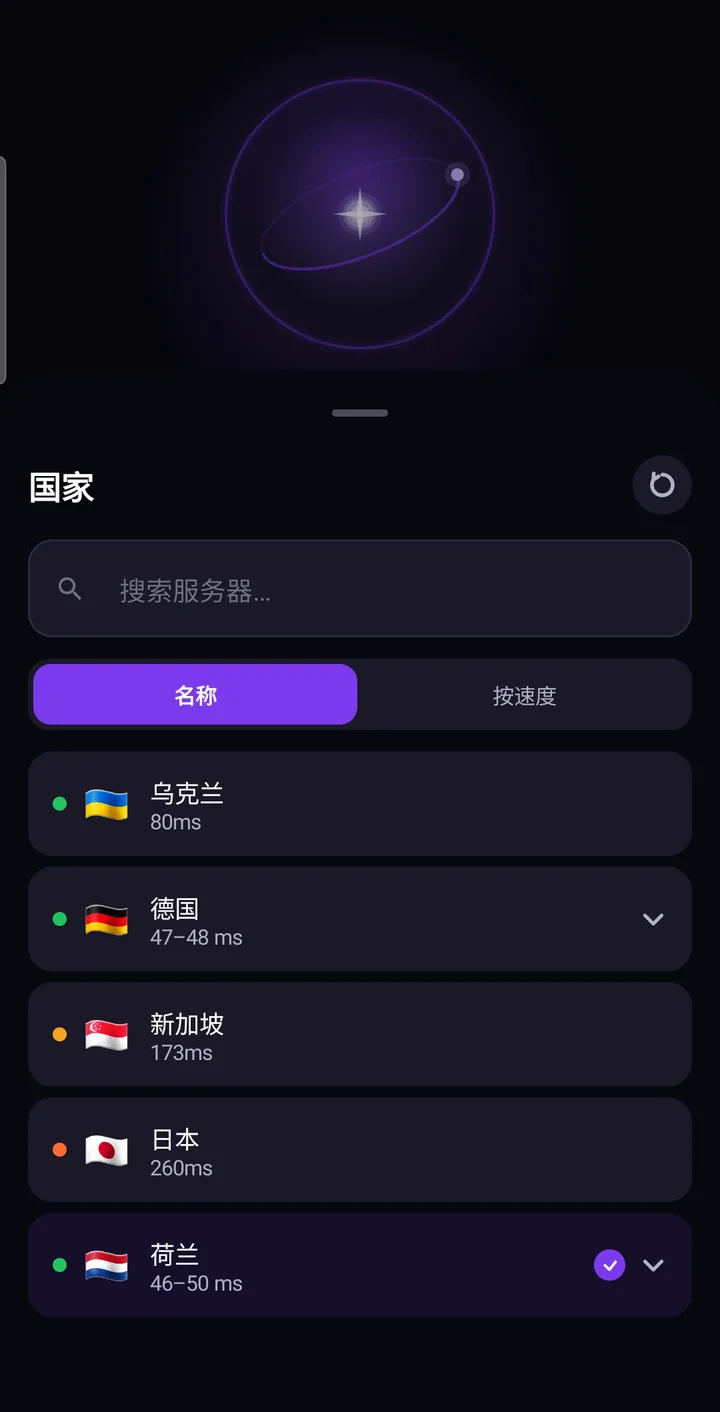
点击“位置”栏打开国家列表。每个国家旁边显示当前响应时间,绿色表示速度快。“名称”按名称排序,“按速度”把最快的国家排在前面;可在搜索框中查找服务器,点击刷新按钮重新测速。
点击国家即可选择,或展开后选择具体服务器。新的选择在下次连接时生效。
步骤 4: 选择连接类型——从 AstriaVeilLink-5 开始
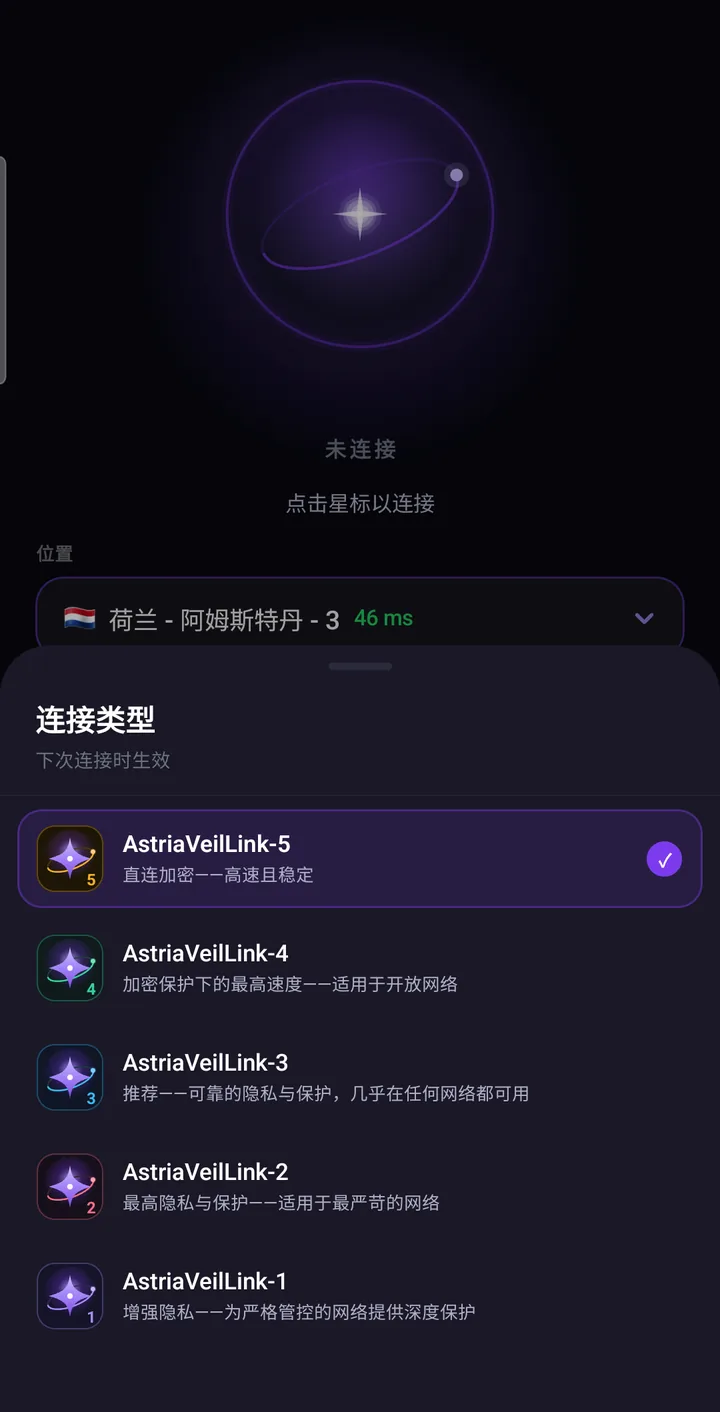
在“连接类型”中选择五种 AstriaVeilLink 模式之一。我们向所有人推荐 AstriaVeilLink-5:它是直连加密连接,速度和稳定性最高,也是默认选项。
如果某个网络下连接不稳定,请每次下调一个模式:AstriaVeilLink-4,然后是 -3、-2,最后是 -1。每下调一步会略微牺牲速度,换取更多可靠性余量。选择在下次连接时生效。
- AstriaVeilLink-5 —— 直连加密连接,速度快、稳定(推荐,从这里开始)。
- AstriaVeilLink-4 —— 加密保护下的最高速度,适合开放网络。
- AstriaVeilLink-3 —— 可靠的中间档,几乎在任何地方都能使用。
- AstriaVeilLink-2 —— 最高隐私与保护,适合要求最严格的网络。
- AstriaVeilLink-1 —— 增强隐私,最谨慎的模式;最后一步。
步骤 5: 开启保护功能
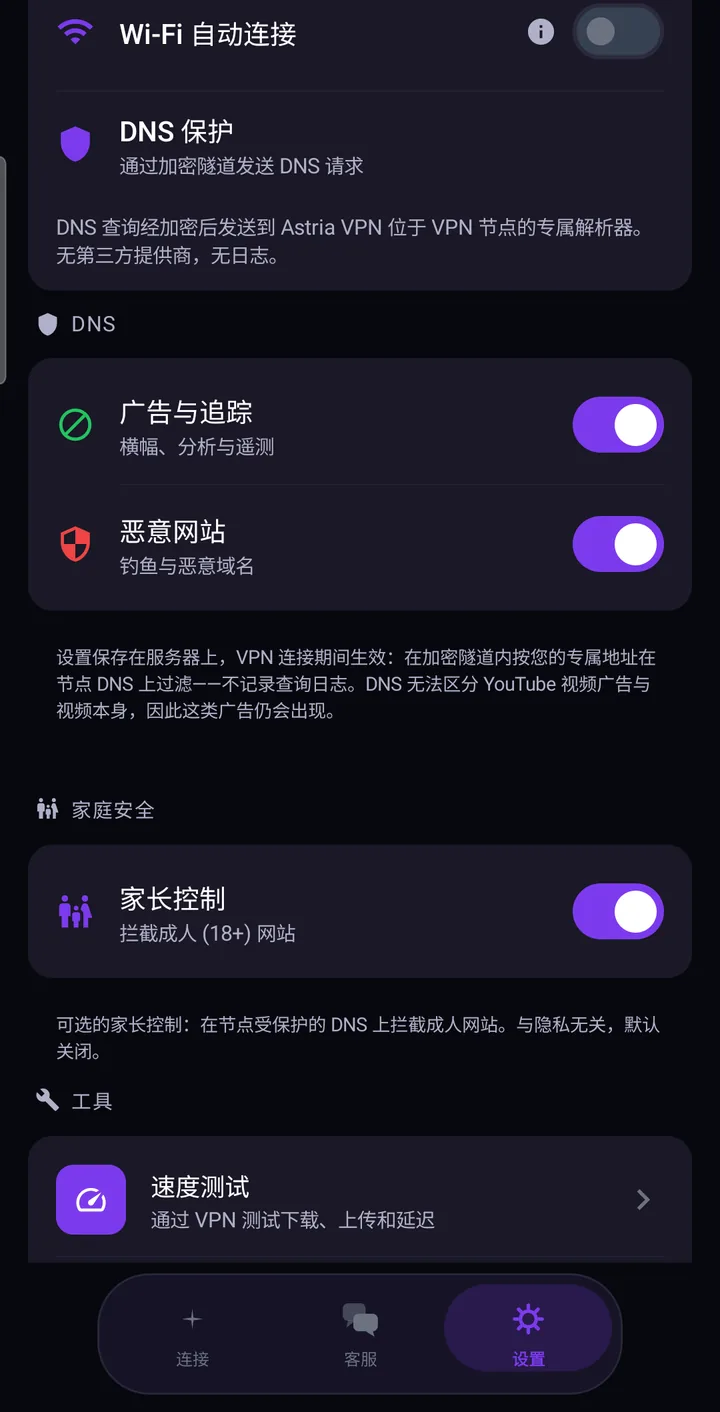
打开“设置”标签页。“连接”部分包含保护数据的各项开关。建议:保持网络切断保护开启,保持广告与追踪器拦截开启,并保持 DNS 保护启用。
- 网络切断保护 —— 受保护的连接断开时阻断流量,避免任何数据绕过隧道泄露。
- 始终开启的 VPN —— 请求 Android 始终保持 VPN 处于活动状态,并在断开时阻断流量;通过“在系统设置中配置”打开。
- 休眠时的稳定性 —— 如果手机闲置时连接中断,请允许应用不受电池限制地运行(在三星、小米和华为手机上,应用可能还有单独的省电设置)。
- 开机自动连接和 Wi-Fi 自动连接 —— 自动连接,避免意外失去保护。
- 本地网络(LAN 绕行)—— 保持对家庭网络设备(如打印机或电视)的访问。
- DNS 保护 —— 您的 DNS 查询经过加密,由 VPN 节点上 Astria VPN 自己的解析器应答,不使用第三方 DNS 服务商。开启“广告与追踪”和“恶意网站”(钓鱼和恶意域名),在 DNS 层面进行过滤。家长控制(屏蔽 18+ 网站)为可选项,默认关闭。DNS 无法区分 YouTube 视频广告和视频本身,因此这类广告会保留。
步骤 6: 区域模式(分流隧道)
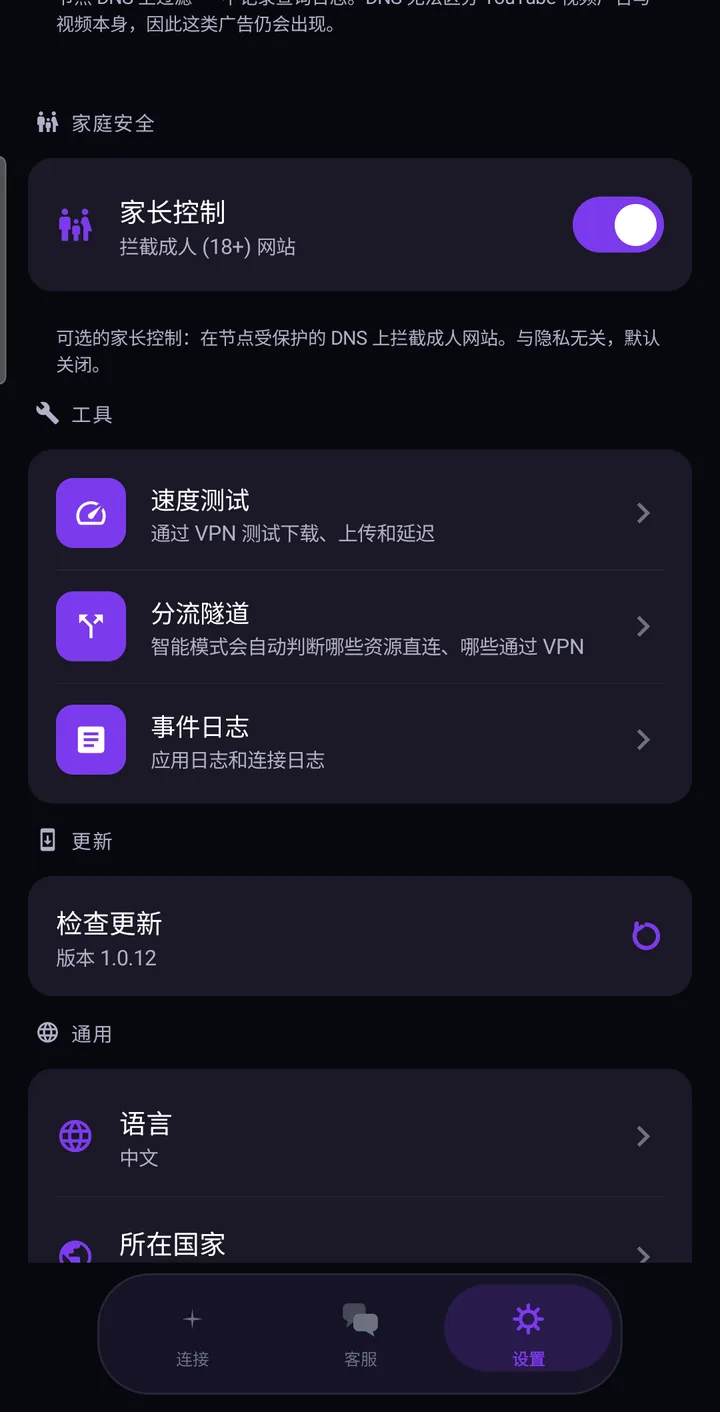
在适用的地区,主屏幕上(以及设置 → 工具中)会出现带有一个开关的“分流隧道”卡片。在您自己开启之前它始终是关闭的。开启后,应用会自行判断哪些本地服务直连、哪些留在 VPN 内。如果没有看到这张卡片,说明您所在的地区不提供该选项。目前没有手动列表:面向所有设备的分流隧道和手动选择资源功能正在开发中。
步骤 7: 账户、设备和工具
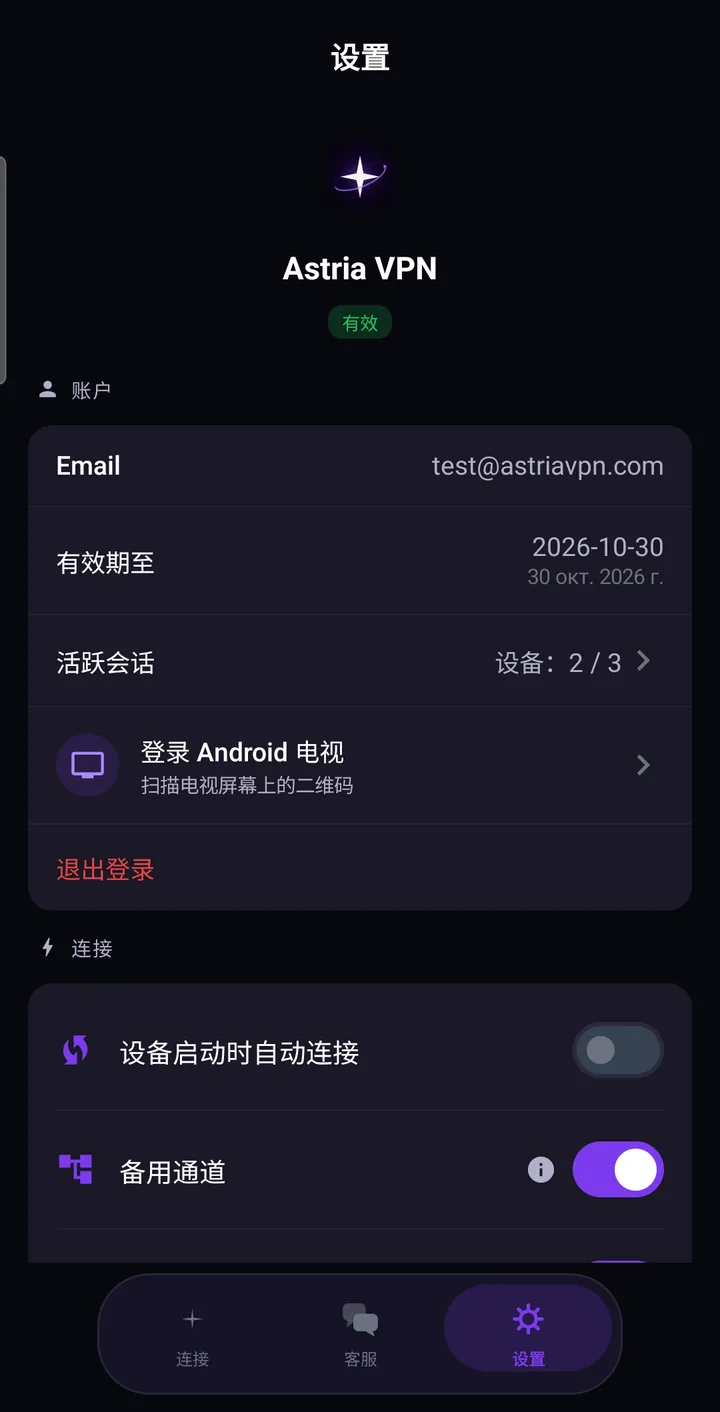
设置顶部是您的账户:邮箱、订阅到期日和“活动会话”——允许的设备中已有多少台登录(例如“2/3”)。打开可查看并移除设备。“登录 Android 电视”可通过扫描电视屏幕上的二维码在电视上登录。
“工具”中有内置速度测试(通过 VPN 测试下载、上传和延迟)和事件日志(应用日志和连接日志)——出现问题时请把它附在支持请求中。在“检查更新”中可安装新版本;界面语言(English、Русский、Українська、中文)在“通用”中。
步骤 8: 在应用内联系支持
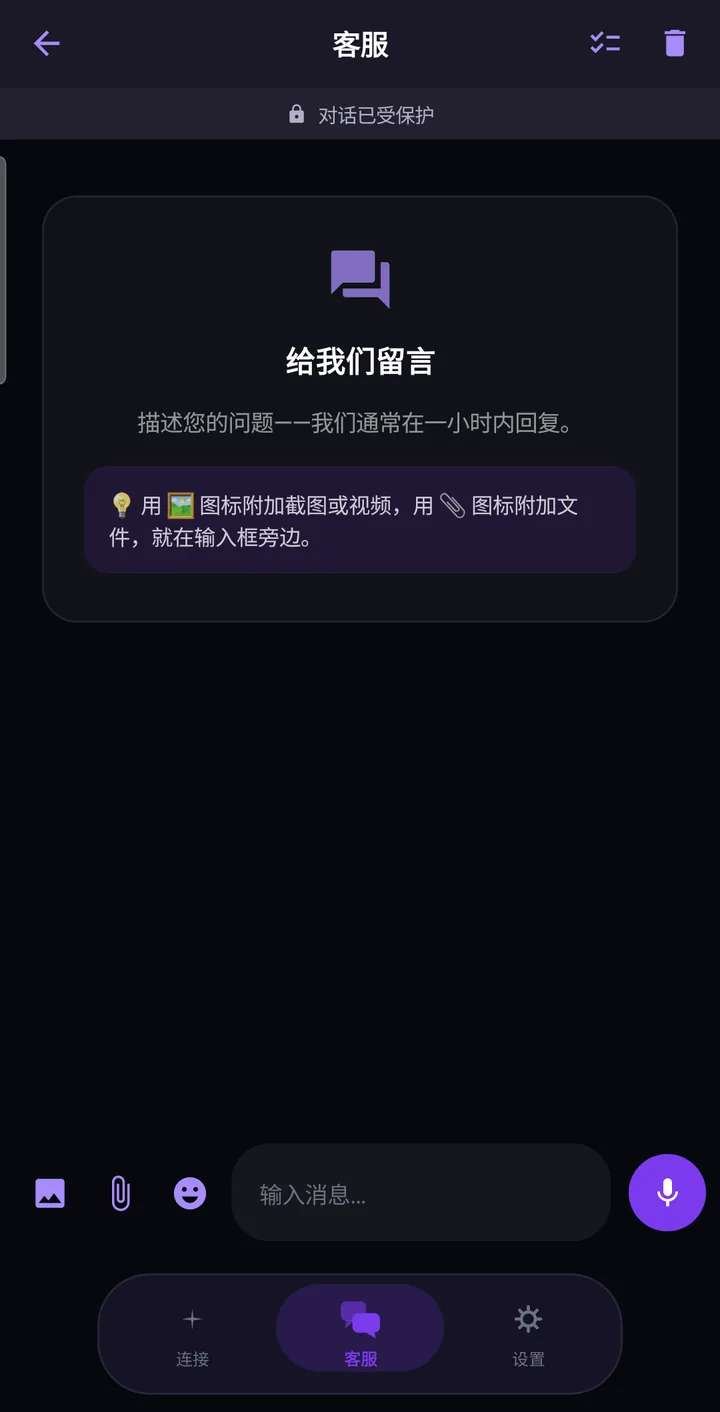
“客服”标签页会打开与我们团队的端到端加密聊天,我们通常在一小时内回复。请描述问题,用图片图标附上截图或视频,用回形针图标附上文件。您也可以发邮件至 support@astriavpn.com。
获得最佳保护的小贴士
- 保持连接类型为 AstriaVeilLink-5,只有网络不稳定时才更改。
- 始终开启网络切断保护和 DNS 保护。
- 开启自动连接,让 VPN 随手机启动并在 Wi-Fi 下自动连接。
- 如果手机在休眠时断开连接,请允许应用忽略电池优化。
- 联系支持时附上事件日志。
常见问题
在 Android 上应选哪种连接类型?
使用 AstriaVeilLink-5。这是推荐的默认选项——直连加密连接,速度和稳定性最高。只有在某个网络下连接不稳定时,才改用 -4、-3、-2 和 -1。
如何连接和断开?
打开“连接”标签页,点击 Astria 星标。连接后星标变绿,再次点击即可断开。
为什么手机休眠时连接会断开?
Android 可能为省电而停止后台应用。在设置的“休眠时的稳定性”中选择“打开电池设置”,允许 Astria VPN 不受限制地运行;在三星、小米和华为手机上还要检查应用单独的省电设置。“始终开启的 VPN”和自动连接也有帮助。
网络切断保护有什么作用?
受保护的连接断开时,它会阻断所有流量,确保您的数据不会在不知不觉中绕过加密隧道。Android 设置中的“始终开启的 VPN”会进一步加强这一点。
可以使用多少台设备?
数量取决于套餐(1、3 或 5 台设备)。设置 →“活动会话”会显示已使用数量,并可让某台设备退出登录。
可以在 Android 电视上使用 Astria VPN 吗?
可以。在设置中点击“登录 Android 电视”,然后扫描电视屏幕上的二维码。
Astria VPN 会拦截广告吗?
会——广告与追踪器拦截在 VPN 节点的 DNS 层面运行。DNS 无法区分 YouTube 视频广告和视频本身,因此视频广告仍会出现。
在哪里获得帮助?
在应用中打开“客服”标签页即可进入加密聊天,或发邮件至 support@astriavpn.com。请附上设置 → 工具中的事件日志。
获取应用
在下载页面下载 Astria VPN 安卓版,或先在 Telegram 中领取 24 小时免费试用。