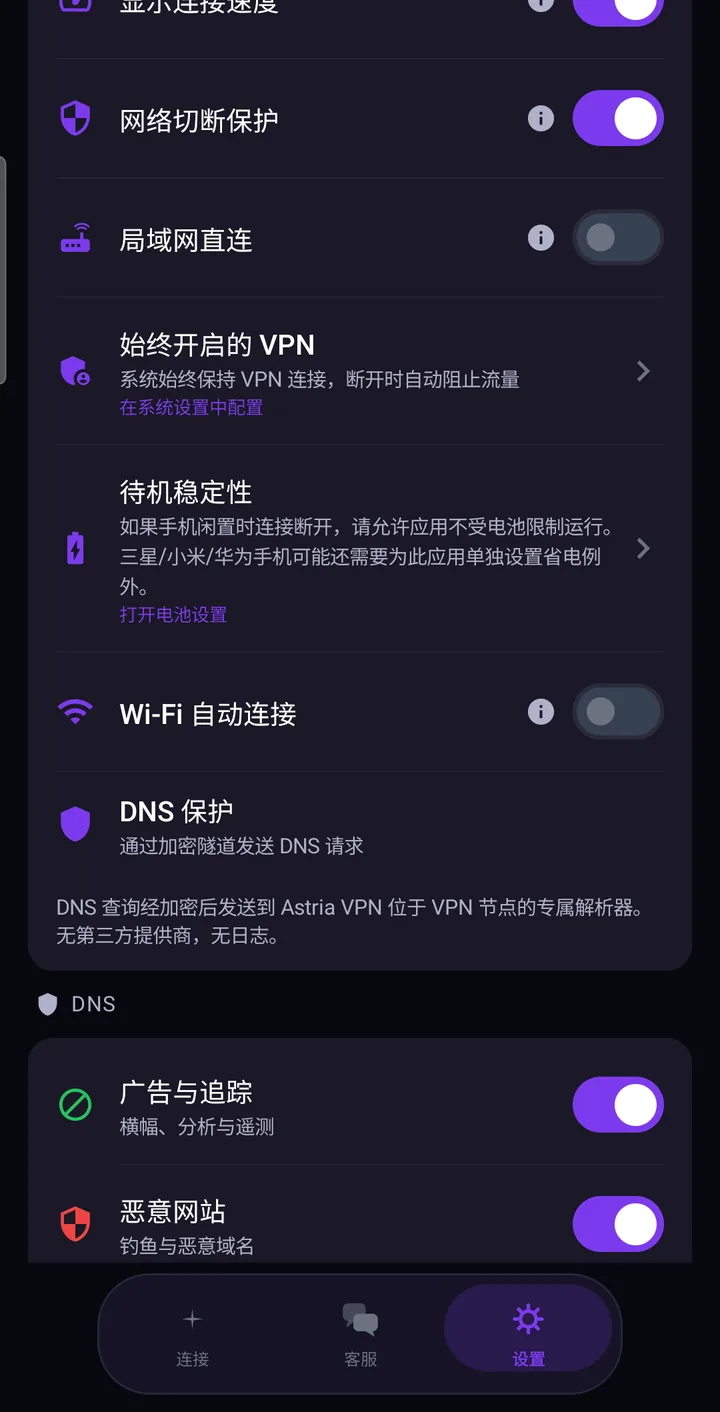
网络切断保护是 Astria VPN 应用内的开关,会在 VPN 隧道断开时阻止流量。“始终开启的 VPN”是 Android 的系统选项,让 VPN 始终保持活动,并在断开时阻止流量。两者从两个层面防范同一种风险,我们建议同时开启。
两个层面,同一个目标
VPN 连接可能因为很普通的原因中断:从 Wi-Fi 切换到移动数据、在电梯里信号消失、手机在长时间闲置后唤醒。在这段空档里,应用通常会改走普通网络,您的真实地址和流量就不再处于隧道之内。关于这一点的基本原理,请看 什么是 Kill Switch,为什么需要它。
Android 上有两个相互独立的机制:
- 网络切断保护位于应用内。在 设置 → 连接 中,它的说明是“VPN 隧道断开时阻止流量”。连接丢失时,应用会保持隧道接口开启并拦住流量,直到重新连上。
- 始终开启的 VPN位于 Android 系统中。应用里的说明是:“系统始终保持 VPN 连接,断开时自动阻止流量”。由于由系统来执行,应用不在前台时同样有效。
如何开启网络切断保护
- 打开 设置 标签页,找到 连接 部分。
- 打开 网络切断保护 开关。
这样就完成了。该选项属于 Android 使用指南 中介绍的保护功能。如果您在连接状态下整个网络消失(例如飞行模式或信号盲区),应用会继续阻止流量,等待网络恢复后自动重新连接。

如何开启“始终开启的 VPN”
这个系统选项无法在应用内直接打开,所以应用会带您到对应的位置。
- 在 设置 → 连接 中找到 始终开启的 VPN,点击 在系统设置中配置。
- Android 会打开自己的 VPN 设置。在其中选择 Astria VPN,并开启 始终开启的 VPN。
- 同时开启 禁止没有 VPN 的连接。正是这一项会在 VPN 不可用时阻止流量;应用自己的提示也请您两项都打开。
不同手机厂商和 Android 版本的系统界面,文字和布局略有差异,所以请按这两个选项去找,而不是依赖固定路径。
何时两者都用
日常使用建议两者都开。网络切断保护开启简单,在应用内就能生效。“始终开启的 VPN”则增加了系统自身的保证:Android 让 VPN 保持活动,并在断开时阻止流量,包括重启之后,或应用在后台被停止的情况。
如果只想选一个,可以按风险来定。如果您总是自己启动 VPN,并且应用一直在运行,只用网络切断保护就足够。如果希望保护无需操心就已就位,再加上“始终开启的 VPN”。也可以搭配同一部分里的 设备启动时自动连接 和 Wi-Fi 自动连接。
需要有心理准备:开启这些保护后,VPN 不可用时应用将无法加载内容。这正是它的作用,但看上去像“网络坏了”。请重新连接 VPN,或者在确实需要无保护连接时有意识地关闭保护。
如何验证是否生效
- 始终开启的 VPN: 再次打开 Android 的 VPN 设置,确认已选择 Astria VPN,且“始终开启的 VPN”和“禁止没有 VPN 的连接”均已开启。
- 网络切断保护: 先连接,然后短暂开启飞行模式。离线期间什么都不应加载,关闭飞行模式后连接应当恢复。想查看发生了什么,可以打开 设置 → 工具 → 事件日志,那里保存着应用日志和连接日志。
VPN 断开时会发生什么
流量会停下来,而不是悄悄切换到普通网络。接下来有两种情况:网络一恢复,应用自动重新连接;如果没有成功,您点击主屏幕上的星标再次连接即可。如果断线很频繁,原因往往是手机让应用进入了休眠,请参阅 为什么手机休眠时 VPN 连接会断开。