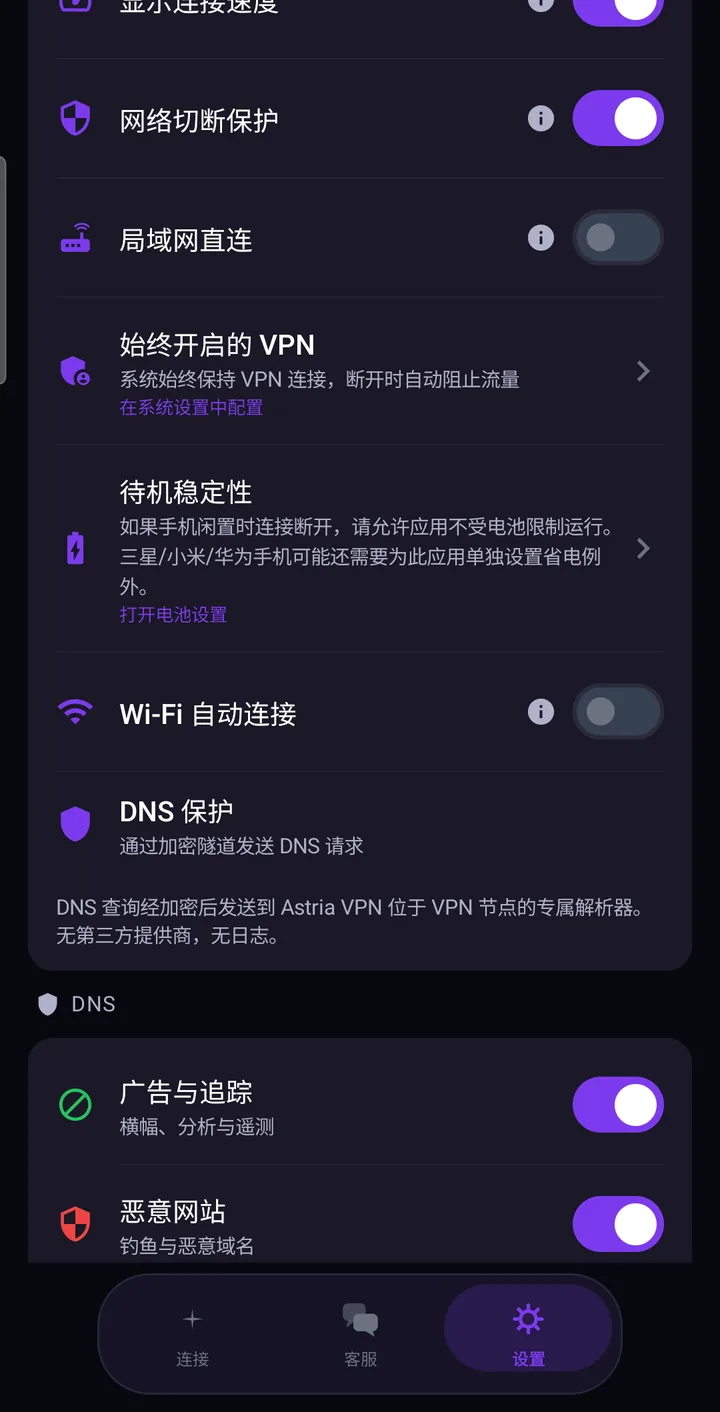
Android 通过限制或停止后台应用来省电,VPN 也在其列。如果手机闲置时连接断开,请允许 Astria VPN 不受电池限制地运行:打开 设置 → 连接 → 待机稳定性,点击 打开电池设置。在某些手机上,还需要为该应用单独设置省电例外。
发生了什么
屏幕熄灭、手机静置一段时间后,Android 会对后台活动更加严格。这对续航有利,但 VPN 必须在后台保持运行,才能持续保护您的流量。如果系统认为该应用暂时不需要,隧道就可能被结束。手机厂商往往还会在 Android 之上再加一层更严格的限制:应用自己的说明中提到,三星、小米和华为手机可能需要为它单独设置省电例外。
这与某台具体的服务器或连接模式无关,而是手机本身的规则,通常一分钟就能解决。
第一步:允许不受电池限制地运行
- 在 Astria VPN 中打开 设置 标签页,进入 连接 部分。
- 找到 待机稳定性。说明文字为:“如果手机闲置时连接断开,请允许应用不受电池限制运行。”
- 点击 打开电池设置。Android 会打开该应用的电池设置。
- 选择允许应用不受限制运行的选项。不同 Android 版本和手机厂商的措辞各异,请找到为 Astria VPN 解除电池限制的那一项。
第二步:检查手机厂商的省电设置
手机厂商会在 Android 之上加入自己更严格的省电层。各家的思路一致——允许 Astria VPN 在后台不受限制地运行——但菜单名称因机型和系统版本而异,请把下面的路径当作参考,而不是逐字照做的脚本:
- 三星(One UI)。 打开 设置 → 应用程序 → Astria VPN → 电池,选择 不受限制(部分版本为:电池优化 → 不优化)。然后检查 设置 → 电池 → 后台使用限制:关闭让未使用的应用进入休眠,或确认 Astria VPN 不在休眠应用和深度休眠应用列表中(部分版本可将其加入永不休眠的应用)。
- 小米(MIUI / HyperOS)。 打开 设置 → 应用设置 → 应用管理 → Astria VPN,将 省电策略 设为 无限制,并允许该应用 自启动(设置 → 应用设置 → 权限 → 自启动,或在“安全中心”应用里的同一开关)。
- 华为(EMUI / HarmonyOS)。 打开 设置 → 电池 → 启动管理,关闭自动管理所有应用,然后为 Astria VPN 开启自启动、关联启动和后台活动。
- 其他手机。 打开“电池”或“省电”,找到应用列表,选择能解除 Astria VPN 限制的选项。
如果手机支持在最近任务界面锁定应用,也请在那里锁定 Astria VPN,并确保清理最近任务时它不会被关闭。
第三步:加上辅助措施
它们不能替代电池设置,但可以缩短任何保护空档:
- 始终开启的 VPN。 在 连接 部分点击 在系统设置中配置,并同时开启 禁止没有 VPN 的连接。这样 Android 会保持 VPN 常驻,并在断开时阻止流量。详见 Android 上的网络切断保护与“始终开启的 VPN”。
- 设备启动时自动连接。 手机启动时 VPN 随之启动。
- Wi-Fi 自动连接。 加入 Wi-Fi 网络时自动连接 VPN。
- 网络切断保护。 隧道万一断开,流量会被拦住,而不是走普通网络出去。
关于自动连接选项的更多内容,见 Android 上的自动连接与本地网络访问。
检查清单
- 待机稳定性:已允许不受电池限制地使用。
- 如果手机厂商有省电设置,已为 Astria VPN 添加例外。
- “始终开启的 VPN”和“禁止没有 VPN 的连接”已开启。
- 设备启动时自动连接和 Wi-Fi 自动连接已开启。
- 网络切断保护已开启。
- 连接类型为 AstriaVeilLink-5,这是我们推荐的默认选项。只有某个网络不稳定时才更改,并且每次下调一个模式。
- 让手机息屏闲置一段时间,再确认状态仍是“已连接”。
何时联系支持
如果按上述步骤操作后连接仍会断开,请在应用的 客服 标签页联系我们,或发邮件至 support@astriavpn.com。请附上事件日志:打开 设置 → 工具 → 事件日志,里面保存着应用日志和连接日志。同时告诉我们手机品牌和型号、Android 版本、手机大约闲置了多久,以及您已经完成了上面的哪些步骤。通常这些信息就足以让我们看清发生了什么。关于日志的更多内容,见 Android 上的速度测试、事件日志与支持。