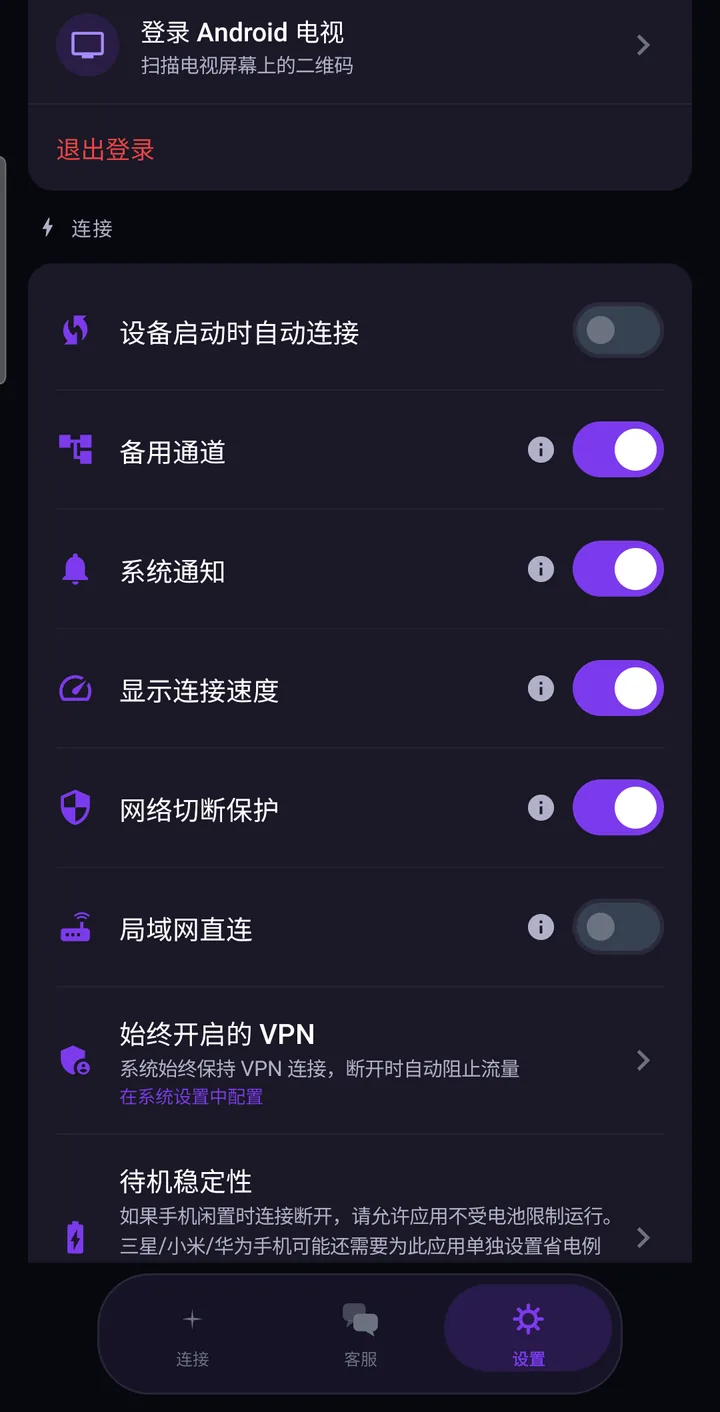
Astria VPN 安卓版可以在手机开机和加入 Wi-Fi 网络时自动连接,避免您在不经意间失去保护。在“设置 → 连接”中,您还可以决定家庭网络中的设备是否保持可访问(“局域网直连”)、是否接收系统通知,以及是否在主屏幕显示速度。
设备启动时自动连接
开关**“设备启动时自动连接”**会在手机开机时启动连接,因此在您打开任何应用之前,保护就已就绪。对于随身携带的手机,这是很好的默认选择:重启后不必再记得去点星标。
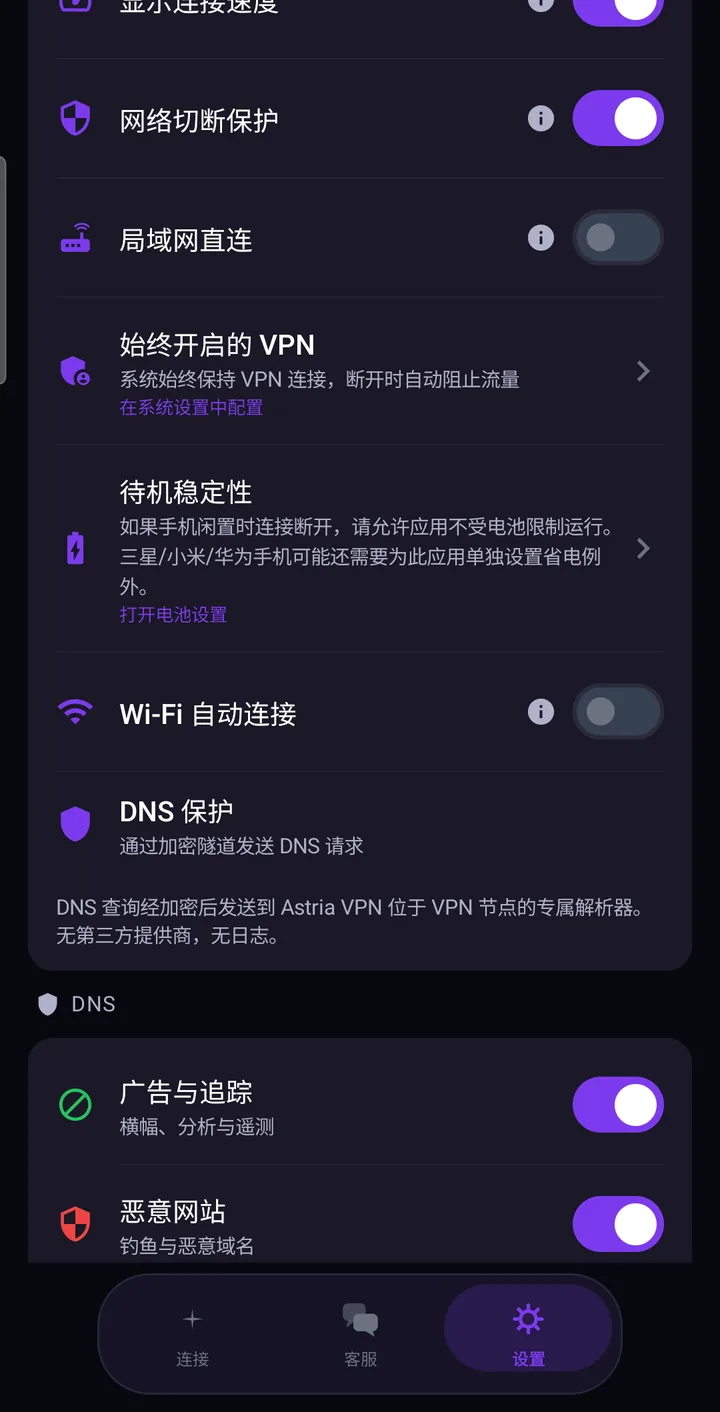
Wi-Fi 自动连接
**“Wi-Fi 自动连接”**会在您连接任何 Wi-Fi 网络时自动开启 VPN。在咖啡馆、酒店、机场和办公室这类您无法掌控网络的地方,这项设置最重要:连上网络,隧道随即自行建立。
这两个开关合在一起,覆盖了手机最容易失去保护的两个时刻:刚开机时,以及刚加入新网络时。
局域网访问(局域网直连)
VPN 会把流量发送到远程服务器,这带来一个不太方便的副作用:桌上的打印机、客厅里的电视和路由器的管理页面,突然都变成了“别处”的设备。
“局域网直连”(“VPN 开启时允许访问本地网络设备(打印机、NAS、路由器)”)正是为此而设。开启后,发往本地网络私有地址段的流量会直接送到您的设备,而不经过隧道,因此打印、投屏和打开路由器页面都能照常使用。其余流量仍然通过 VPN。
请记住:按设计,发往本地设备的流量不经过隧道。在家里,这正是您想要的。在公共 Wi-Fi 下,更稳妥的做法是关闭局域网直连,因为您几乎不需要访问该网络中的任何设备。
系统通知与连接速度
**“系统通知”**会在连接、断开和出错时通知您。如果希望第一时间知道保护状态的变化——比如连接中断后应用重新连接——请保持开启。如果喜欢清爽的状态栏,可以关闭;主屏幕上仍会显示当前状态。
**“显示连接速度”**会在 VPN 连接期间于“连接”页面显示下载和上传速度。它只是信息展示。如需正式测量,请使用内置的“速度测试”,详见 安卓上的速度测试、事件日志与支持。
备用通道
应用需要定期与 Astria VPN 的控制服务器通信,以获取服务器列表等配置。**“备用通道”**的含义是:如果主控制服务器无法访问,应用会自动切换到备用控制服务器,而不是直接失败。通俗地说,这是应用自身“后勤事务”的备用线路,单台服务器的临时故障不会妨碍您连接。除开关本身外,无需任何其他配置。
与之配合的另外两项设置
同一部分的下方还有**“始终开启的 VPN”和“待机稳定性”**。“始终开启的 VPN”会请求 Android 始终保持 VPN 处于活动状态,并在其断开时阻止流量;点击“在系统设置中配置”即可打开。“待机稳定性”则有助于解决手机闲置时连接中断的问题。相关文章:安卓上的网络切断保护与始终开启的 VPN、为什么待机时连接会中断。
推荐组合
**出行。**开启设备启动时自动连接和 Wi-Fi 自动连接,保持系统通知开启;除非需要访问酒店房间里的设备,否则关闭局域网直连。从您落地并加入第一个网络的那一刻起,就处于保护之中。
**居家。**保持开机自动连接,开启局域网直连,让打印机、电视和路由器保持可访问;Wi-Fi 自动连接则自行决定:开启后家庭网络同样受保护,而局域网直连能保证本地设备正常使用。
**公共 Wi-Fi。**开启 Wi-Fi 自动连接,保持网络切断保护开启,并关闭局域网直连。是否显示连接速度可随意。
无论如何选择,都建议保持“备用通道”开启,它只有好处。
带截图的完整步骤见 安卓使用指南。