Astria VPN 套餐可同时用于 1 台、3 台或 5 台设备。在 Android 上打开“设置”,点按“活跃会话”,即可看到有哪些设备已登录您的账户,并可结束其中任何一个会话。要在 Android 电视上登录,请在设置中点按“登录 Android 电视”,然后扫描电视屏幕上的二维码。
套餐包含多少台设备
所有套餐提供的是同一款产品,区别只在于可同时登录账户的设备数量:1 台、3 台或 5 台。24 小时免费试用限一台设备。这里的“设备”指的是已登录的应用,例如您的手机、平板或笔记本电脑。
您不必自己去数占用了几个名额,应用会替您显示。
在哪里查看活跃会话
打开“设置”标签页。顶部是您的账户信息:邮箱、订阅有效期,以及一行“活跃会话”,旁边有类似“设备:2 / 3”的计数,表示当前已有多少台允许的设备登录了账户。
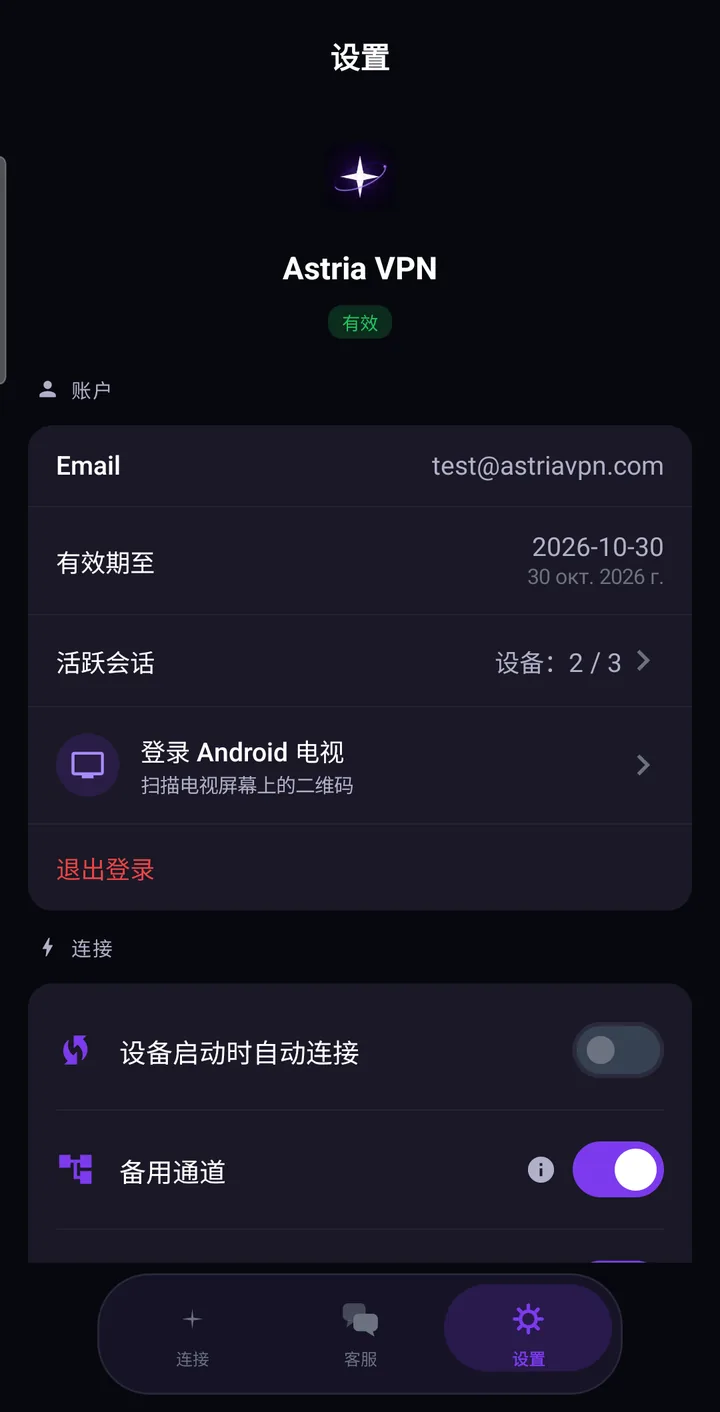
点按这一行即可打开列表。每个会话都会显示设备名称、是否为“本设备”、最近活跃时间和登录时间,以及会话的有效期。如果列表没有加载出来,请点按“重试”。
如何结束会话
在其他每台设备旁都有一个“结束”按钮。应用会询问“结束此会话?”,并说明后果:该设备将需要重新登录。除此之外一切照旧——您的账户和订阅不受影响,随时可以让该设备重新登录。
当名额被您不再使用的设备占用时,这个功能很有用,比如旧手机、送人的平板,或重装过的应用。如果有多个名额被占用,列表中还有“退出其他设备的登录”:它会让除手上这台以外的所有设备退出登录,并会先请您确认。完成后,应用会告诉您有多少台设备已退出登录。
达到设备上限时会怎样
如果所有名额都已占满,而您在新设备上登录,就会触发套餐的设备数量上限。您不会被拒之门外:系统会让最久没有活动的那台设备退出登录,为新设备腾出名额。被退出的设备上,应用会提示“此设备已退出登录”,并说明您可以随时重新登录。
因此,不妨时常看一眼“活跃会话”。如果某台设备总是意外退出登录,列表会告诉您哪些设备在共用这个账户。如果您需要同时使用更多设备,请选择设备数更多的套餐。
在 Android 电视上登录
用遥控器输入邮箱和密码既慢又不方便,所以 Astria VPN 让您用手机来完成登录。
- 在电视上打开 Astria VPN 并选择登录,屏幕上会出现一个二维码。
- 在手机上打开“设置”,点按“登录 Android 电视”。
- 将摄像头对准电视屏幕上的二维码。应用只接受 Astria VPN 的电视二维码,其他二维码会被拒绝。
- 核对应用显示的设备名称,并确认“在此电视上登录?”。您的账户随即在这台电视上登录,应用会提示“完成!电视已登录。”
如果应用提示二维码未找到或已过期,请在电视上刷新二维码后重新扫描。确认登录即表示您接受 Astria VPN 针对该设备的服务条款和隐私政策。
登录之后,电视会占用一个设备名额,与手机或平板相同,并显示在“活跃会话”中。
退出登录
在设置中可以找到“退出登录”。应用会请您确认,然后让本设备退出账户。出售或转让手机之前请先这样做。如果设备已不在手边,可以从另一台设备上结束它的会话。
几个好习惯
- 换手机之后,查看一下“活跃会话”。
- 结束您不认识或不再需要的会话。
- 电视请使用扫码登录,而不是在他人可能看到的屏幕上输入密码。
分步截图见 Android 使用指南中的账户与设备部分。如有疑问,请通过聊天或邮件联系我们:support@astriavpn.com。