Astria VPN 安卓版内置三个工具,帮您在遇到问题时排查:“速度测试”可测量通过 VPN 的下载、上传和延迟;“事件日志”包含应用日志和连接日志;还有一个受保护的客服聊天。前两项在“设置 → 工具”中,聊天在“客服”标签页。
速度测试
打开“设置”,找到“工具”部分,点按“速度测试”。它的说明是“通过 VPN 测试下载、上传和延迟”,功能正如其名。
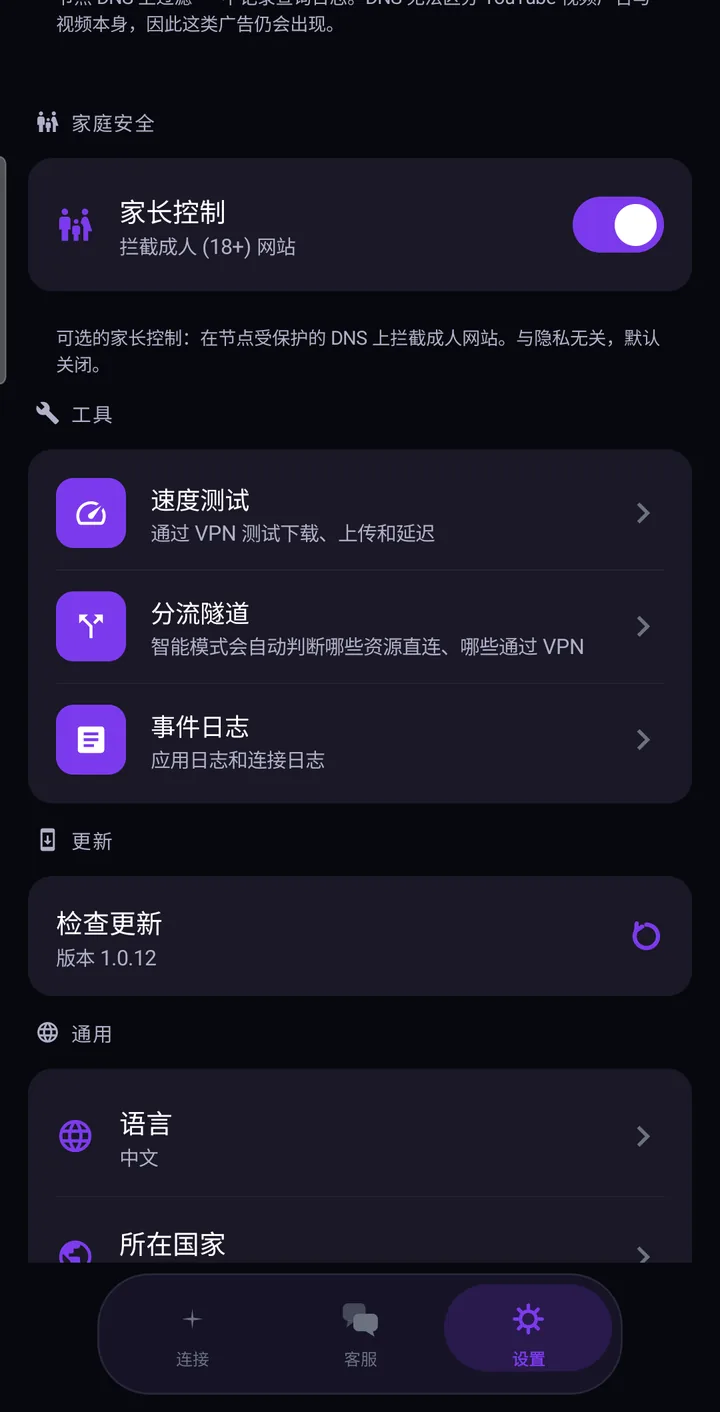
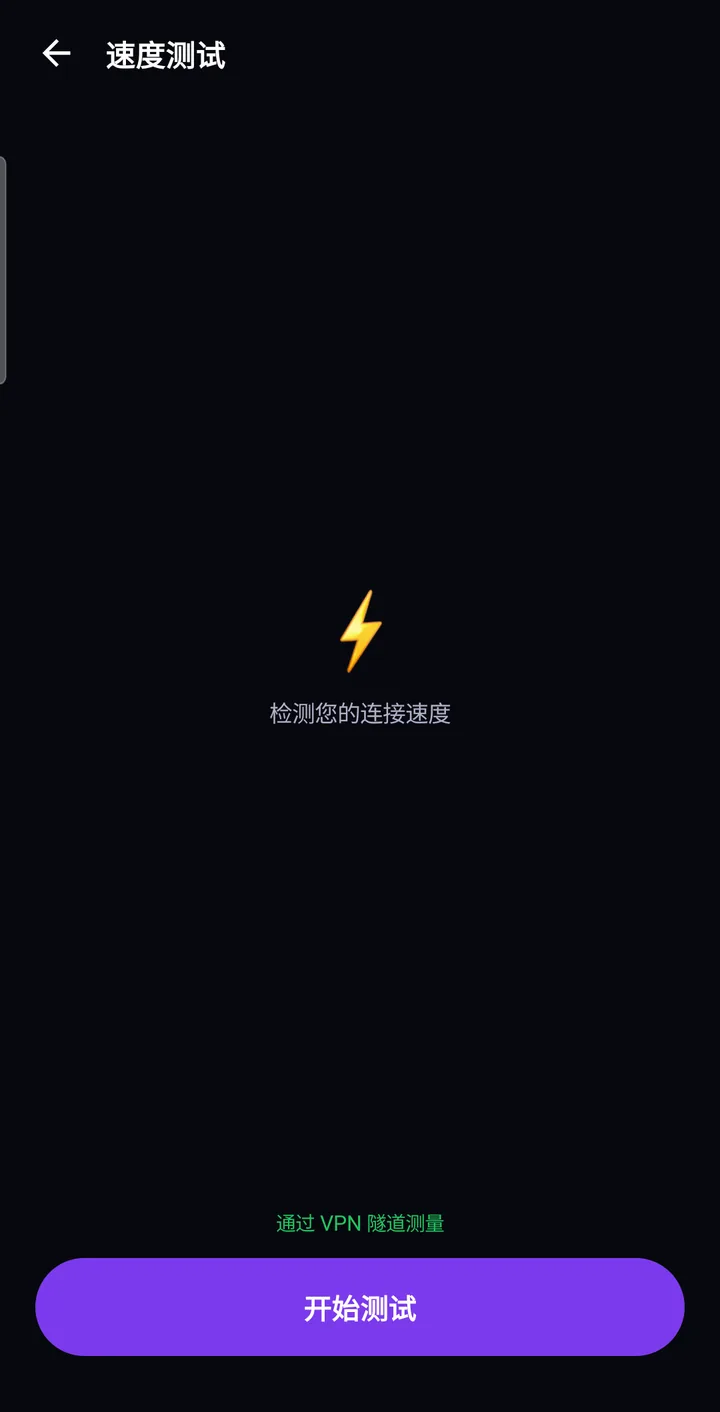
请先连接到某个国家或地区,再点按“开始测试”。测试完成后会显示三项数值:
- 下载:数据从互联网到达手机的速度。
- 上传:数据从手机发出的速度。
- 延迟:一个小请求往返一次所需的时间。
屏幕还会保留“上次测试”的结果及其时间,方便您在调整前后对比。如果测试失败,应用会提示检查连接,可点按“再次测试”重试。
如何解读结果
并不存在唯一的“好”数值。网速取决于您自己的宽带套餐、Wi-Fi 或移动信号、一天中的时段,以及所选服务器的距离。几条实用的经验:
- 在相同条件下对比:同一网络、同一国家或地区、间隔几分钟。
- 距离较远的服务器通常延迟更高,即使线路本身很快。
- 如果速度偏低,可以换一个更近的国家或地区,或把连接类型降低一档,再测一次。
- 多测两三次再下结论,单次结果可能有波动。
事件日志
在“工具”中,“事件日志”提供两种视图:应用日志和连接日志。每一种都是带计数的简单行列表。工具栏可以复制日志、保存为文件或清除。
如果连接日志是空的,请连接 VPN,应用随即开始记录。联系客服时,附上日志是让我们了解发生了什么的最快方式,比凭记忆描述更有效。
客服聊天
“客服”标签页会打开与我们团队的对话。应用将其标示为“对话已受保护”,聊天采用端到端加密。请描述您的问题,我们通常在一小时内回复。
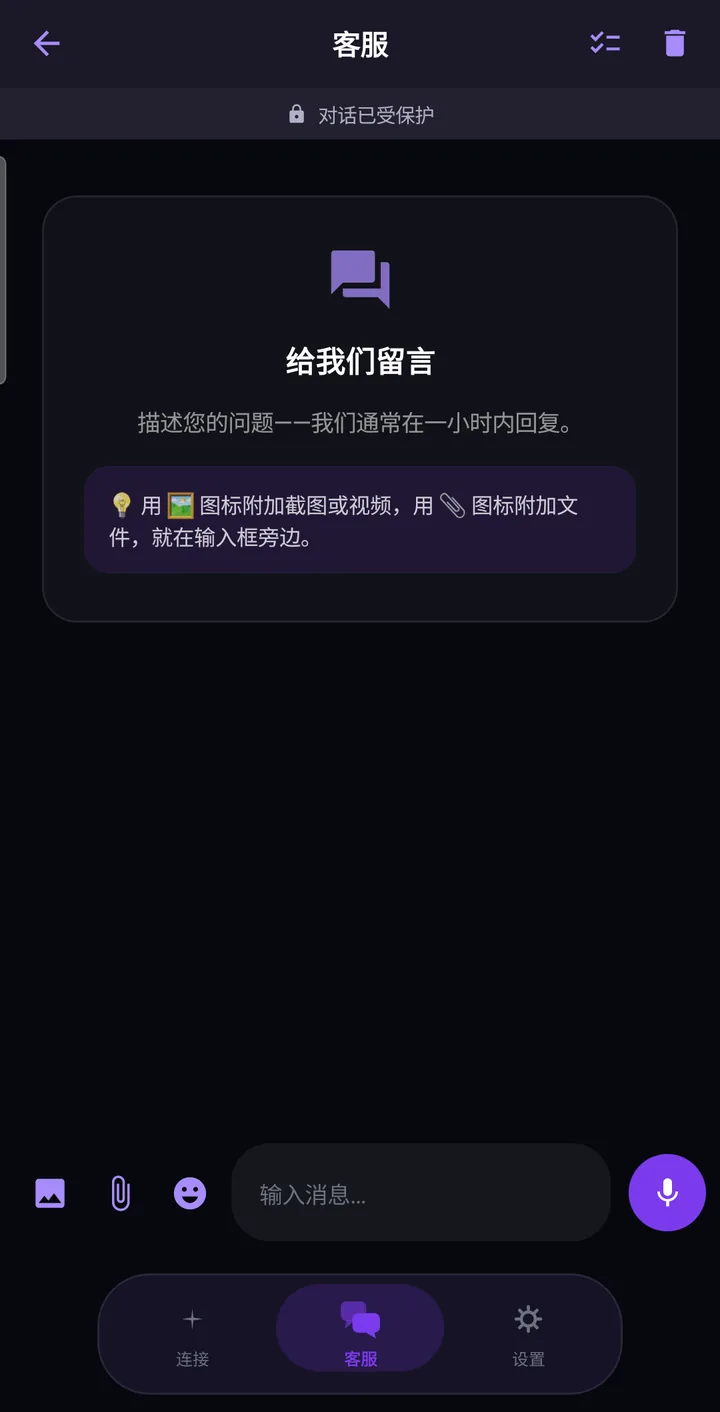
输入框旁有两个附件图标:
- 图片图标用于添加截图或视频;
- 回形针用于添加文件,在这里还可以选择“发送 VPN 日志”。
如果您更习惯用邮件,也可以写信到 support@astriavpn.com。使用聊天需要先登录 Astria VPN 账户。
请发送给我们的信息
一份清晰的反馈可以省去多轮追问。请包括:
- 您的平台和当时的操作(例如“Android,使用移动数据连接”)。
- 所选的国家或地区以及连接类型。
- 您预期的结果和实际发生的情况,包括应用显示的任何提示。
- 问题的截图或简短视频。
- 事件日志,尤其是问题发生时的连接日志。
- 如果问题与速度有关,请附上速度测试结果。
请不要发送您的密码,我们从不需要它。
Android 使用指南中逐步展示了“客服”标签页。