准备工作
- 一台运行 Windows 10 或 Windows 11(64 位)的电脑。
- Astria VPN 账户(邮箱和密码)。还没有账户?可通过 Telegram 机器人 @AstriaVPN_bot 领取 24 小时免费试用,您会得到一个可在一台设备上使用的真实账户。
- 首次登录需要联网,并需要有安装程序的权限(安装时 Windows 会请求管理员确认)。
步骤 1: 安装应用并登录
在电脑上打开 astriavpn.com/download,选择 Windows 并登录账户——下载仅对账户持有者开放。运行下载的安装程序(文件名类似 AstriaVPN_x.y.z_x64-setup.exe)并确认管理员请求:安装程序会安装一个小型后台服务来建立受保护的连接,因此之后每次连接都不再需要管理员权限。
如果 Windows 对刚下载的安装程序显示 SmartScreen 提示,请确认您是登录账户后从 astriavpn.com 下载的,然后选择“更多信息”和“仍要运行”。安装程序支持英语、俄语、乌克兰语和中文。
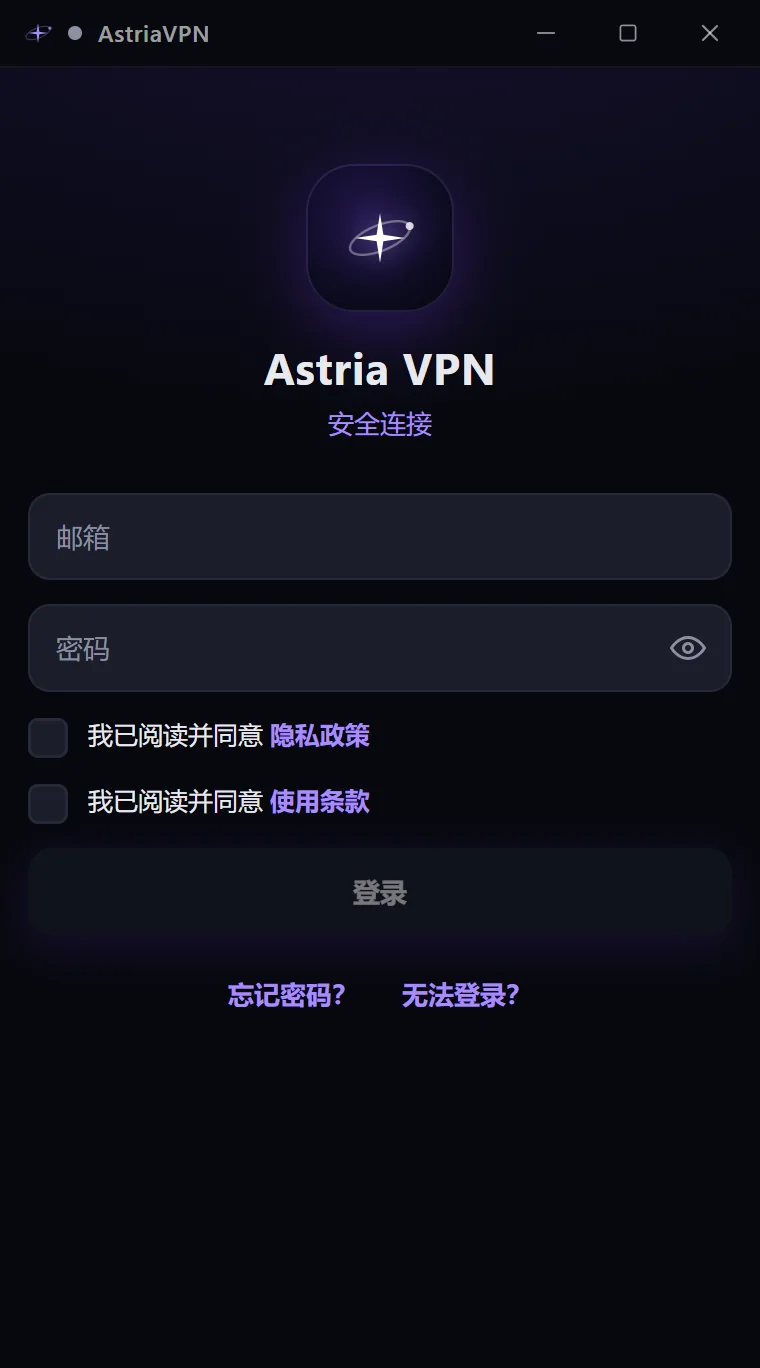
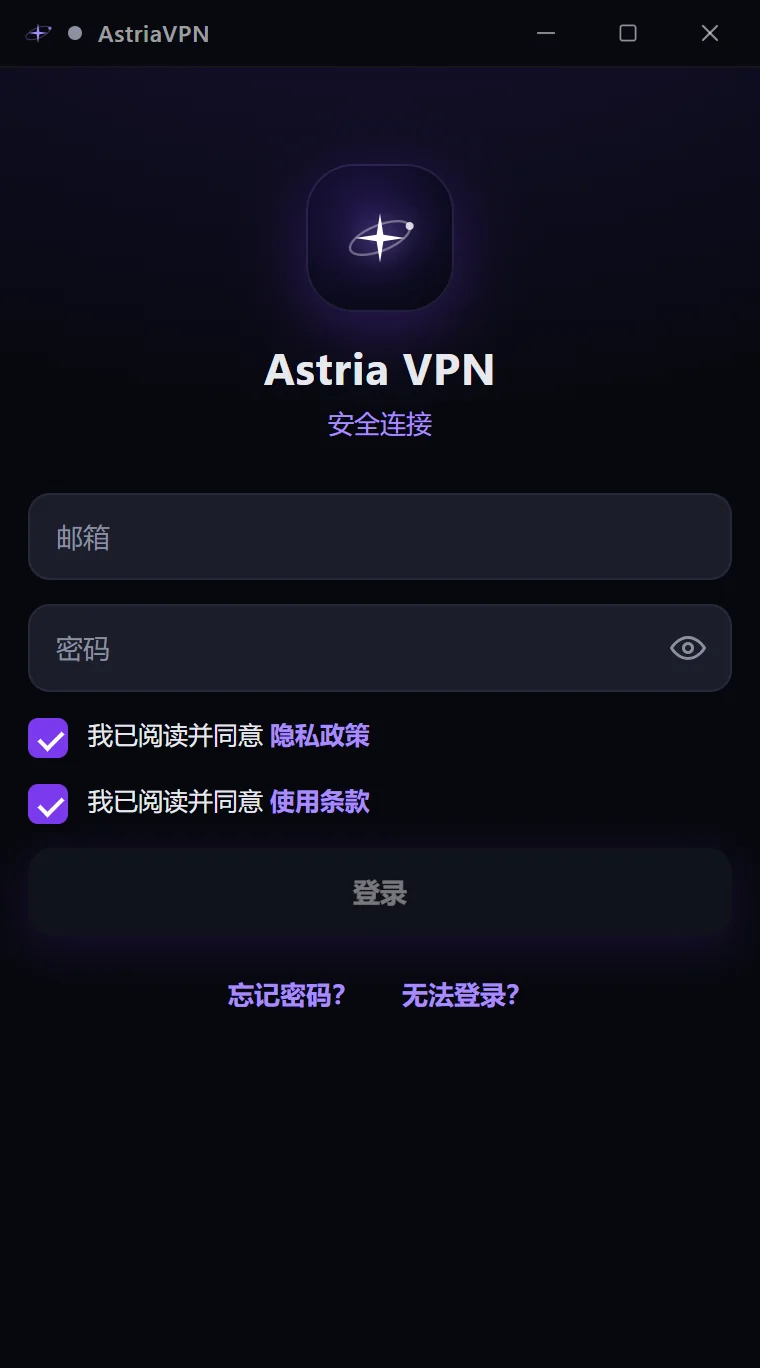
启动 Astria VPN。在登录界面输入账户的邮箱和密码,勾选同意隐私政策和使用条款(文字中的链接会在网站上打开这些页面),然后点击“登录”。在字段未填写、也未勾选同意之前,“登录”按钮不可用。密码栏中的眼睛图标可显示您输入的密码。
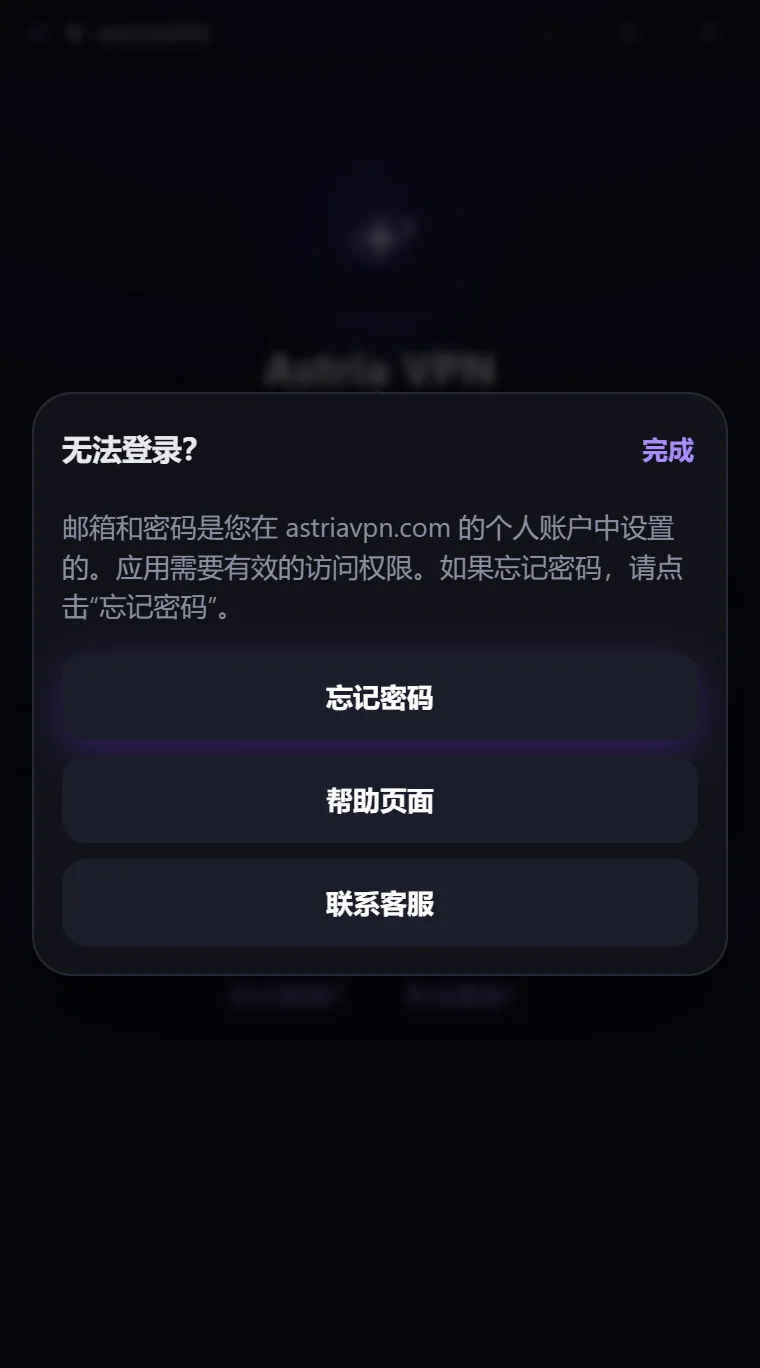
按钮下方有两个链接。“忘记密码?”会打开 billing.astriavpn.com 个人账户中的密码找回页面。“无法登录?”会打开说明:邮箱和密码是您在 astriavpn.com 的个人账户中设置的,应用需要有效的访问权限。说明中有三项操作:“忘记密码”(在个人账户中找回密码)、“帮助页面”(astriavpn.com/zh/support#forgot-password)和“联系客服”。
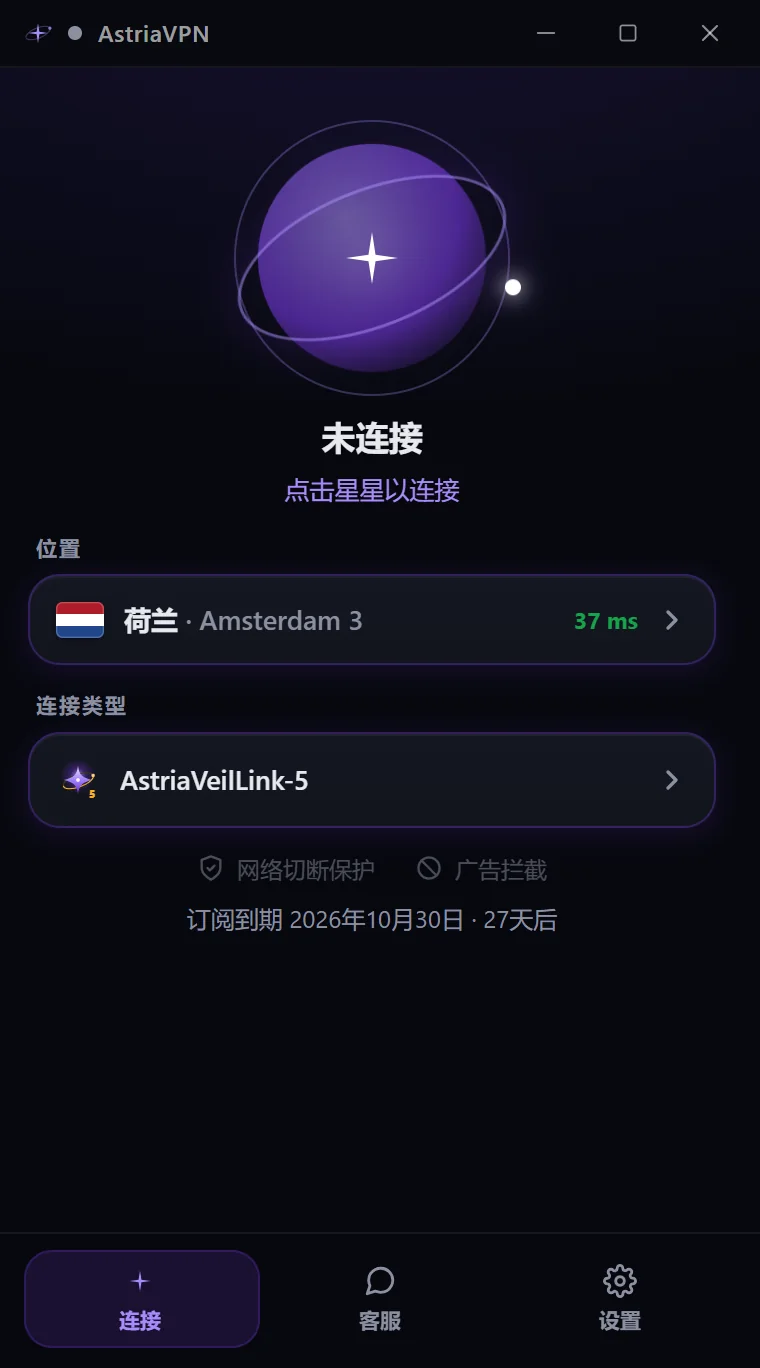
登录后进入“连接”标签页,订阅到期日显示在连接控件下方。
步骤 2: 一键连接
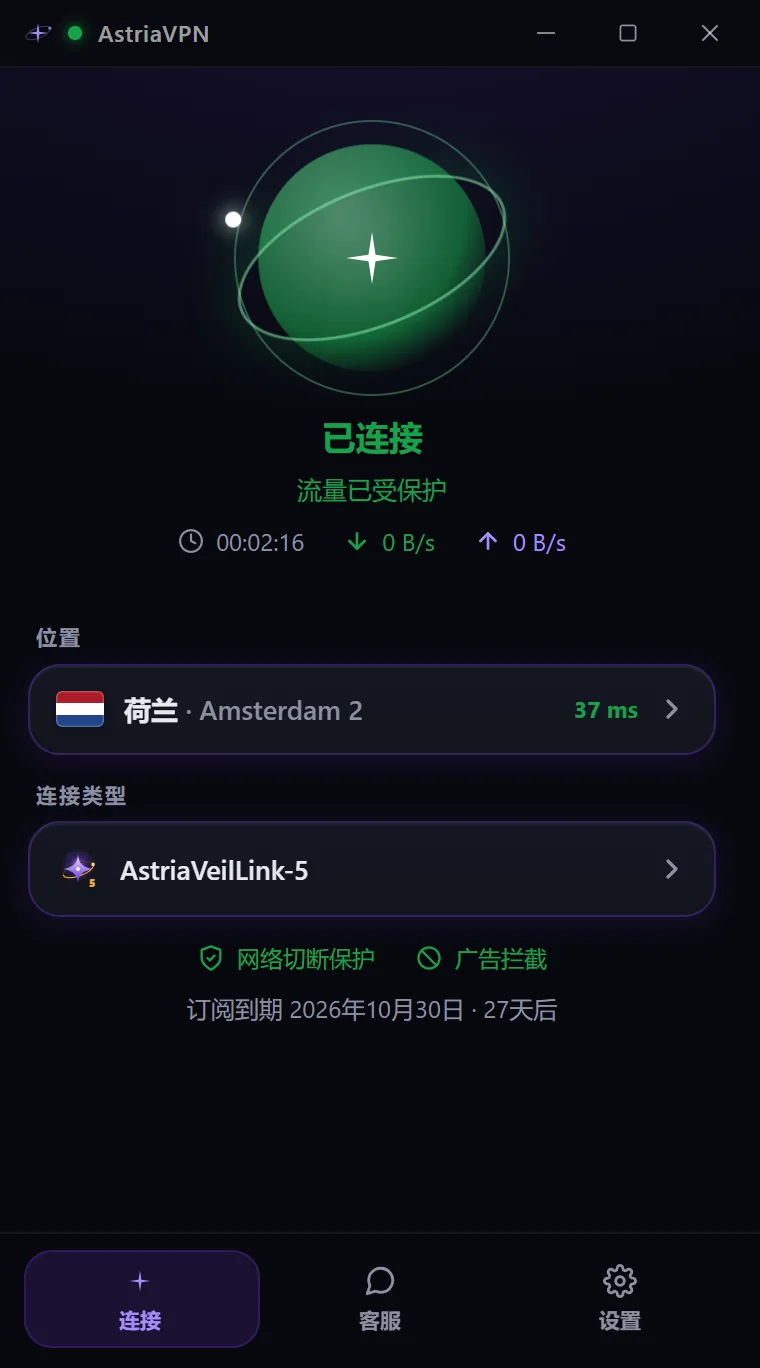
主界面是“连接”标签页。状态行显示“未连接”和提示“点击星星以连接”。先选择位置(下一步),然后点击屏幕中央的 Astria 星星。
状态会变为“连接中…正在建立安全隧道…”,几秒钟后变为“已连接——流量已受保护”。星星变为绿色,并显示计时器和实时上传、下载速度。再次点击星星即可断开。
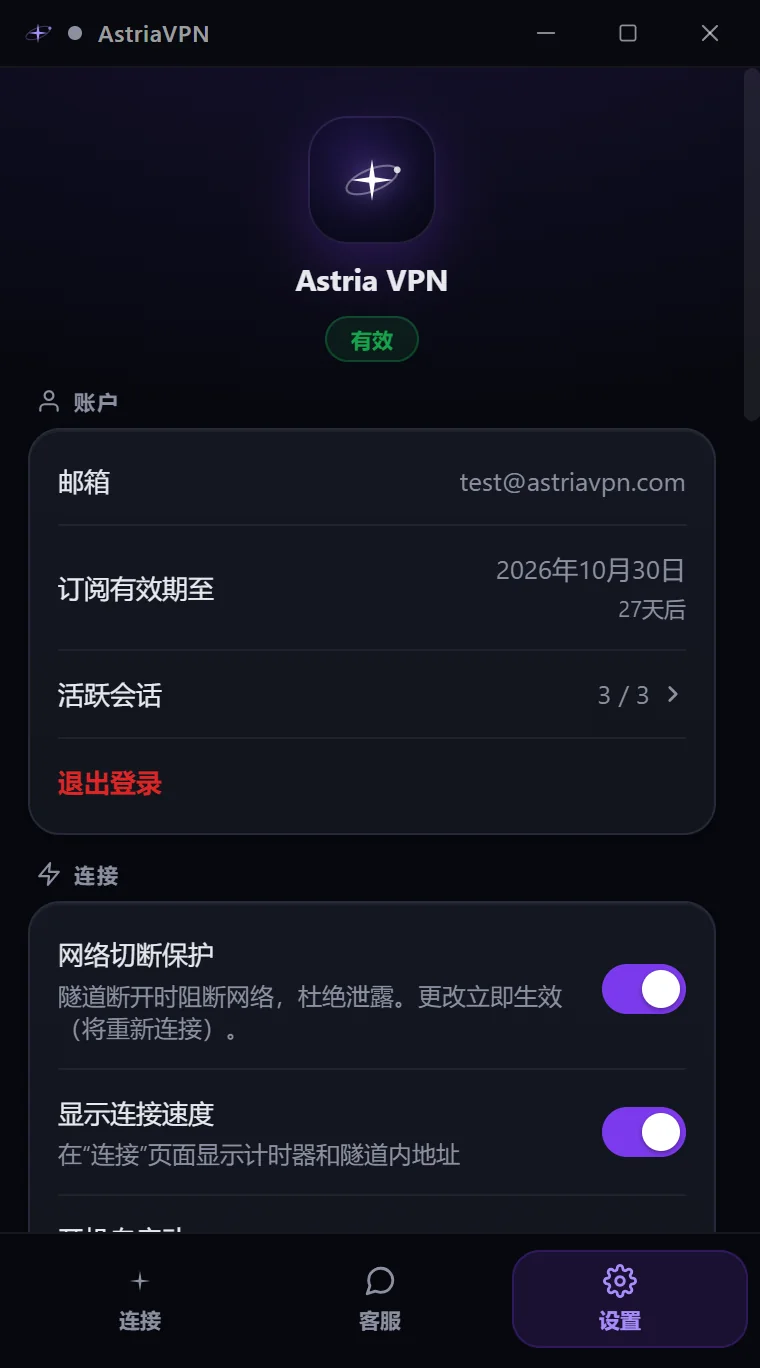
计时器下方的地址行(您在隧道内的地址)可在“设置”中通过“显示连接速度”开关隐藏。
步骤 3: 选择位置
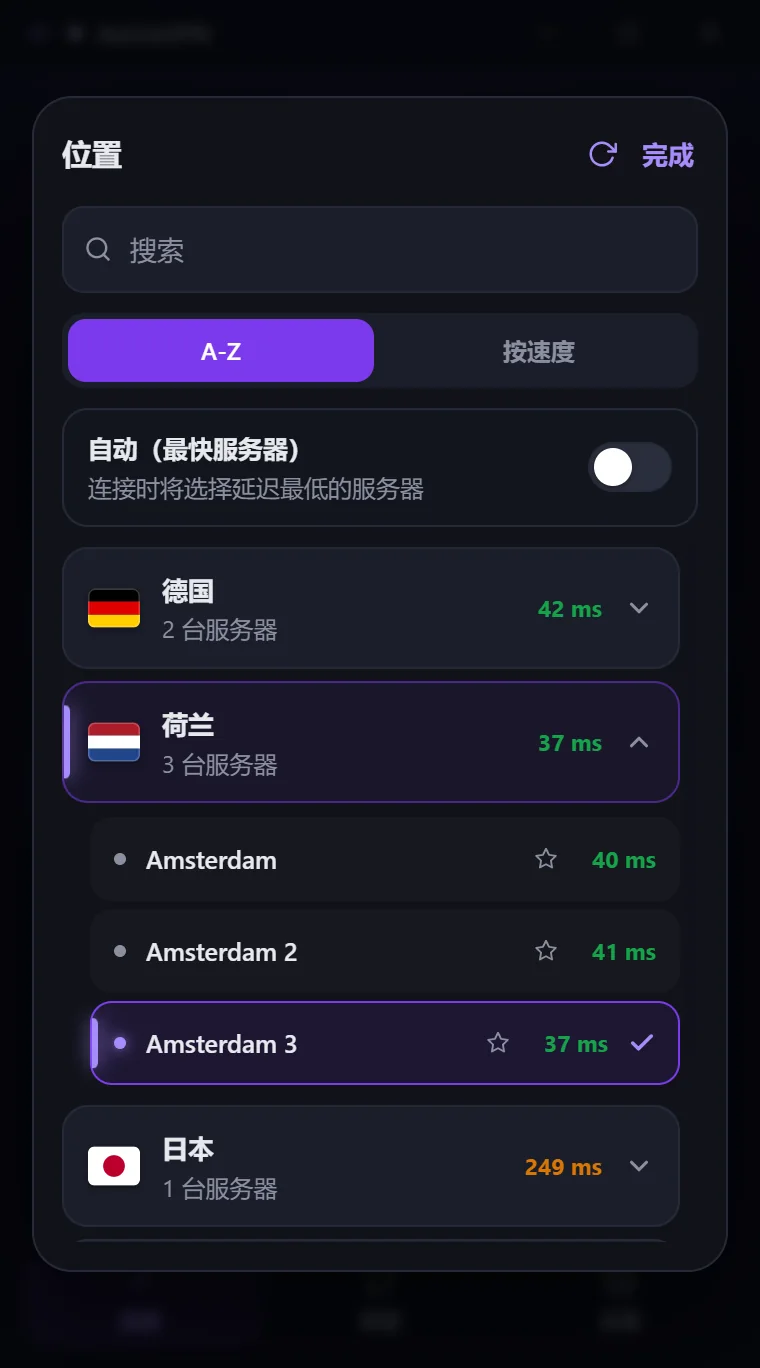
点击“位置”栏打开国家列表。每个国家会显示服务器数量和当前响应时间,绿色表示速度快。“A-Z”按名称排序,“按速度”把最快的国家排在前面;在搜索框中可查找国家,点击刷新按钮可重新测量。
点击国家可展开并选择具体服务器。开启“自动(最快服务器)”后,每次连接时应用都会选择延迟最低的服务器。点击“完成”关闭列表。新的选择会在下次连接时生效。
步骤 4: 选择连接类型——先用 AstriaVeilLink-5
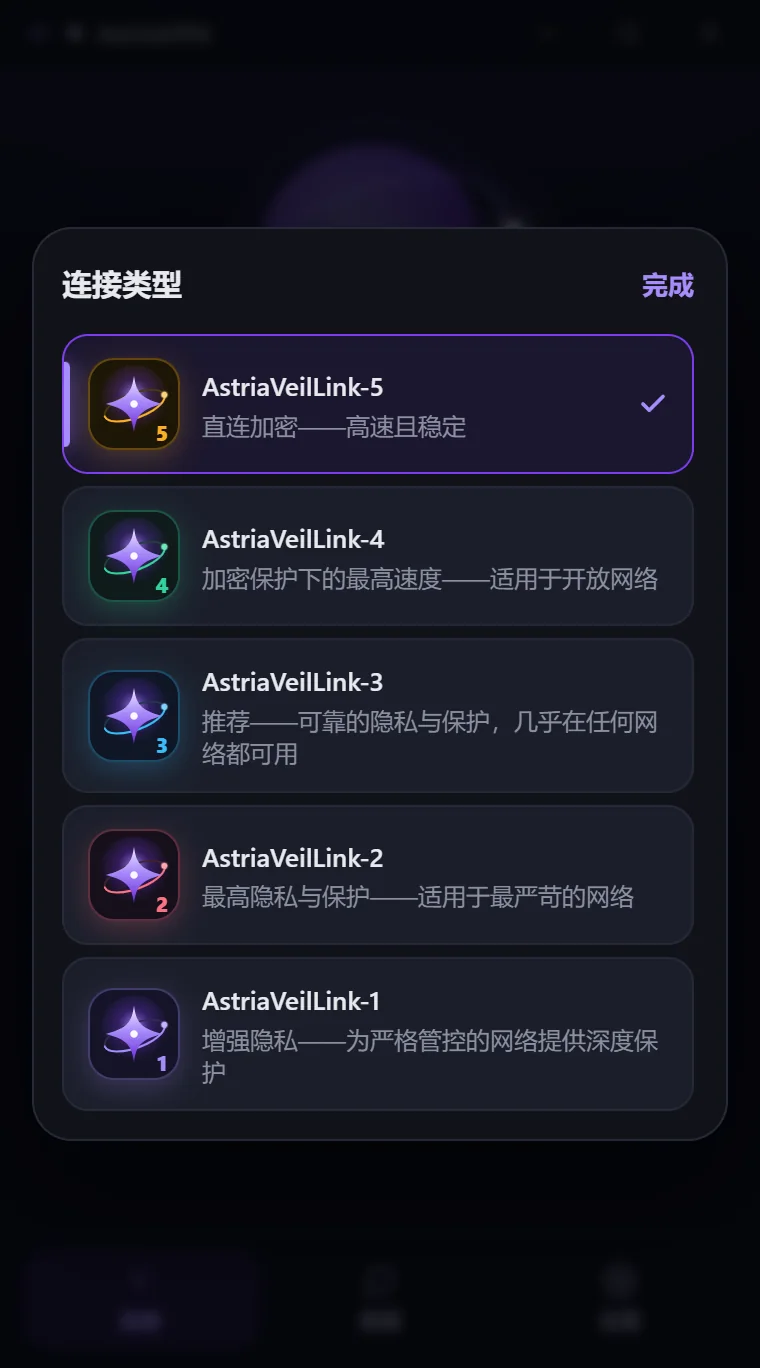
在“连接类型”中可选择五种 AstriaVeilLink 模式之一。我们向所有人推荐 AstriaVeilLink-5:它是直连加密连接,速度和稳定性最高,也是默认模式。
如果某个网络下连接不稳定,请一次降一级——AstriaVeilLink-4,然后 -3、-2,最后 -1。每降一级会牺牲一点速度,换取更多可靠性余量。请先选择位置:所选位置不可用的模式会显示为灰色。选择将在下次连接时生效。
- AstriaVeilLink-5——直连加密连接,速度快且稳定(推荐,从这里开始)。
- AstriaVeilLink-4——加密保护下的最高速度,适用于开放网络。
- AstriaVeilLink-3——可靠的隐私与保护,几乎在任何网络都能使用。
- AstriaVeilLink-2——最高级别的隐私与保护,适用于要求最严苛的网络。
- AstriaVeilLink-1——增强隐私,最谨慎的模式;最后一步。
步骤 5: 开启保护功能
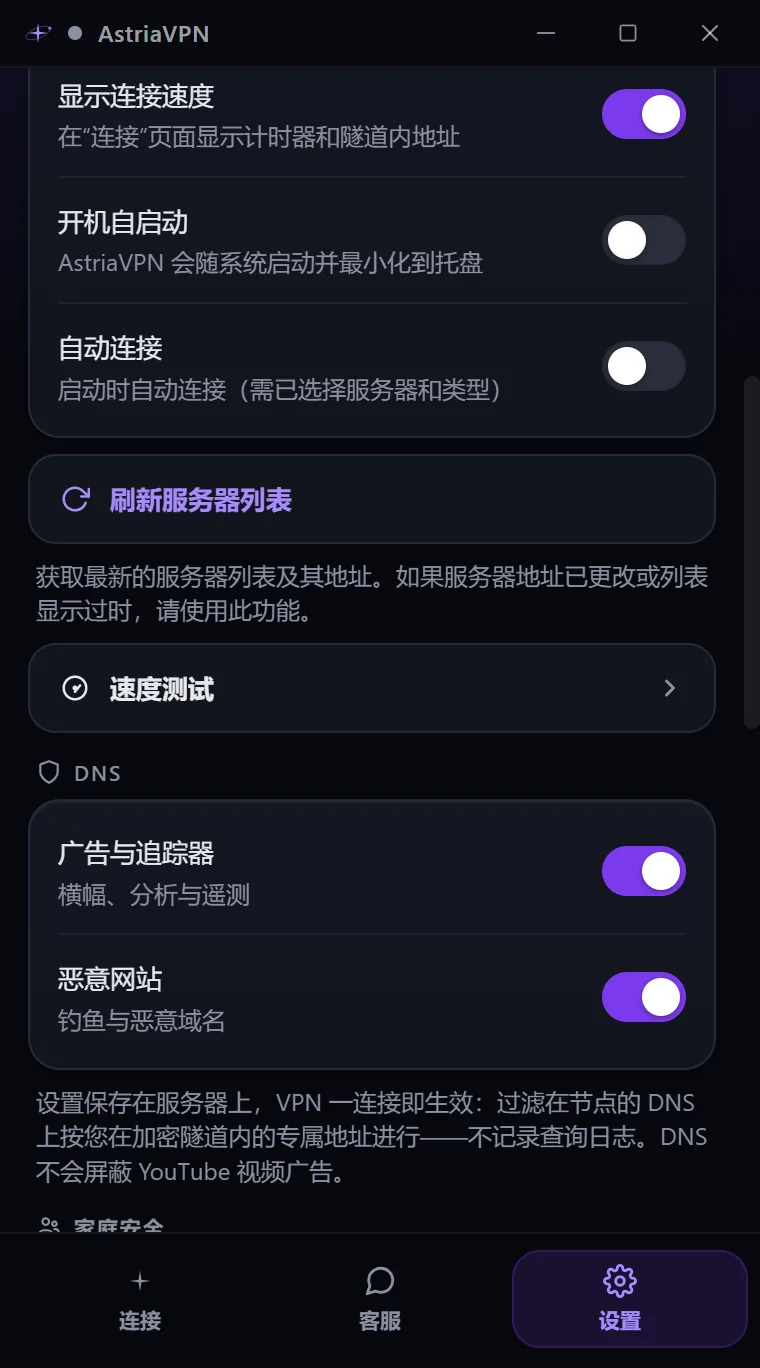
打开“设置”标签页。“连接”部分有保护数据的各项开关。推荐设置:保持网络切断保护(Kill Switch)开启,在 DNS 部分保持“广告与追踪器”和“恶意网站”开启,并将连接类型保持为 AstriaVeilLink-5。
- 网络切断保护(Kill Switch)——隧道中断时阻断上网,确保没有任何数据泄露到受保护连接之外。更改立即生效,连接会重新启动。
- 显示连接速度——在“连接”界面显示计时器、实时速度和您在隧道内的地址。
- 开机自启动——随 Windows 启动 Astria VPN,并最小化到托盘。
- 自动连接——应用启动时自动建立隧道(需已选择服务器和连接类型)。
- 刷新服务器列表——获取最新的服务器列表及其地址;如果服务器地址已更改或列表显示过时,请使用此功能。
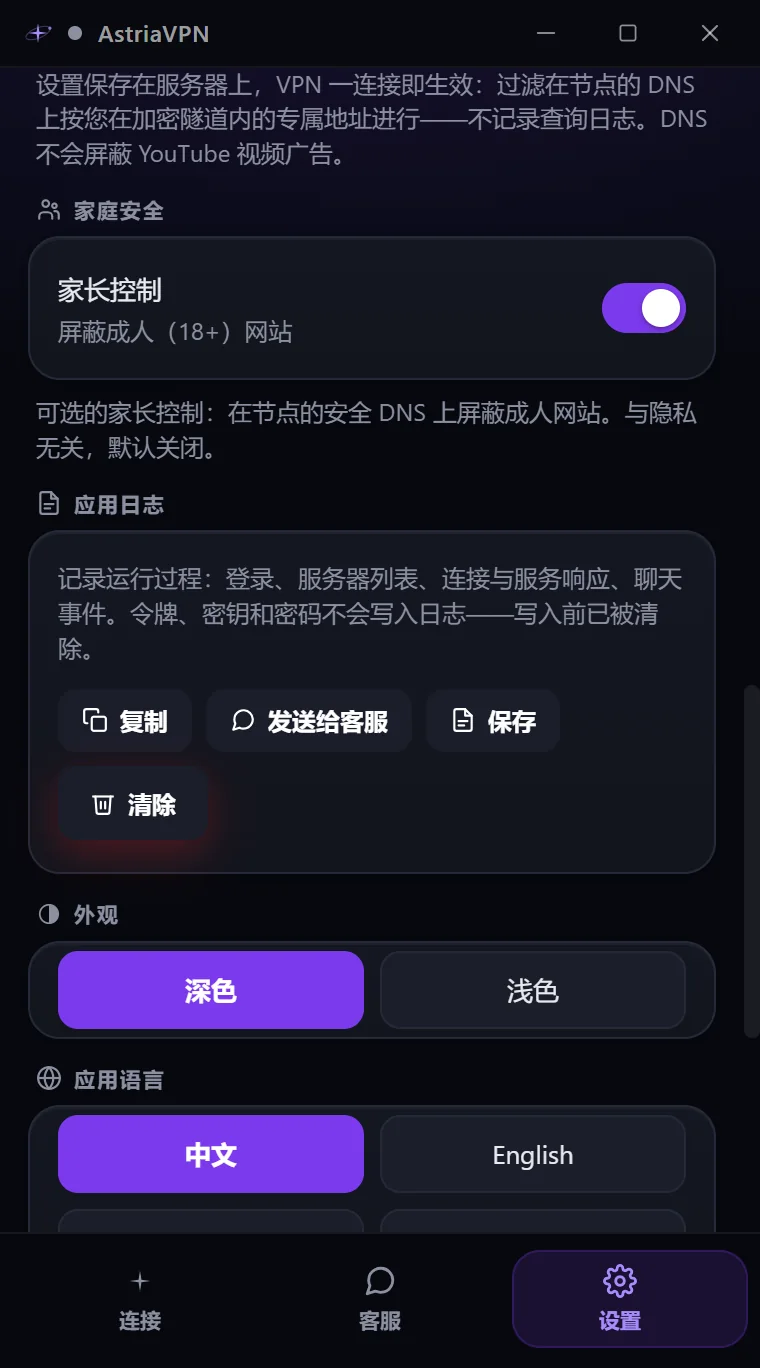
- DNS 防护——您的 DNS 查询由节点上 Astria VPN 自己的解析器在加密隧道内处理,不使用第三方 DNS 服务商。“广告与追踪器”拦截横幅、分析与遥测;“恶意网站”拦截钓鱼和恶意域名。DNS 过滤不会屏蔽 YouTube 视频广告。设置保存在服务器上,VPN 一连接即生效。
- 家长控制——可选开关,在节点的安全 DNS 上屏蔽成人(18+)网站,与隐私无关。
步骤 6: 检测速度
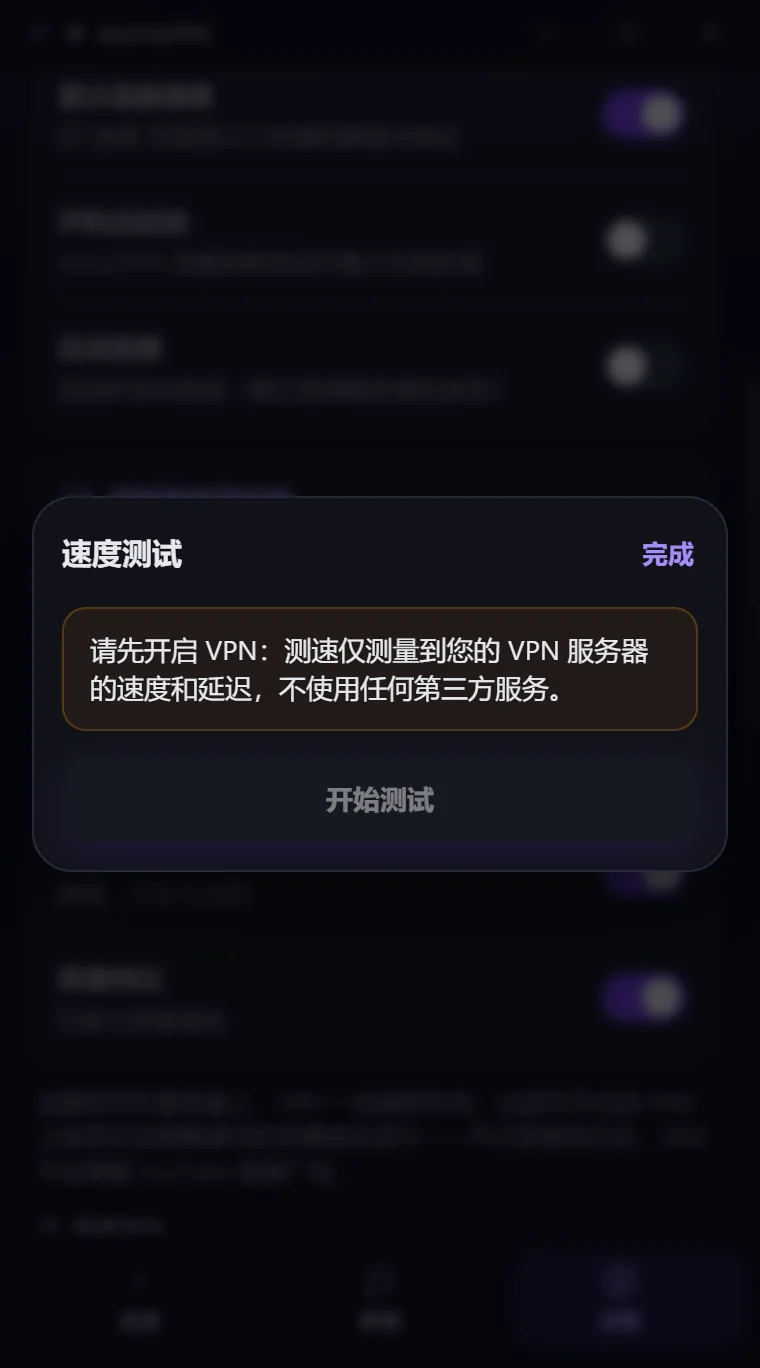
“设置”→“速度测试”会通过隧道测量您到 Astria VPN 服务器的速度和延迟。它仅在 VPN 开启时可用:VPN 关闭时按钮为灰色,窗口会提示“请先开启 VPN:测试仅测量到您的 VPN 服务器的速度和延迟,不使用任何第三方服务”。
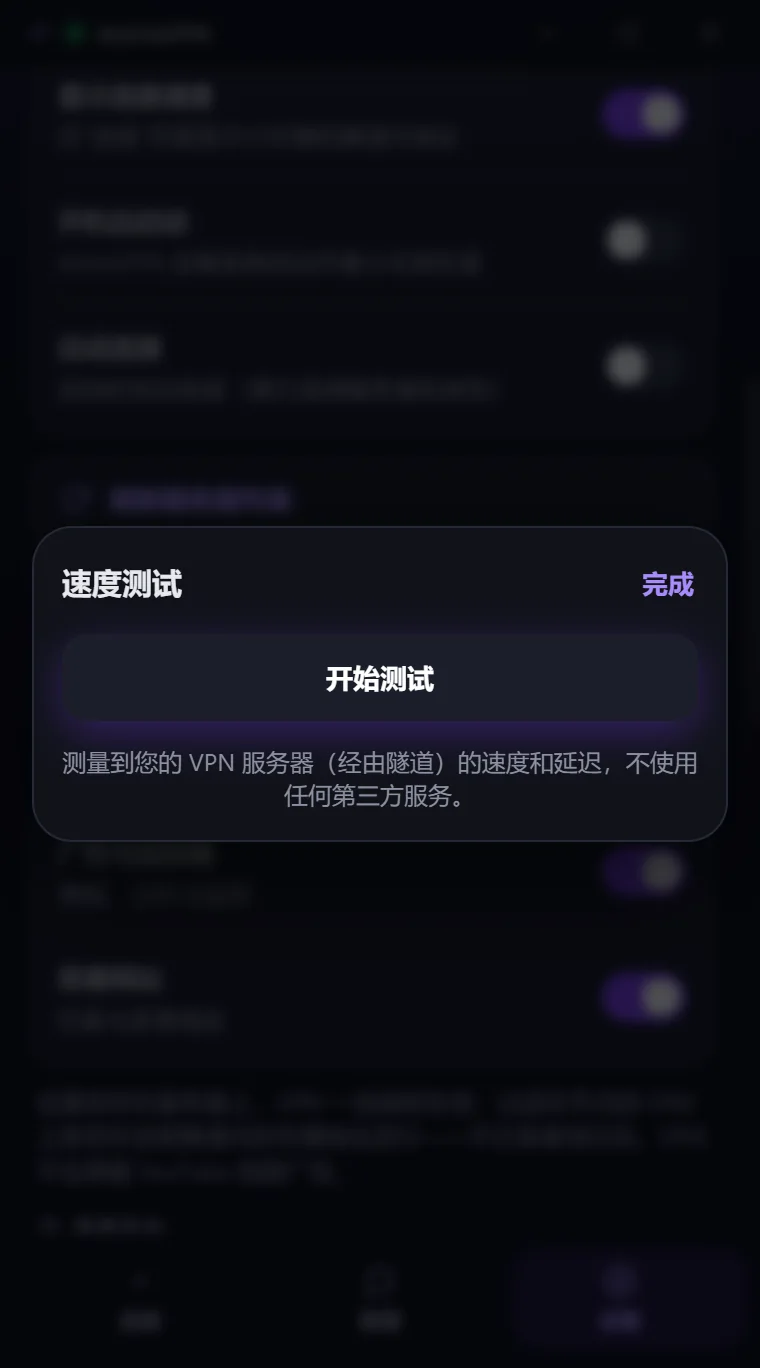
请先连接,然后打开“速度测试”并点击“开始测试”。测试连接的是您自己的 VPN 服务器,而不是外部网站,因此反映的是受保护连接的质量。测试约需半分钟,实时图表会显示下载和上传阶段。
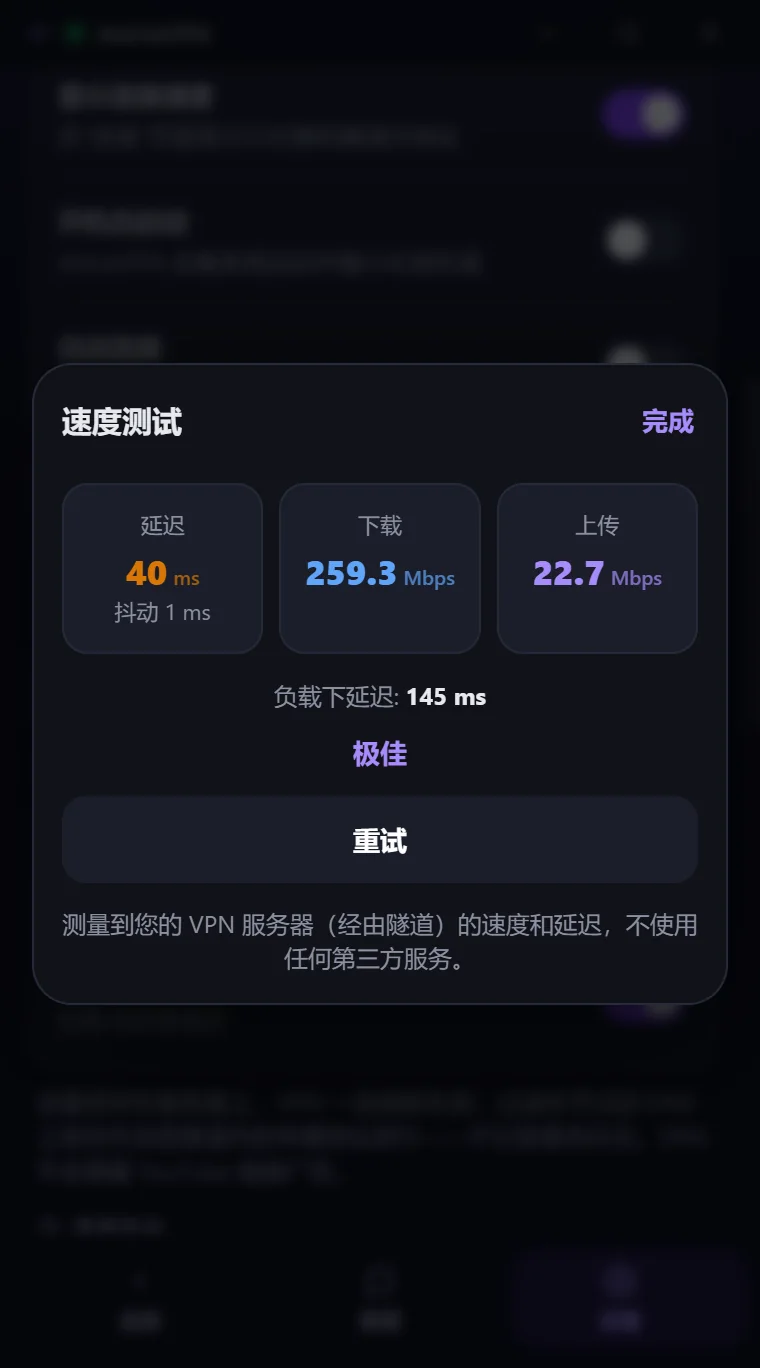
结果会显示延迟和抖动、下载和上传速度,以及负载下延迟和简短评价。点击“重试”可重新测量。
步骤 7: 账户、设备和语言
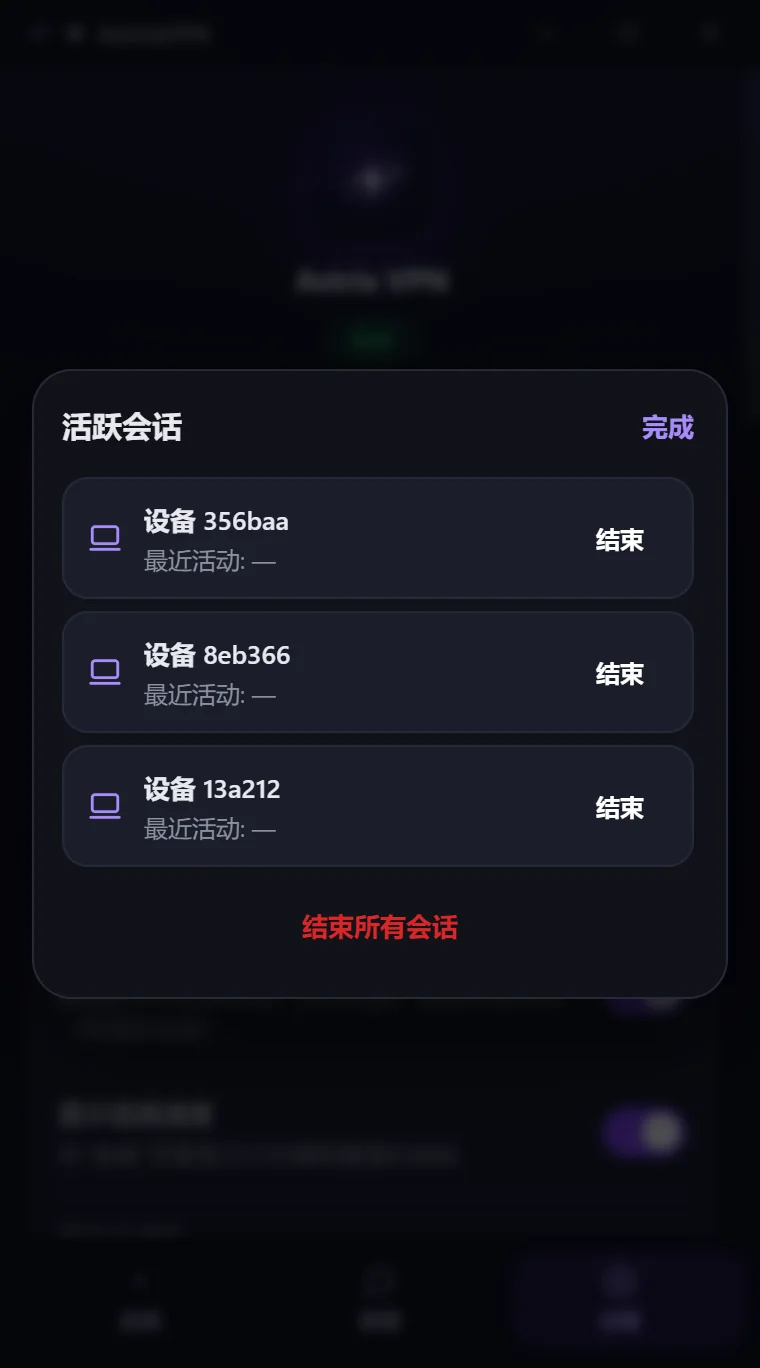
“设置”顶部显示您的账户:邮箱、订阅到期日和“活跃会话”——已登录的设备数占允许数量的多少(例如“3 / 3”)。打开可查看设备并结束任一会话,或选择“结束所有会话”。“退出登录”会结束这台电脑上的会话。
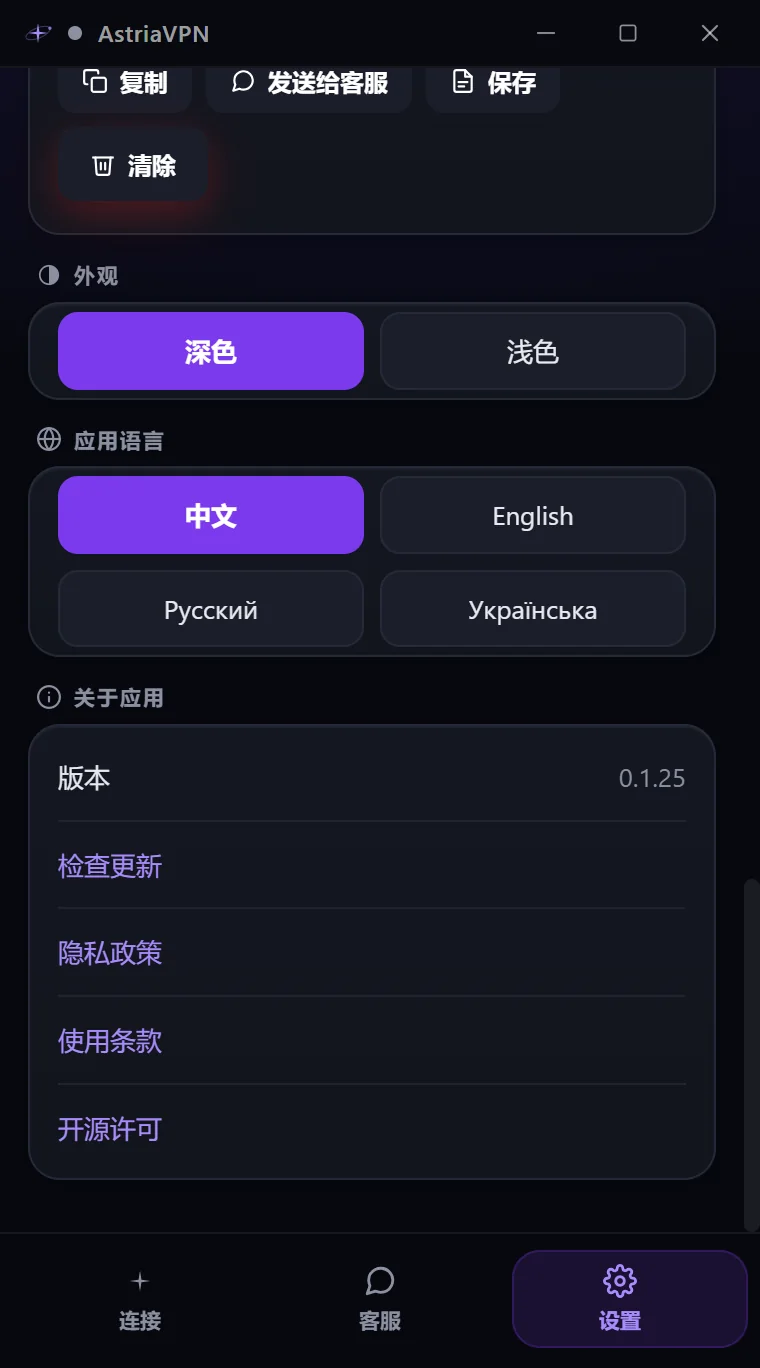
“设置”底部可选择深色或浅色外观,以及应用语言——英语、俄语、乌克兰语或中文。“关于应用”显示版本号,并提供“检查更新”、隐私政策、使用条款和开源许可。
步骤 8: 在应用内联系客服
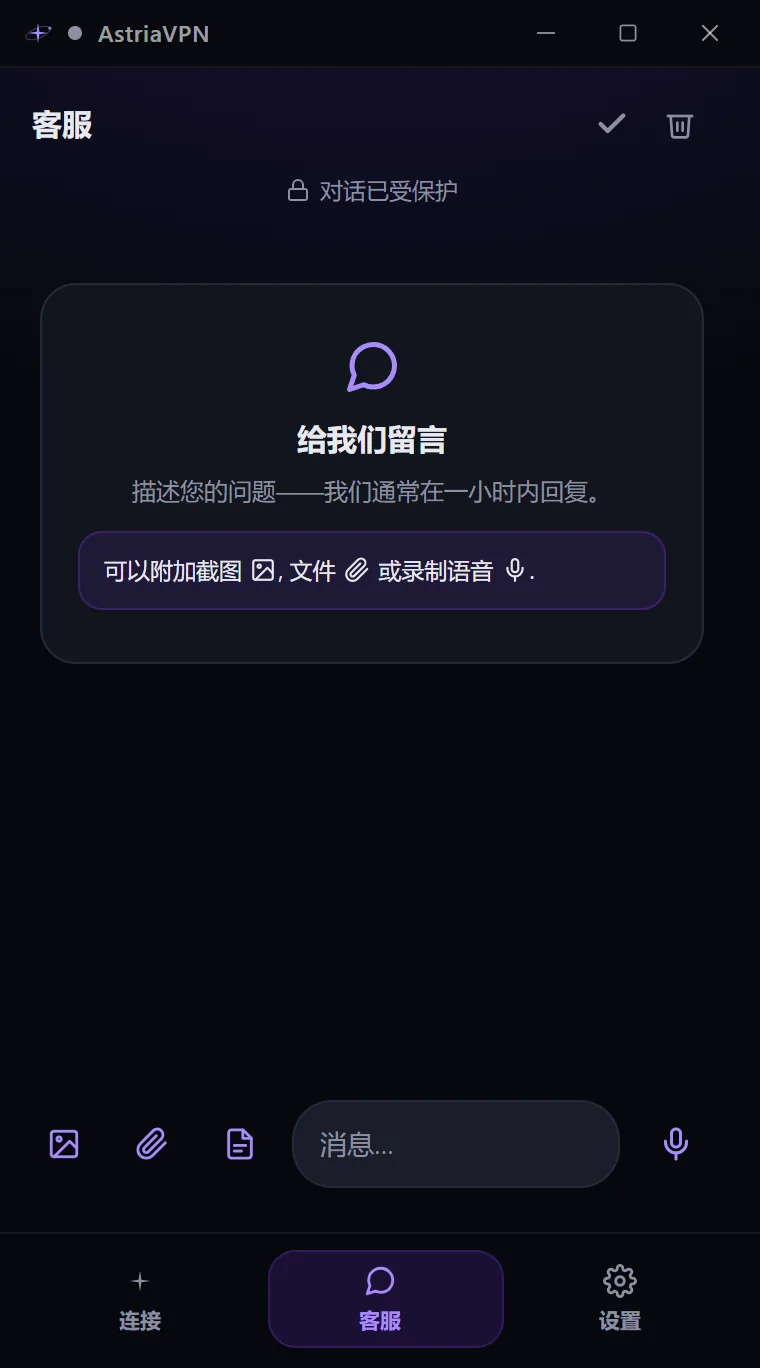
“客服”标签页会打开与我们团队的端到端加密聊天,我们通常在一小时内回复。描述问题,并用消息栏旁的按钮附上截图、文件或语音消息。您也可以写信到 support@astriavpn.com。
如果出现问题,请打开“设置”→“应用日志”并点击“发送给客服”:日志记录应用的操作(登录、服务器列表、连接),令牌、密钥和密码在写入前就会被移除。
获得最佳保护的小贴士
- 将连接类型保持为 AstriaVeilLink-5,仅在网络不稳定时才更改。
- 始终保持网络切断保护和 DNS 防护开启。
- 开启“开机自启动”和“自动连接”,让保护随电脑一起启动。
- 连接之后再运行速度测试——它测量的是到您的 VPN 服务器的路径。
- 联系客服时附上应用日志。
常见问题
在 Windows 上应使用哪种连接类型?
使用 AstriaVeilLink-5。它是推荐的默认模式——直连加密连接,速度和稳定性最高。仅当某个网络使连接不稳定时,才切换到 -4、-3、-2 和 -1。
如何连接和断开?
打开“连接”标签页并点击 Astria 星星。连接后它变为绿色。再次点击即可断开。
网络切断保护(Kill Switch)有什么作用?
隧道中断时它会阻断上网,确保您的数据不会悄悄离开加密连接。更改立即生效,连接会重新启动。
为什么“开始测试”按钮是灰色的?
该测试测量您到 VPN 服务器的连接,因此仅在 VPN 已连接时可用。请先连接,然后打开“设置”→“速度测试”。
可以使用几台设备?
取决于您的套餐(1、3 或 5 台设备)。“设置”→“活跃会话”显示已用数量,并可结束某台设备的会话。
Astria VPN 会拦截广告吗?
会——广告与追踪器拦截在 VPN 节点的 DNS 层面进行。DNS 无法把 YouTube 视频广告与视频本身区分开,因此这类广告仍会显示。
Windows 版有分流隧道吗?
暂时没有。分流隧道目前在移动端应用中提供;Windows 版正在开发,并将支持手动选择应用和网站。
忘记密码怎么办?
密码在网站的个人账户中找回:打开 billing.astriavpn.com,选择“忘记密码?”,输入邮箱,并点击我们发送的邮件中的链接。应用本身没有重置密码的功能。如果没有收到邮件,请检查“垃圾邮件”文件夹,并写信到 support@astriavpn.com。
在哪里获得帮助?
在应用内打开“客服”标签页进行加密聊天,或写信到 support@astriavpn.com。可在设置中发送应用日志。
获取应用
在下载页面下载 Astria VPN Windows 版,或先通过 Telegram 领取 24 小时免费试用。