您需要准备
- 运行 iOS 或 iPadOS 17 及以上的 iPhone 或 iPad,以及 App Store 中免费的 TestFlight 应用。
- Astria VPN 账号(邮箱和密码),或用于在一台设备上免费试用 24 小时的 Apple ID。
- iOS 测试版的使用权限。对现有 Astria VPN 用户免费,不属于任何套餐,由客服根据申请发放。
步骤 1: 通过 TestFlight 获取测试版
iOS 应用通过 Apple TestFlight 以测试版形式提供。已在使用 Astria VPN 的用户可免费使用,它帮助我们收集反馈,且不包含在任何套餐中:购买订阅不包含 iOS 应用及其支持。
要获得权限,请向客服申请邀请:在下载页面点击“申请体验资格”(会打开客服聊天),或写信至 support@astriavpn.com。您会收到 TestFlight 邀请链接。请先从 App Store 安装 TestFlight 应用,在 iPhone 上打开链接,点按“接受”,再点按“安装”。Astria VPN 会像其他应用一样出现在主屏幕上。
测试版会通过 TestFlight 更新——请在那里安装更新,以使用最新版本。
步骤 2: 打开应用并登录
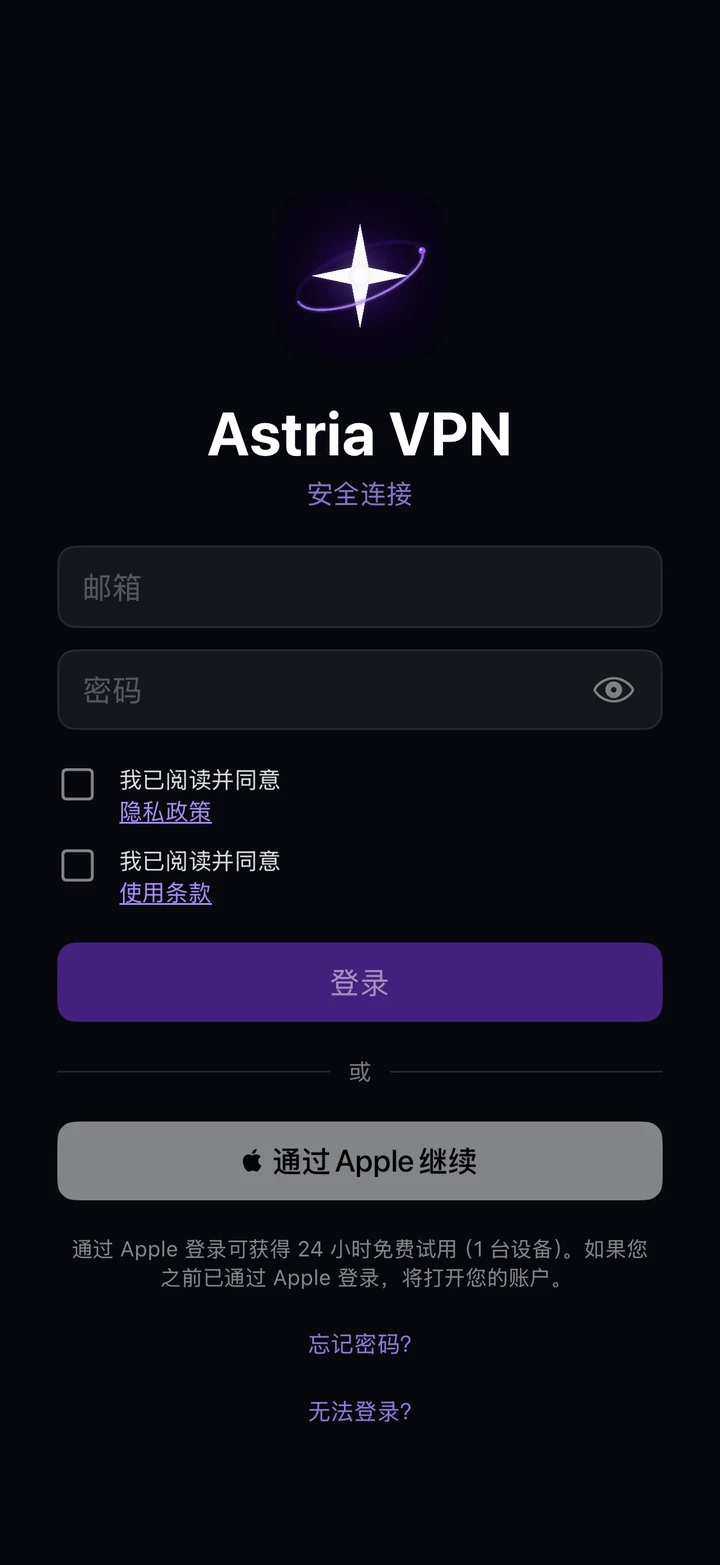
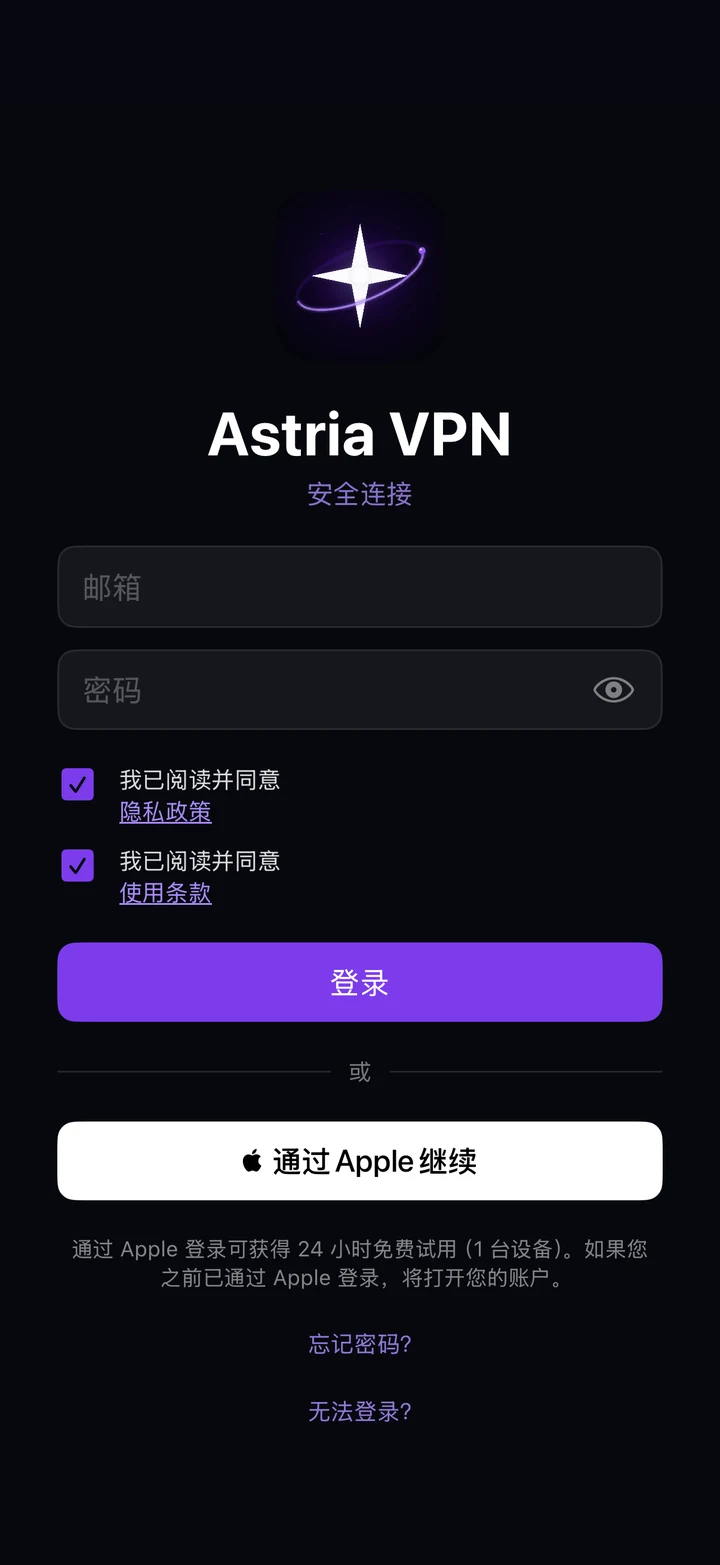
打开 Astria VPN。在登录界面输入账号的邮箱和密码,勾选两个复选框(确认您已阅读隐私政策和使用条款),然后点按“登录”。只有勾选两项后,按钮才会可用。
还没有账号?点按“通过 Apple 继续”:通过 Apple 的免费试用在一台设备上有效 24 小时;如果您之前已用 Apple 登录,会打开您的账号。忘记密码?点按按钮下方的“忘记密码?”——浏览器会打开找回密码页面:输入邮箱,点击我们发给您的邮件中的链接。该链接出现在测试版 13 及更新的版本中(“设置 → 关于应用”可查看版本号);旧版本请自行打开 billing.astriavpn.com 并选择“忘记密码?”。无法登录时,点按“无法登录?”——会打开一封发往 support@astriavpn.com 并已填好主题的邮件。
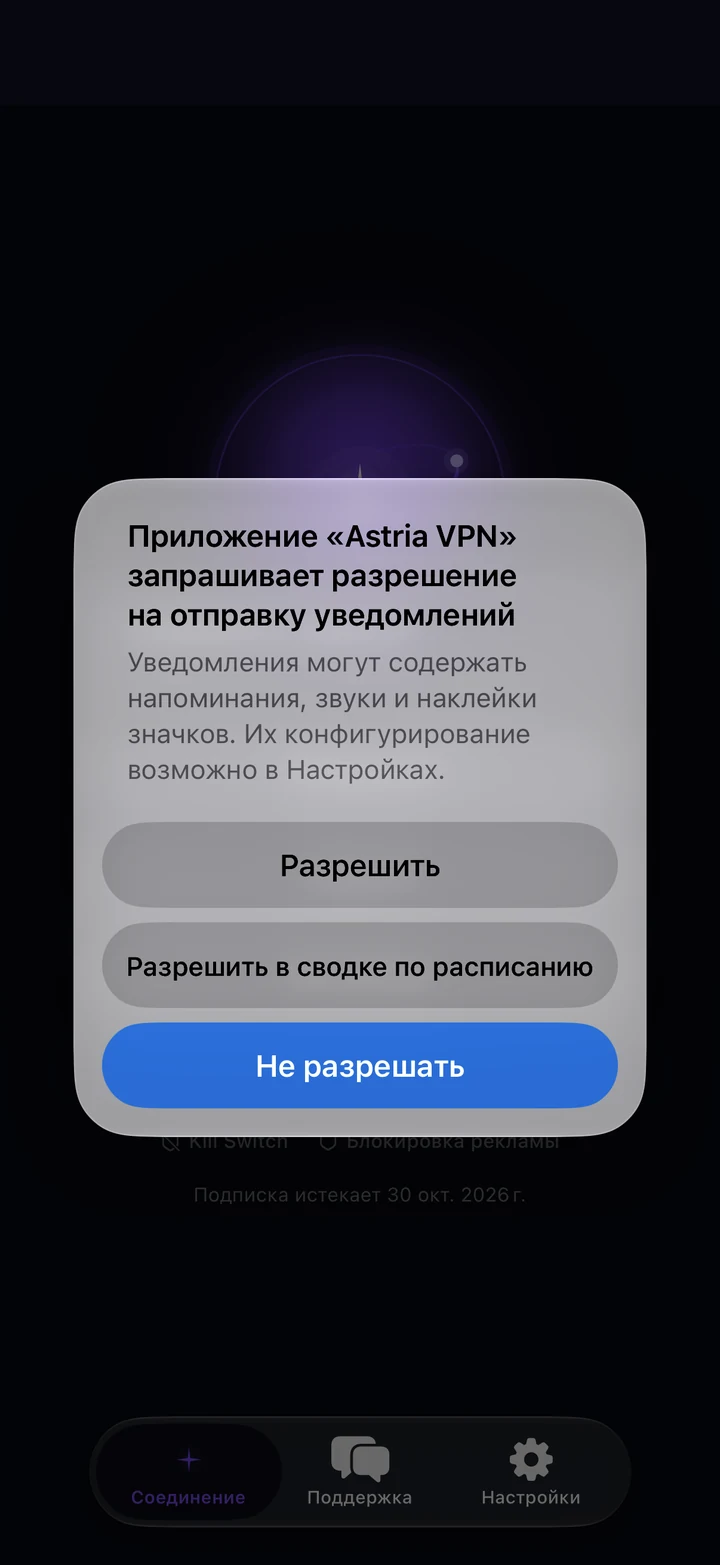
登录后,iOS 会询问是否允许 Astria VPN 发送通知。这是可选的:如果您想看到连接提醒和客服聊天通知,请允许。首次连接时,iOS 还可能显示添加 VPN 配置的标准请求——点按“允许”,并用 Face ID 或锁屏密码确认;这是系统窗口,应用看不到您的锁屏密码。
步骤 3: 一键连接
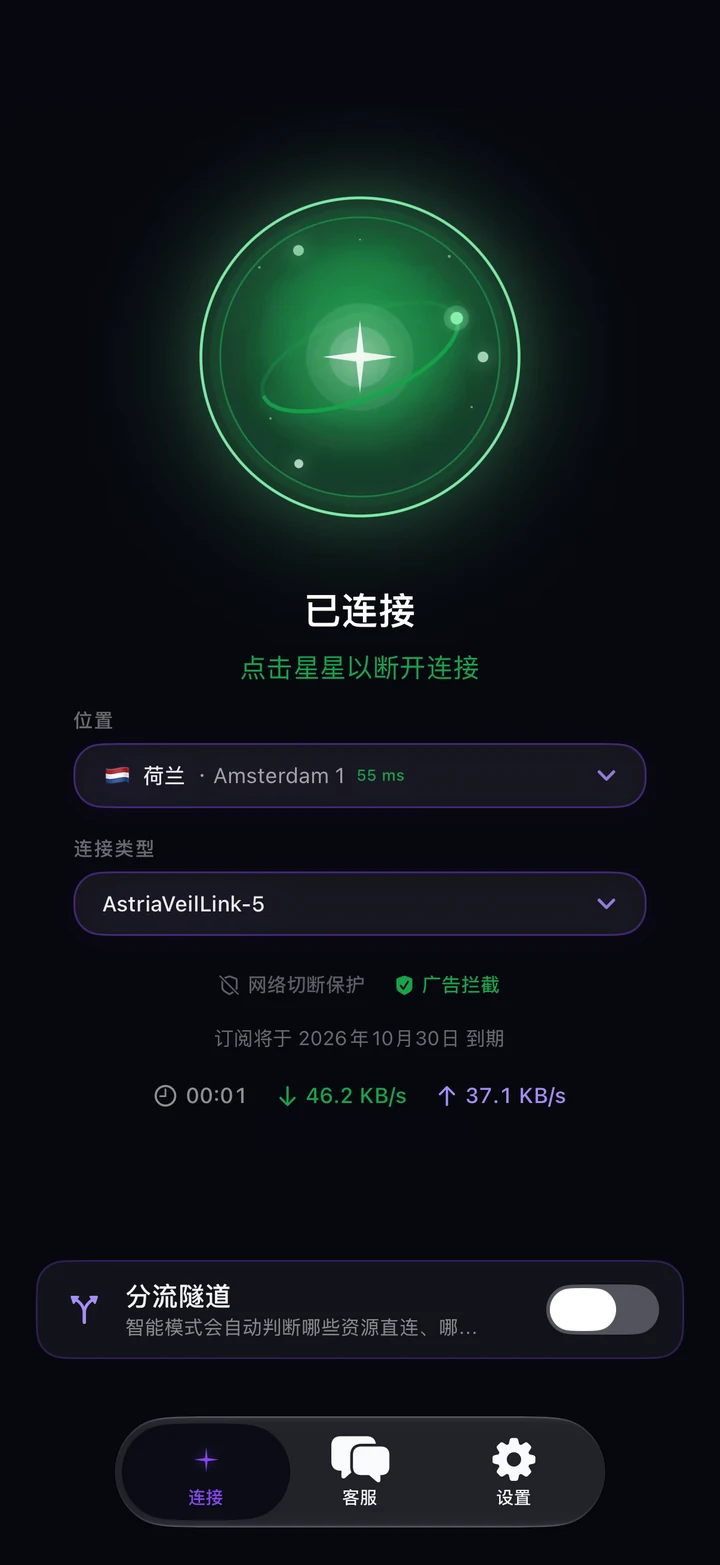
主界面是“连接”标签页。状态显示“未连接”,并提示“点击星星以连接”。先选择位置(下一步),然后点按屏幕中央的 Astria 星标。
几秒钟后状态变为“已连接”,星标变绿。您会看到计时器、实时下载和上传速度以及隧道内地址;开启后,“Kill Switch”和“广告拦截”会被标记。再次点按星标即可断开。订阅到期日显示在选择项下方。
计时器下方的小地址(您在隧道内的地址)可通过“设置”中的“显示连接速度”隐藏。
步骤 4: 选择位置
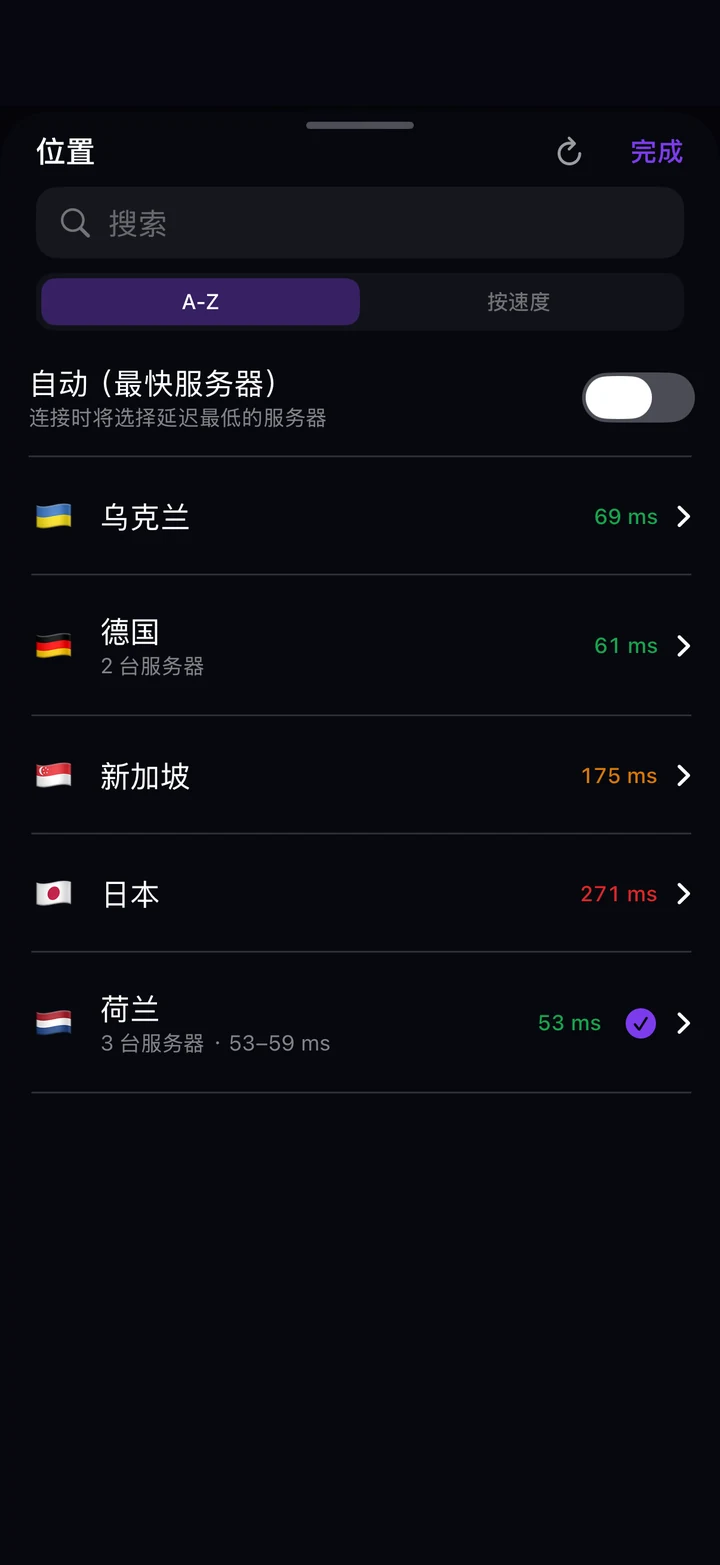
点按“位置”字段,打开国家列表。每个国家显示服务器数量和当前响应时间——绿色表示速度快。“A-Z”按名称排序,“按速度”把最快的国家排在前面;在搜索框中可查找国家,刷新按钮会重新测量。
开启“自动(最快服务器)”后,应用每次连接都会自动选择延迟最低的服务器。点按某个国家即可选择它或查看其服务器,然后点按“完成”。新的选择在下次连接时生效。
步骤 5: 选择连接类型——从 AstriaVeilLink-5 开始
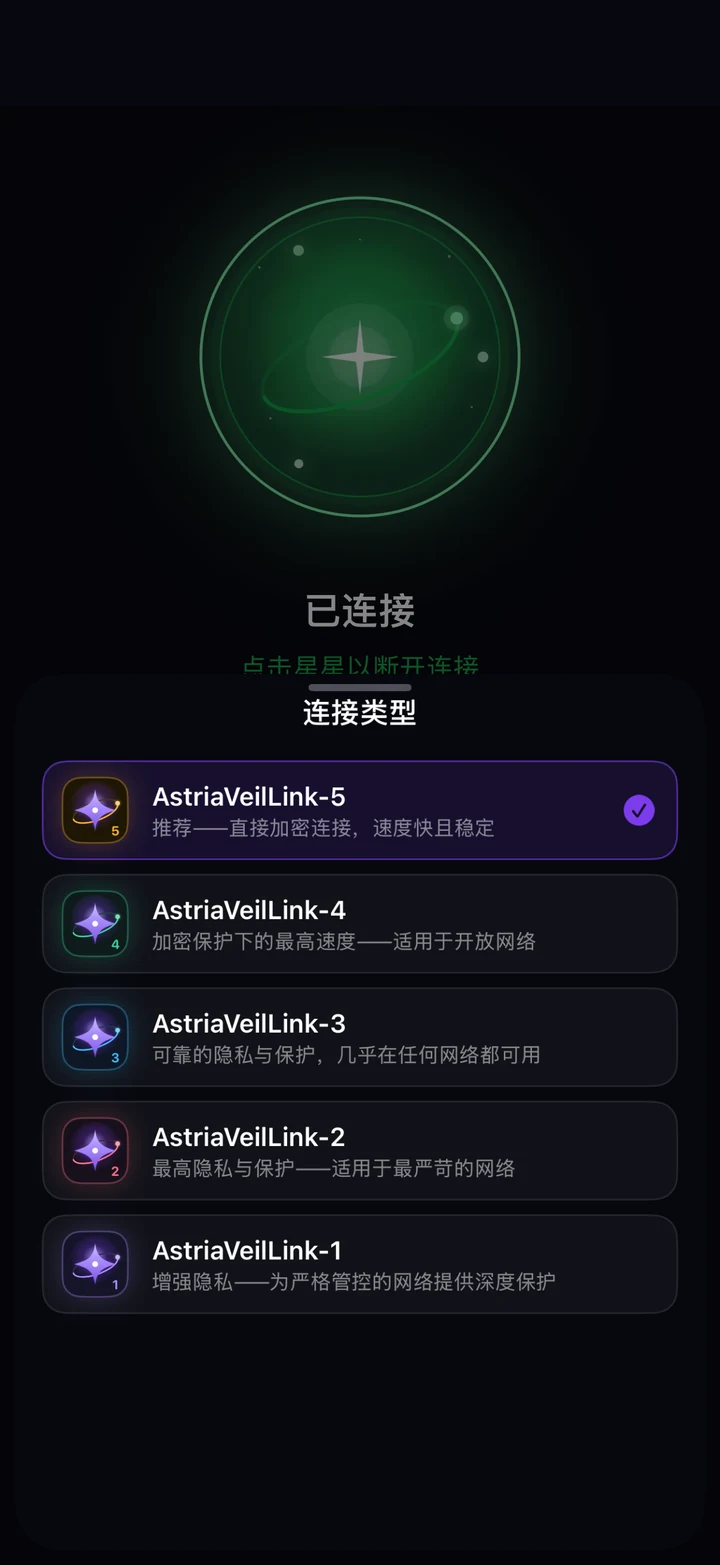
点按“连接类型”,在五种 AstriaVeilLink 模式中选择一种。我们向所有人推荐 AstriaVeilLink-5:它是直连加密连接,速度和稳定性最高,也是默认模式。
如果某个网络下连接不稳定,请一次降一档——AstriaVeilLink-4,然后 -3、-2,最后是 -1。每降一档,会用少许速度换取更多可靠性余量。选择在下次连接时生效。
- AstriaVeilLink-5——直连加密连接,速度快且稳定(推荐,从这里开始)。
- AstriaVeilLink-4——加密保护下的最高速度,适用于开放网络。
- AstriaVeilLink-3——可靠的隐私与保护,几乎在任何网络都可用。
- AstriaVeilLink-2——最高隐私与保护,适用于要求最严苛的网络。
- AstriaVeilLink-1——增强隐私,最谨慎的模式;最后一步。
步骤 6: 开启保护功能
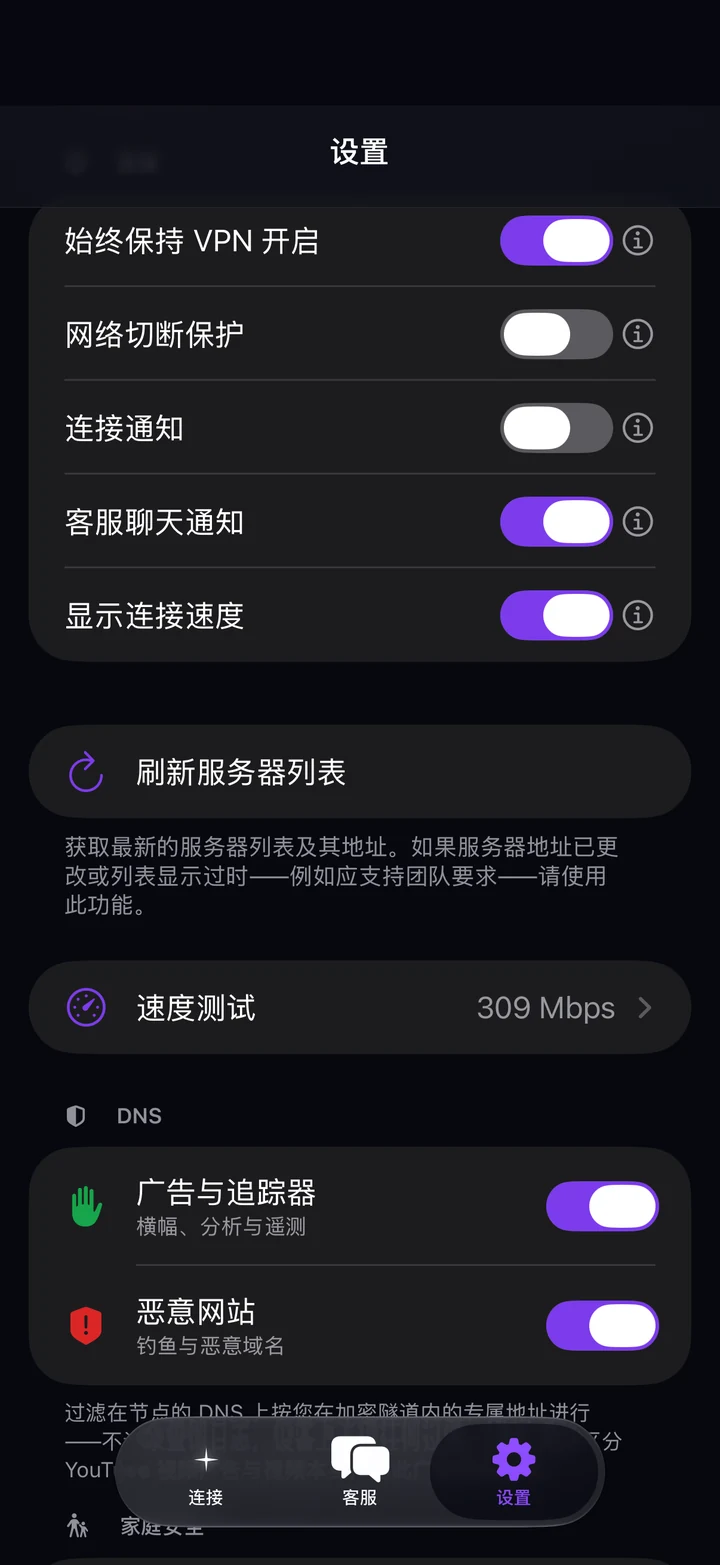
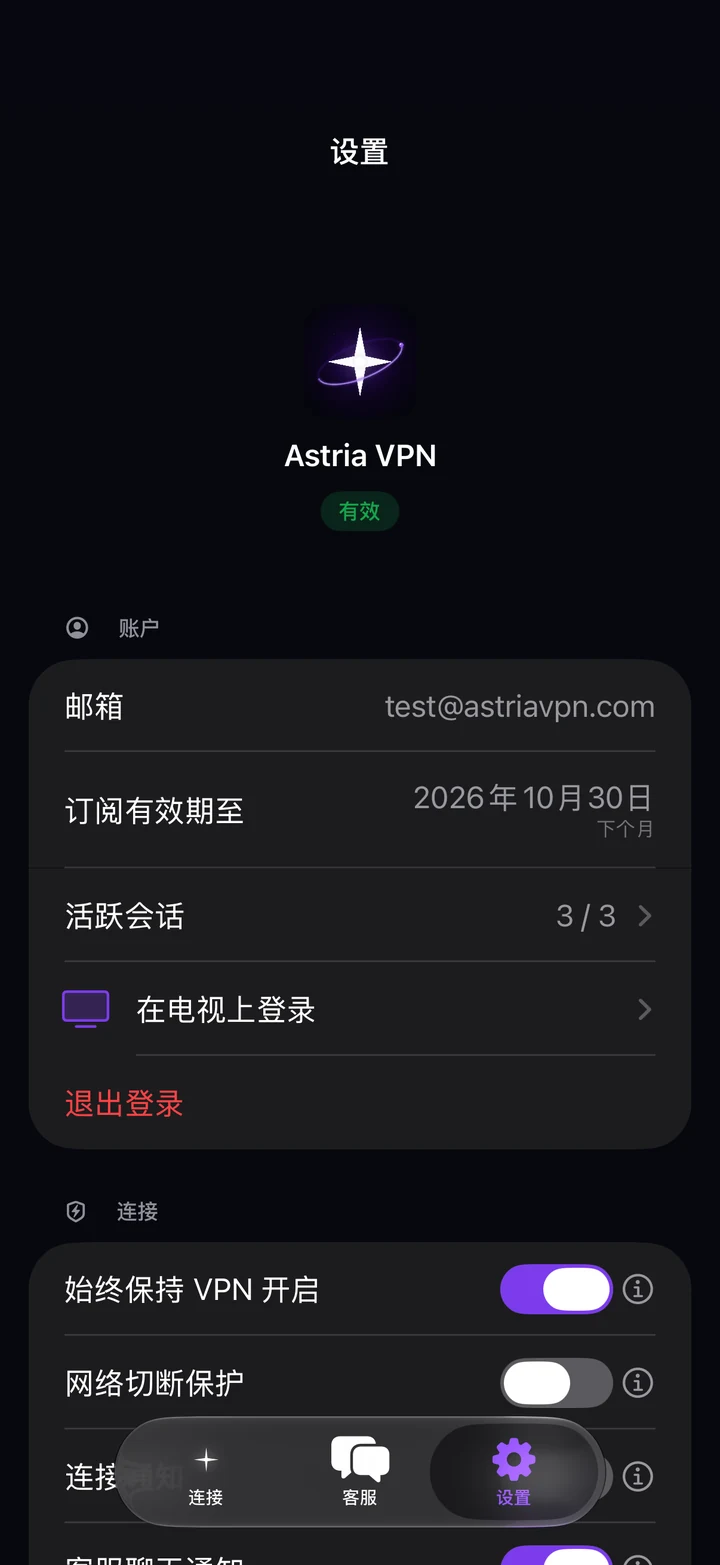
打开“设置”标签页。“连接”部分包含保护您数据的开关。推荐设置:保持 Kill Switch 开启,在 DNS 部分保持“广告与追踪器”和“恶意网站”开启,连接类型保持 AstriaVeilLink-5。
- 始终保持 VPN 开启——即使应用已关闭,iOS 也会保持 VPN 运行。关闭后,VPN 会断开,直到您再次手动连接。
- Kill Switch(网络切断保护)——当隧道断开或正在切换而您仍想保持连接时,防止流量悄悄以明文泄露。手动关闭 VPN 会立即恢复正常上网。
- 连接通知和客服聊天通知——可选提醒。
- 显示连接速度——在“连接”界面显示计时器、实时速度和您在隧道内的地址。
- 刷新服务器列表——获取最新的服务器列表及其地址;服务器地址变更或列表显得过时时请使用。
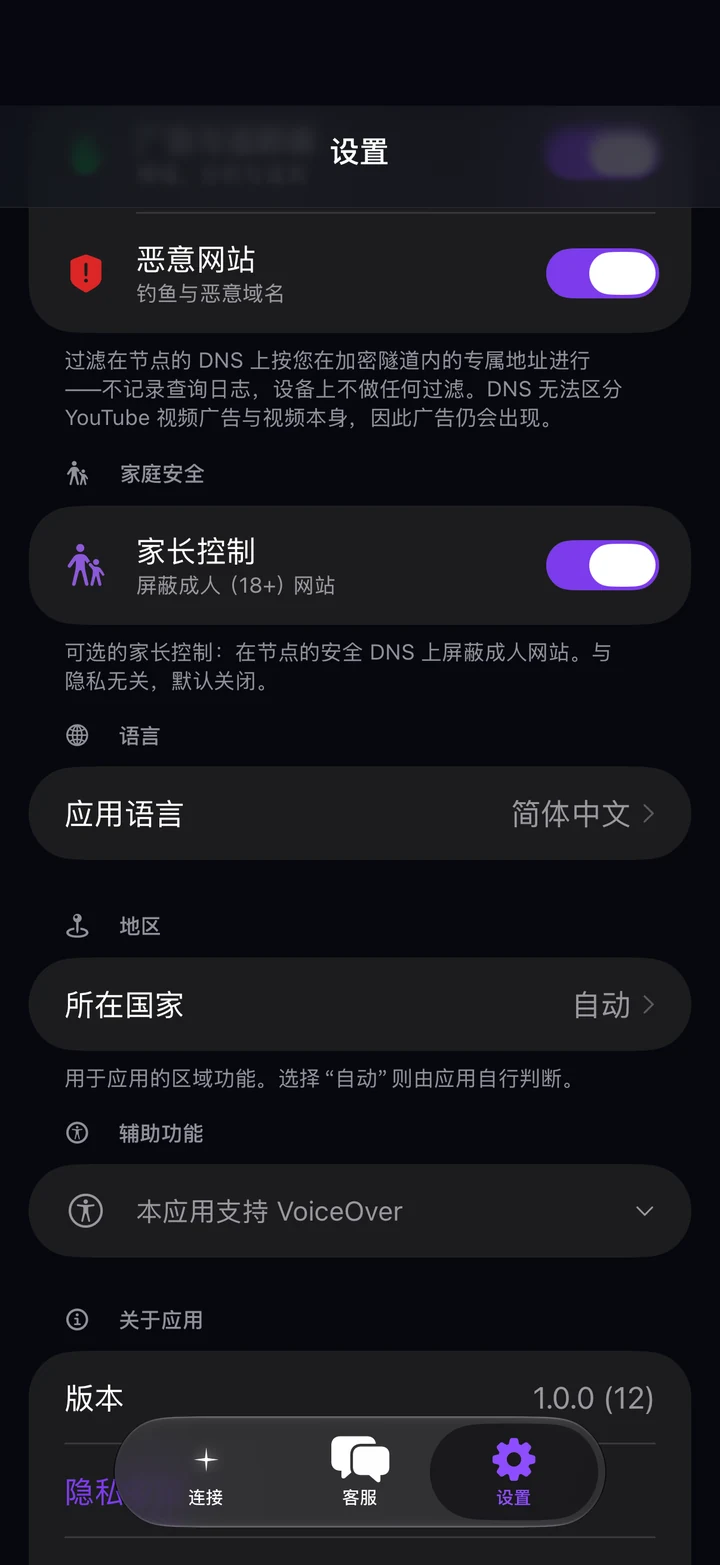
- DNS 保护——您的 DNS 请求由节点上 Astria VPN 自己的解析器在加密隧道内处理,不使用第三方 DNS 提供商。“广告与追踪器”拦截横幅、分析与遥测;“恶意网站”拦截钓鱼和恶意域名。DNS 过滤不会拦截 YouTube 视频广告。
- 家长控制——可选开关:在节点的安全 DNS 上拦截成人(18+)网站;与隐私无关,默认关闭。
步骤 7: 分流隧道
分流隧道是主界面选择项下方的一个开关。默认关闭,也不会自行开启。开启后,您所在地区的网站和服务直接连接,其余流量走 VPN;关闭时,所有流量都走 VPN。目前还不能选择单个应用或网站——该功能正在开发中。
Astria VPN 的存在是为了无论您身在何处都保护您的数据。我们不在对互联网使用有特殊规定的国家提供或推广该应用。但如果您即将前往这样的国家,可以带着保护同行:应用提供了方便出行的设置,包括可选择所在国家的分流隧道(设置 → 地区 → 所在国家;“自动”会自行检测)。出行前请了解当地规定——遵守规定仍由您负责。
步骤 8: 检查速度
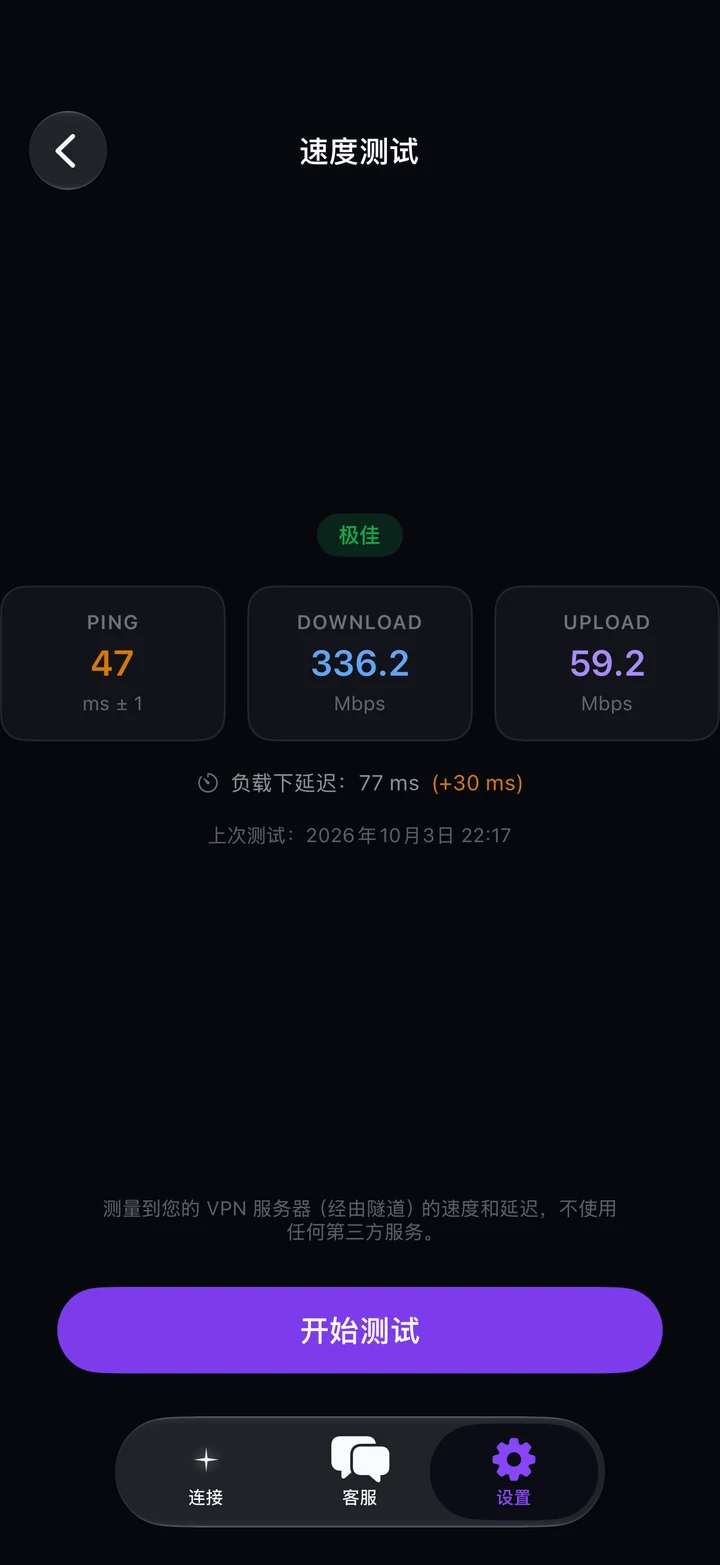
“设置 → 速度测试”会通过隧道测量到您的 Astria VPN 服务器的速度和响应时间。只有在 VPN 开启时才可用:未连接时,界面会提示先开启 VPN。
先连接,然后打开“速度测试”并点按“开始测试”。测试连接的是您自己的 VPN 服务器,而不是外部网站,因此反映的是受保护连接的质量。结果显示延迟、下载和上传速度以及负载下延迟,并给出简短评级(例如“良好”或“极佳”)和上次测试时间。再次点按“开始测试”即可重新测量。
步骤 9: 账号、设备与语言
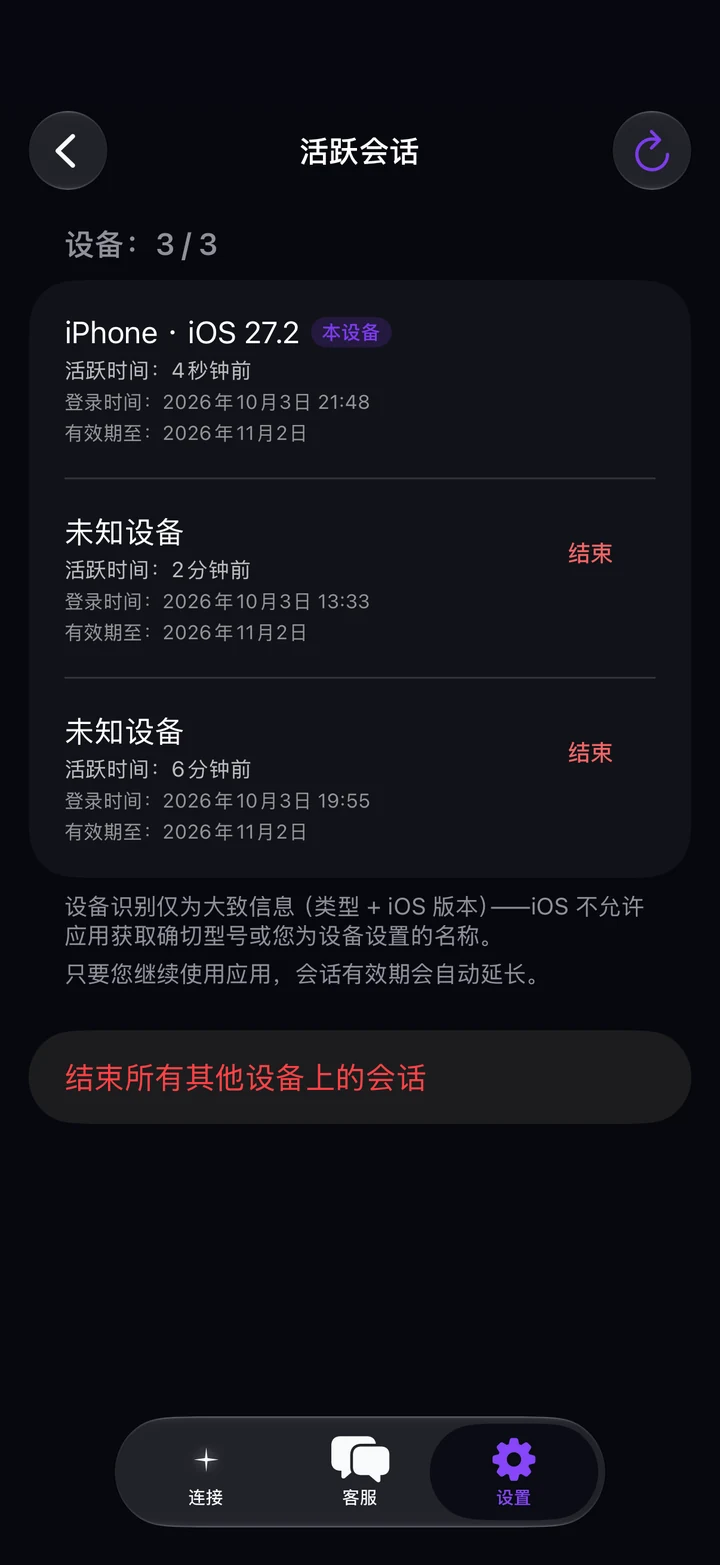
“设置”顶部是您的账号:邮箱、订阅到期日和“活跃会话”——您允许的设备中当前已登录的数量(例如“3 / 3”)。打开它可查看设备,用“结束”退出单个设备,或选择“结束所有其他设备上的会话”;本设备保持登录。“在电视上登录”用于绑定电视上的 Astria VPN 应用,“退出登录”会让这台 iPhone 退出账号。
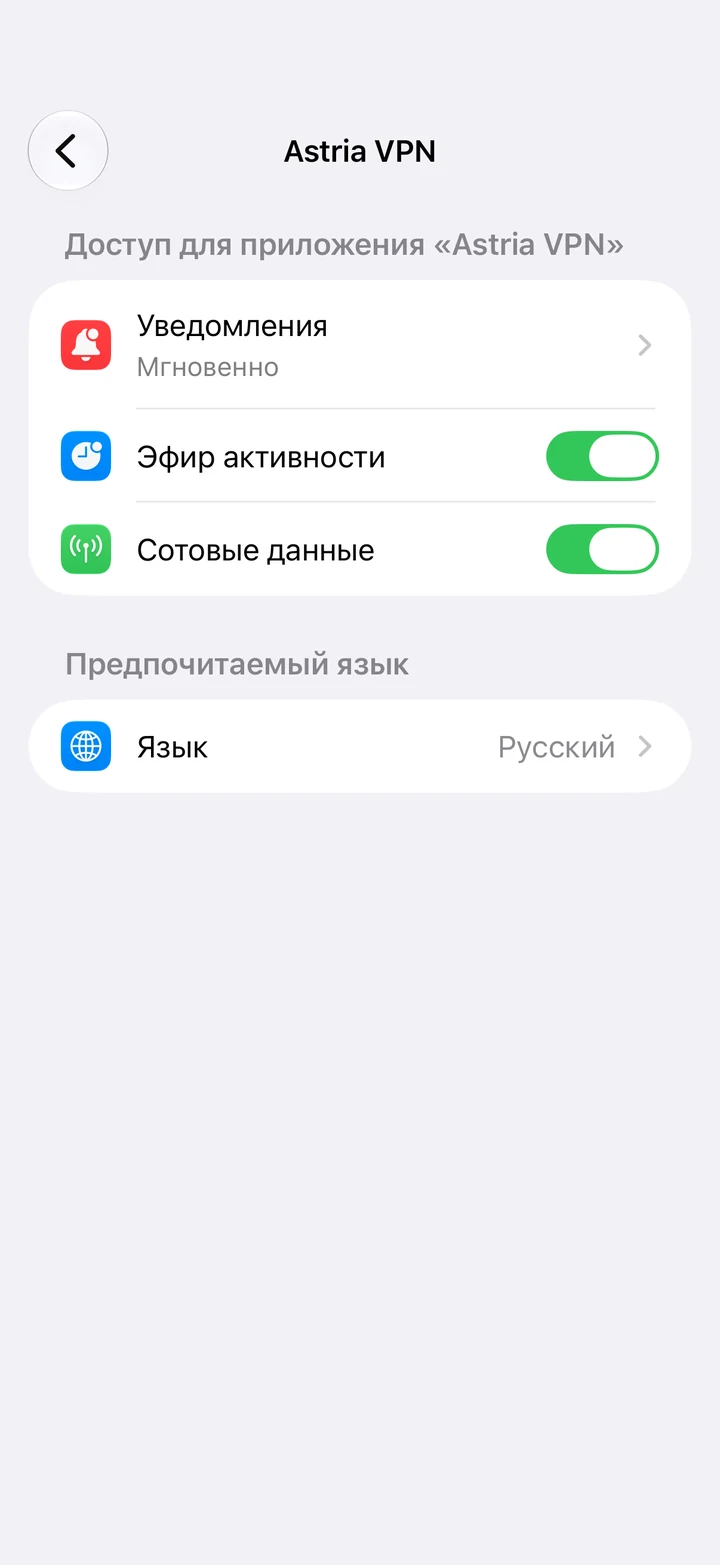
要更改应用语言,请点按“应用语言”:iOS 会打开 Astria VPN 的系统设置页面,您可在其中选择英语、俄语、乌克兰语或中文;应用会以所选语言重新启动。在“地区”部分,除非您想自行设定,“所在国家”保持“自动”。“关于应用”显示版本、隐私政策和使用条款。
步骤 10: 在应用内联系客服
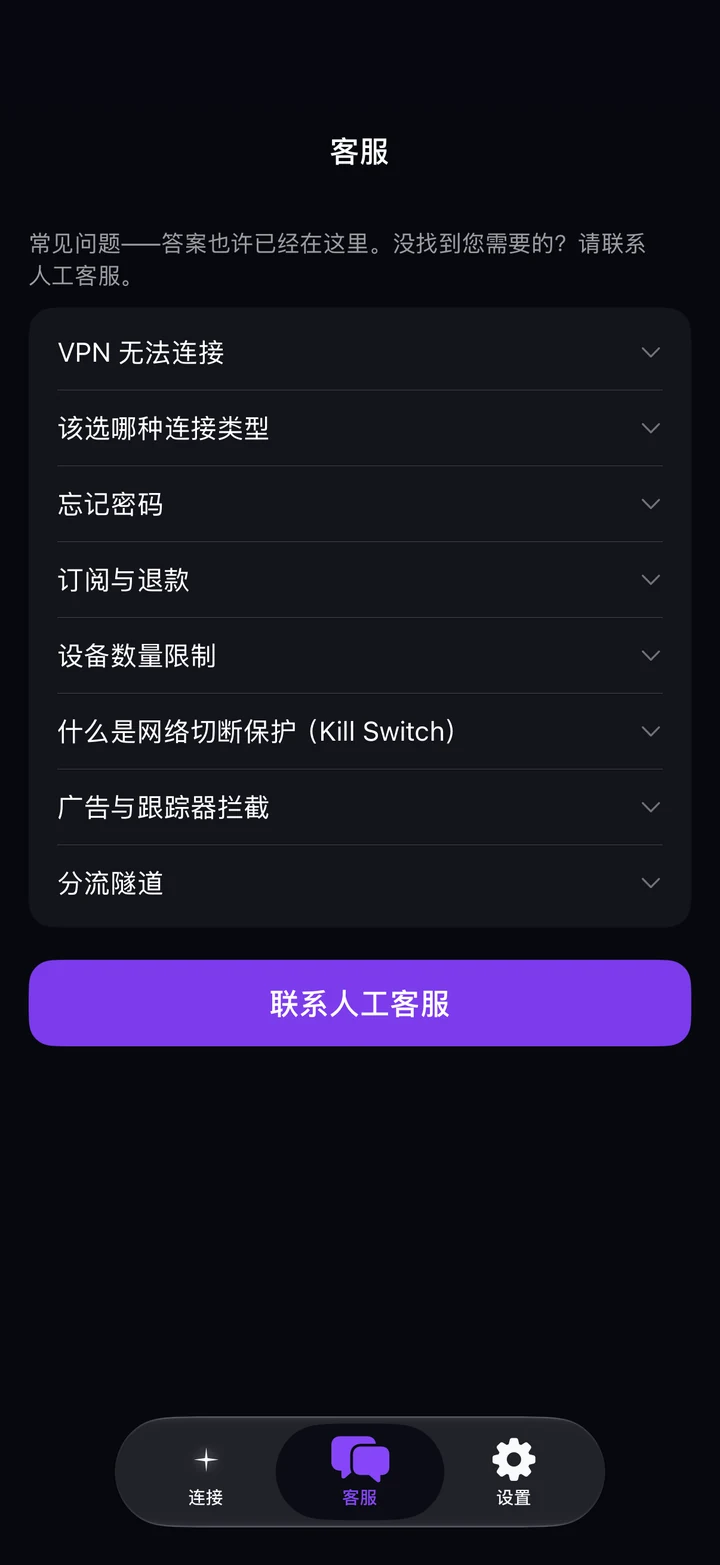
“客服”标签页提供常见问题的简短解答——VPN 无法连接、该选哪种连接类型、忘记密码、订阅与退款、设备数量限制、Kill Switch、广告拦截和分流隧道。如果没有您的问题,请点按“联系人工客服”打开与我们团队的聊天,或写信至 support@astriavpn.com。
获得最佳保护的小贴士
- 连接类型保持 AstriaVeilLink-5,仅在网络不稳定时才更改。
- 始终保持 Kill Switch 和 DNS 保护开启。
- 保持“始终保持 VPN 开启”启用,这样应用关闭后 iOS 也会恢复保护。
- 连接之后再运行速度测试——它测量的是到您 VPN 服务器的路径。
- 出现 TestFlight 更新时及时安装,以使用最新版本。
常见问题
iPhone 应用在 App Store 上架了吗?
暂时没有。iOS 应用是通过 Apple TestFlight 提供的测试版。对现有 Astria VPN 用户免费,由客服根据申请发放;订阅不包含 iOS 应用及其支持。
如何获得测试版的使用权限?
联系客服:在下载页面点击“申请体验资格”(会打开客服聊天),或写信至 support@astriavpn.com。您会收到 TestFlight 邀请链接;请在已安装 TestFlight 应用的 iPhone 上打开。
在 iPhone 上应使用哪种连接类型?
使用 AstriaVeilLink-5。它是推荐的默认模式——直连加密连接,速度和稳定性最高。仅当某个网络使连接不稳定时,才切换到 -4、-3、-2 和 -1。
如何连接和断开?
打开“连接”标签页,点按 Astria 星标。连接后它会变绿。再次点按即可断开。
Kill Switch 有什么作用?
当隧道断开或正在切换而您仍想保持连接时,防止流量悄悄以明文泄露。手动关闭 VPN 会立即恢复正常上网。
“始终保持 VPN 开启”有什么作用?
开启后,即使应用已关闭,iOS 也会保持 VPN 运行。关闭后,VPN 会断开,直到您再次手动连接。
为什么速度测试无法开始?
测试测量的是到您 VPN 服务器的连接,因此只有在 VPN 已连接时才可用。请先连接,再打开“设置 → 速度测试”。
我可以使用多少台设备?
数量取决于您的套餐(1、3 或 5 台设备)。“设置 → 活跃会话”显示已使用的数量,并可让某台设备退出登录。
Astria VPN 会拦截广告吗?
会——广告和追踪器拦截在 VPN 节点的 DNS 层面运行。DNS 无法把 YouTube 视频广告与视频本身区分开,所以这类广告仍会出现。
忘记密码怎么办?
在登录界面点按“忘记密码?”(测试版 13 及更新版本),或自行打开 billing.astriavpn.com 并选择“忘记密码?”:输入邮箱并点击我们发给您的邮件中的链接。密码是在网站上找回的,而不是在应用内。如果没收到邮件,请检查垃圾邮件文件夹并写信至 support@astriavpn.com。
在哪里获得帮助?
打开“客服”标签页,查看常见问题解答并与客服人员聊天,或写信至 support@astriavpn.com。
获取应用
向客服申请 iOS 测试版的使用权限,或先在 Telegram 免费试用 24 小时。