您需要准备
- 运行 Android 5.0 或更高版本的电视或机顶盒。本指南针对 64 位版本;32 位设备有单独的版本。
- Astria VPN 账号(邮箱和密码),以及手机上的 Astria VPN 应用,用来确认扫码登录。可通过 Telegram(@AstriaVPN_bot)获得 24 小时免费试用。
- 把安装文件(APK)传到电视上的方法——例如 U 盘和电视上的文件管理器。
步骤 1: 我该用哪个版本?适用于 64 位版本的设备
64 位版本适用于运行 64 位 Android 的设备。目前这类设备不多:Nvidia Shield TV(2015、2017、2019 款及 Shield TV Pro)两个版本都能用,Google 也表示将推出新的 64 位 Google TV 和 Android TV 设备。其他大多数 Android TV 和 Google TV 设备——Xiaomi Mi Box S、Chromecast with Google TV、Google TV Streamer、许多 Amlogic S905X3 盒子——运行 32 位 Android,需要 32 位版本。
想确认的话,可在电视上安装免费的硬件信息应用(例如 Droid Hardware Info),查看支持的 ABI 列表:列出 arm64-v8a 则 64 位版本可用。如果安装程序提示“应用未安装”,说明您的设备是 32 位——请使用 32 位版本。 通过电脑,命令“adb shell getprop ro.product.cpu.abilist”会输出同样的列表。
- Nvidia Shield TV 和 Shield TV Pro——两个版本都可用;64 位版本是自然之选。
- 新的 64 位 Google TV 和 Android TV 设备(陆续推出)。
- 支持的 ABI 列表中含有 arm64-v8a 的任何设备。
步骤 2: 下载并安装应用
在手机或电脑上登录个人账号:billing.astriavpn.com → 控制台 →“下载应用”→“Android TV(64 位)”按钮。安装文件的扩展名是 .apk。把它复制到 U 盘,将 U 盘插入电视,并用电视上的文件管理器打开该文件。
电视会显示系统安装程序,带有应用名称,并询问是否安装。选择“安装”(如果电视要求允许从此来源安装,请允许一次)。安装需要几秒钟:屏幕显示“正在安装…”,随后是“打开”。
如果电视提示应用未安装,多半是您的电视为 32 位——请改装“Android TV(32 位)”版本。如果应用已安装,安装程序会提示更新;登录状态会保留。
安装程序界面属于您电视的系统,因此语言和外观取决于电视;截图来自一台 32 位电视盒子。
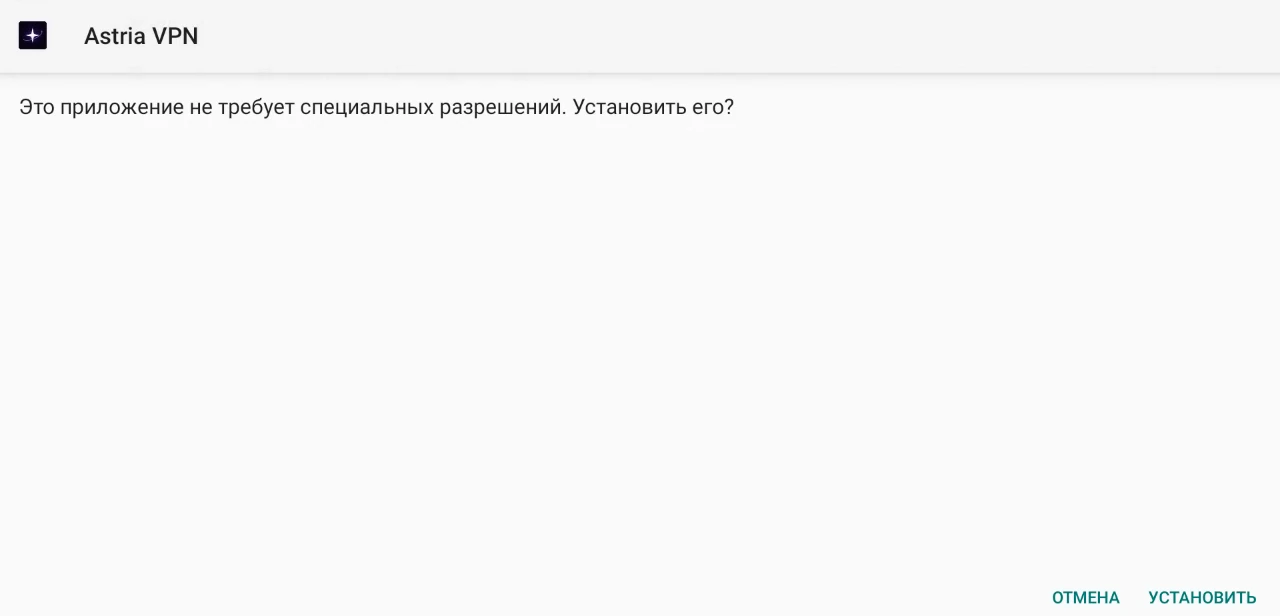
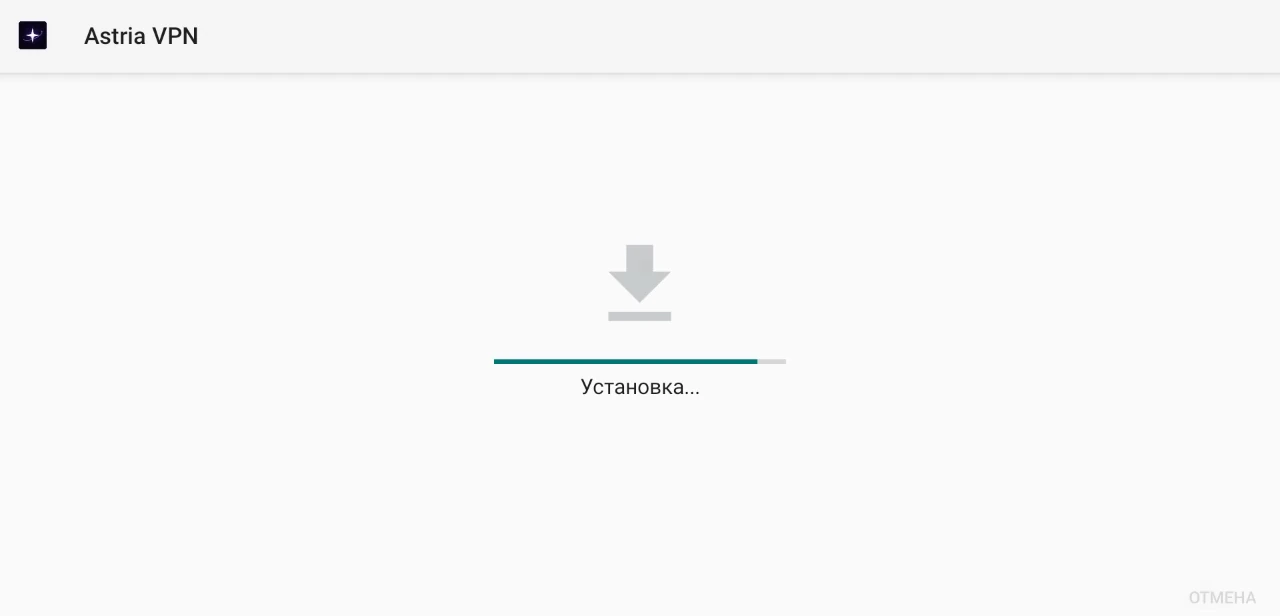
步骤 3: 扫码登录
在电视上打开 Astria VPN。登录界面会显示二维码和一个短代码。在手机上打开 Astria VPN 应用 → 设置 →“登录电视”,用相机对准二维码(或手动输入代码)并确认。几秒钟后电视会自动登录。
在手机上确认登录,即表示您接受使用条款和隐私政策,包括用于此电视。电视占用您套餐设备数量中的一个名额:达到上限时,最久未活动的会话会被退出。
手边没有手机?点击“使用密码登录”,用遥控器输入邮箱和密码。
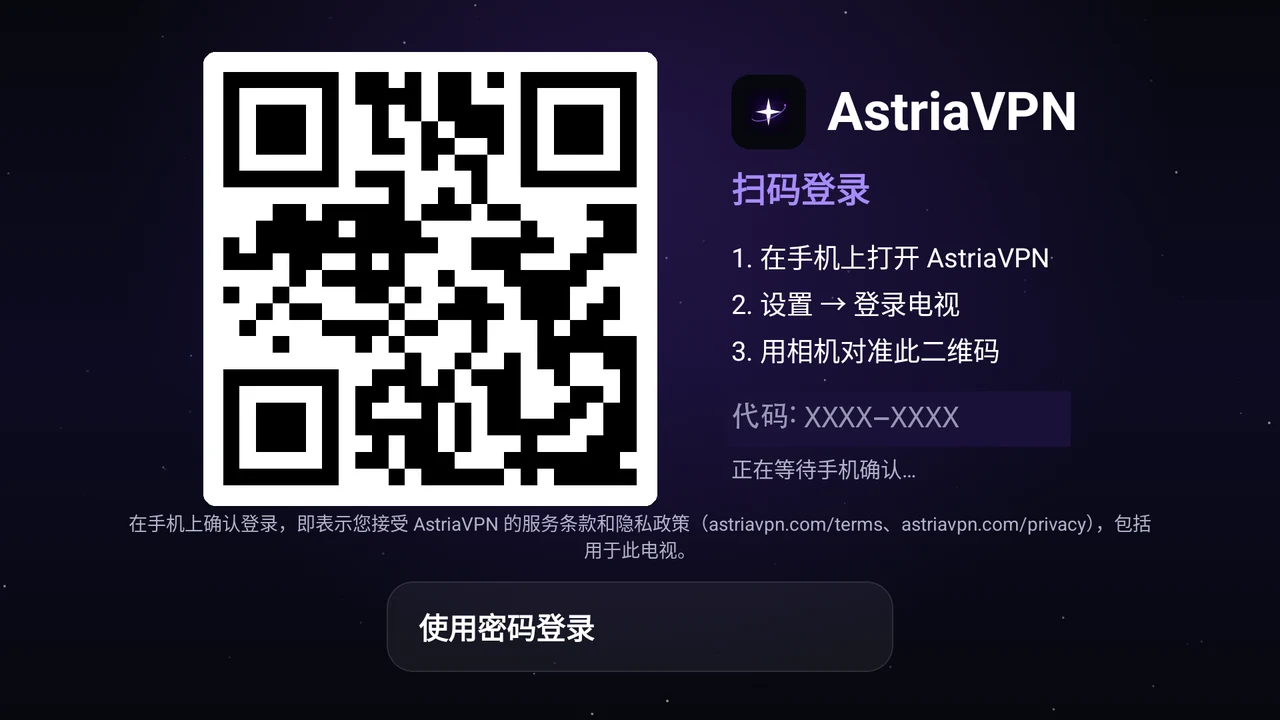
步骤 4: 选择国家/地区
登录后进入主界面:“未连接”、一颗星星,以及带“连接”按钮的“国家/地区”卡片。选择“国家/地区”卡片,按遥控器上的确定键。
列表中显示各国家/地区及当前响应时间——数值越小越快。选择一个国家/地区并按确定键,展开其服务器(例如 荷兰 → 阿姆斯特丹 1、2、3),然后选择服务器。带对勾的是当前选择。应用使用 AstriaVeilLink-5——我们推荐且最快的模式,无需再做其他设置。
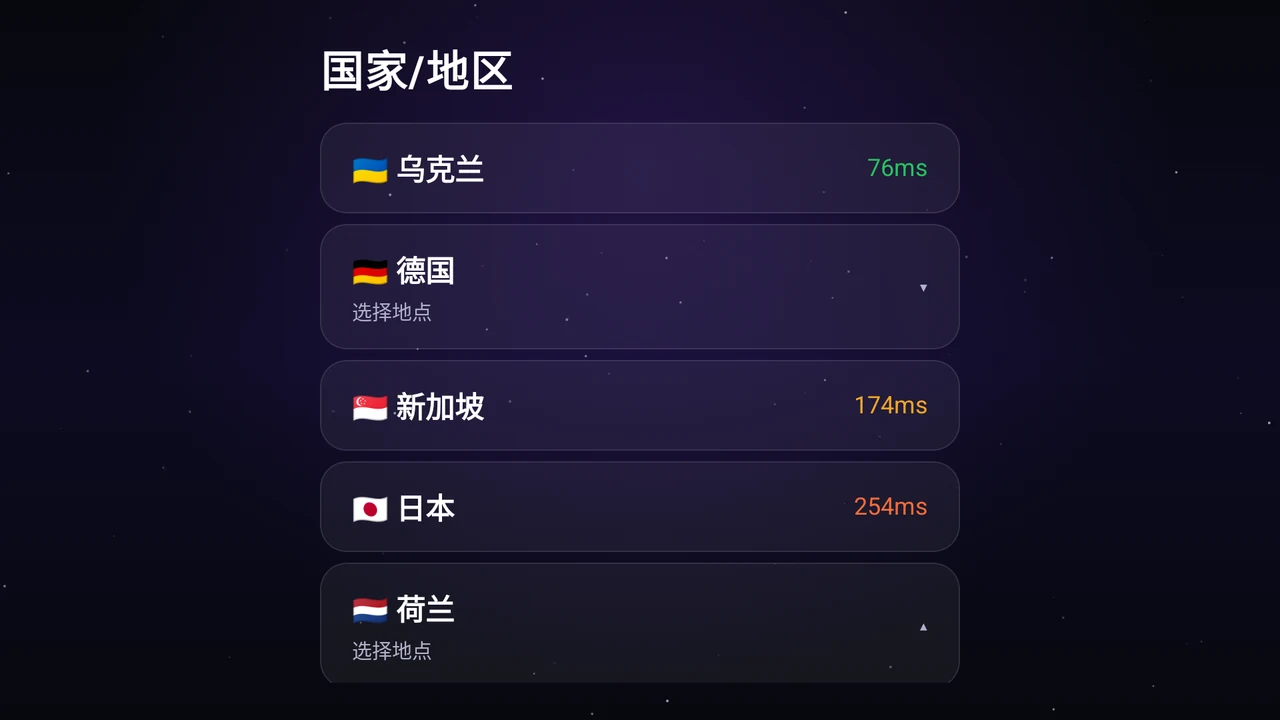
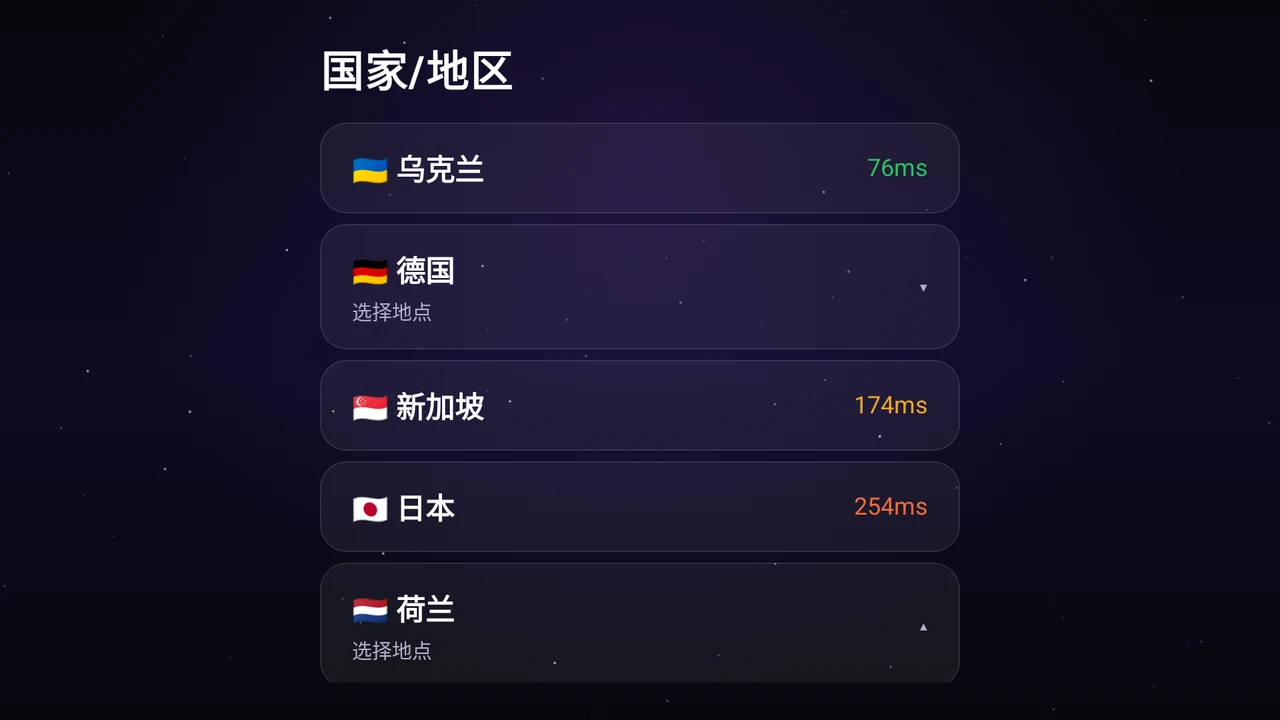
步骤 5: 连接
回到主界面,卡片上显示所选国家/地区和服务器。选择“连接”按钮并按确定键。
首次连接时,Android 会请求创建 VPN 连接的权限(“连接请求”)。这是标准系统窗口:选择“确定”。VPN 开启期间屏幕顶部会显示钥匙图标;不会再次询问。
几秒钟后状态变为“已连接”:星星变绿,您会看到计时器、实时速度和隧道内地址。要断开,请选择红色的“断开”按钮。
计时器旁的地址(您在隧道内的地址)在我们的截图中已隐藏。
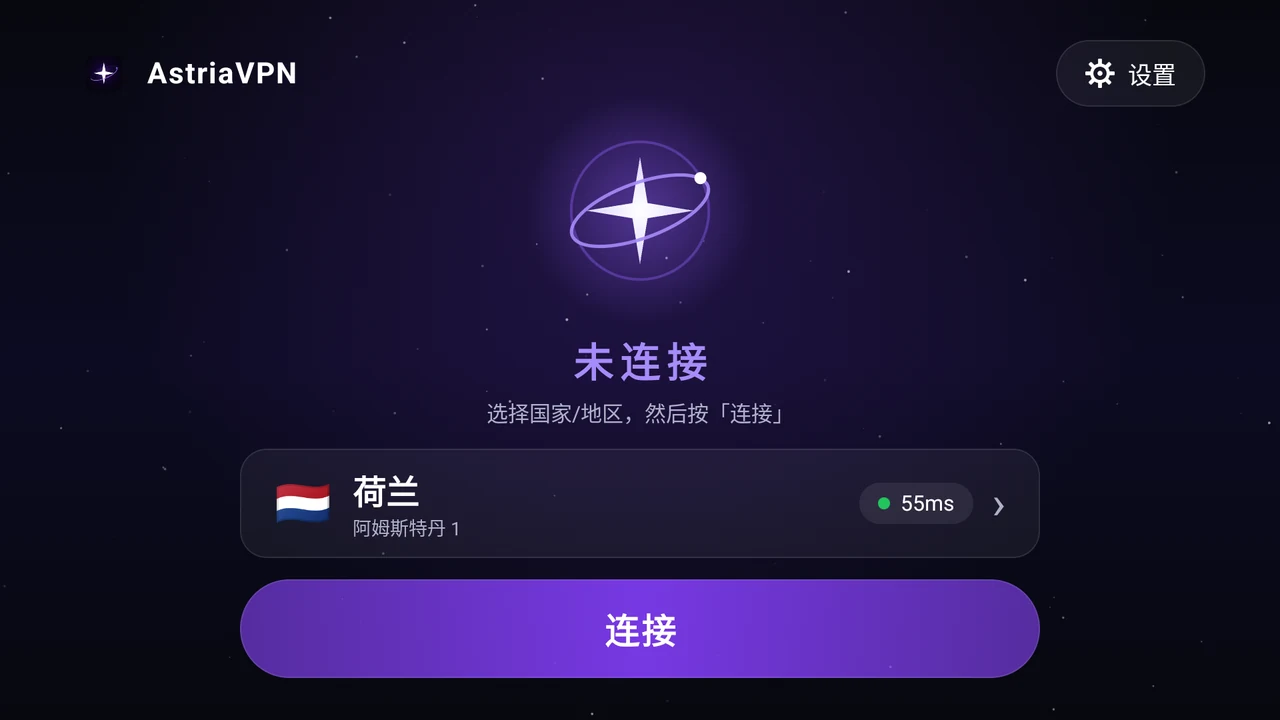
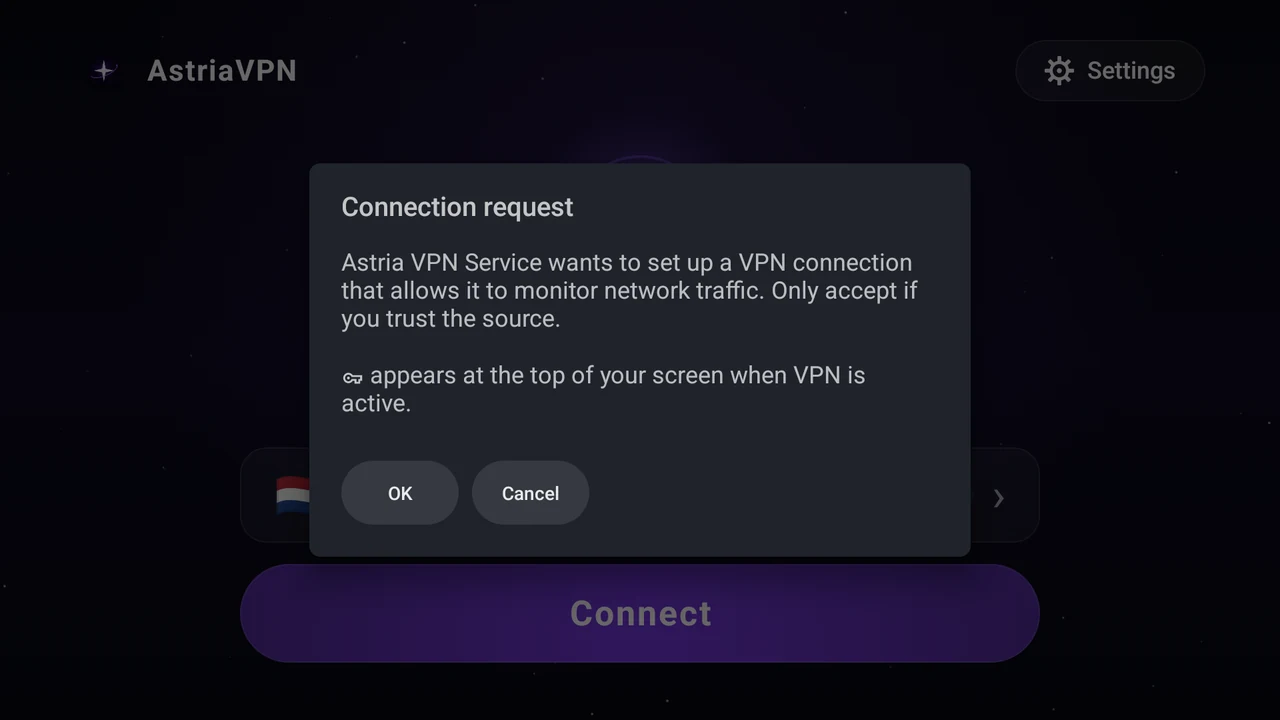
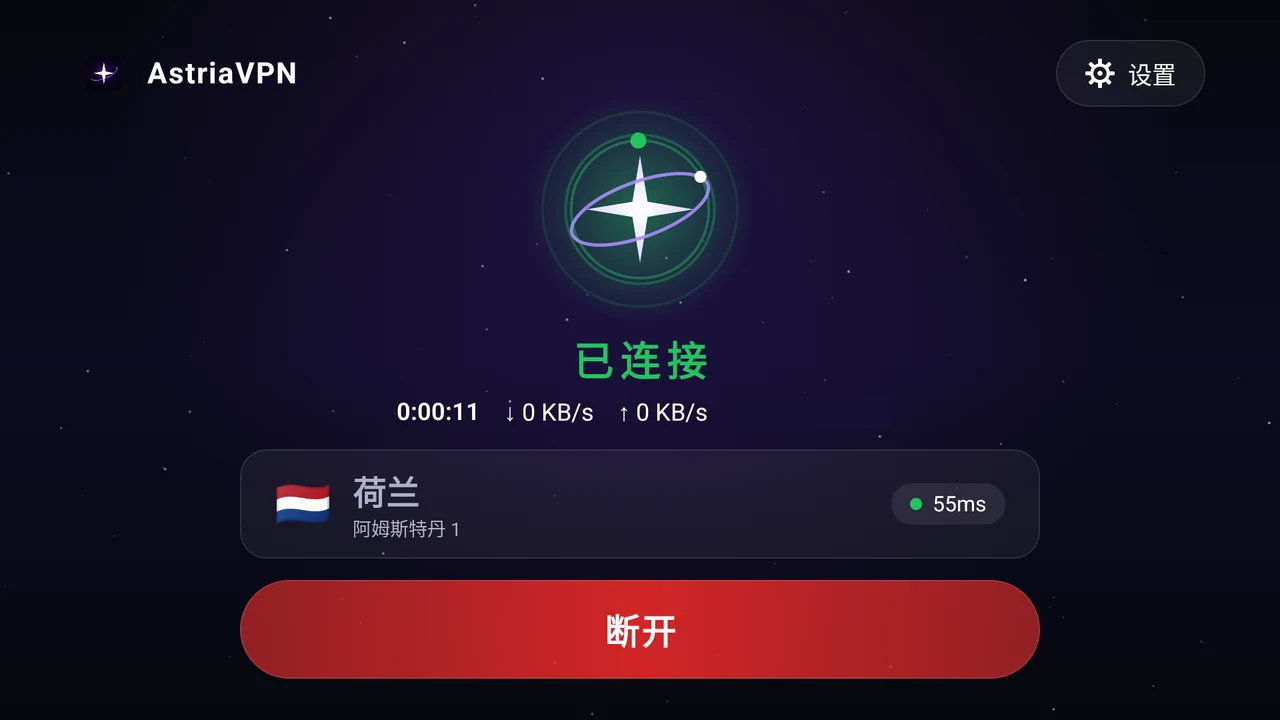
步骤 6: 语言、文档与退出登录
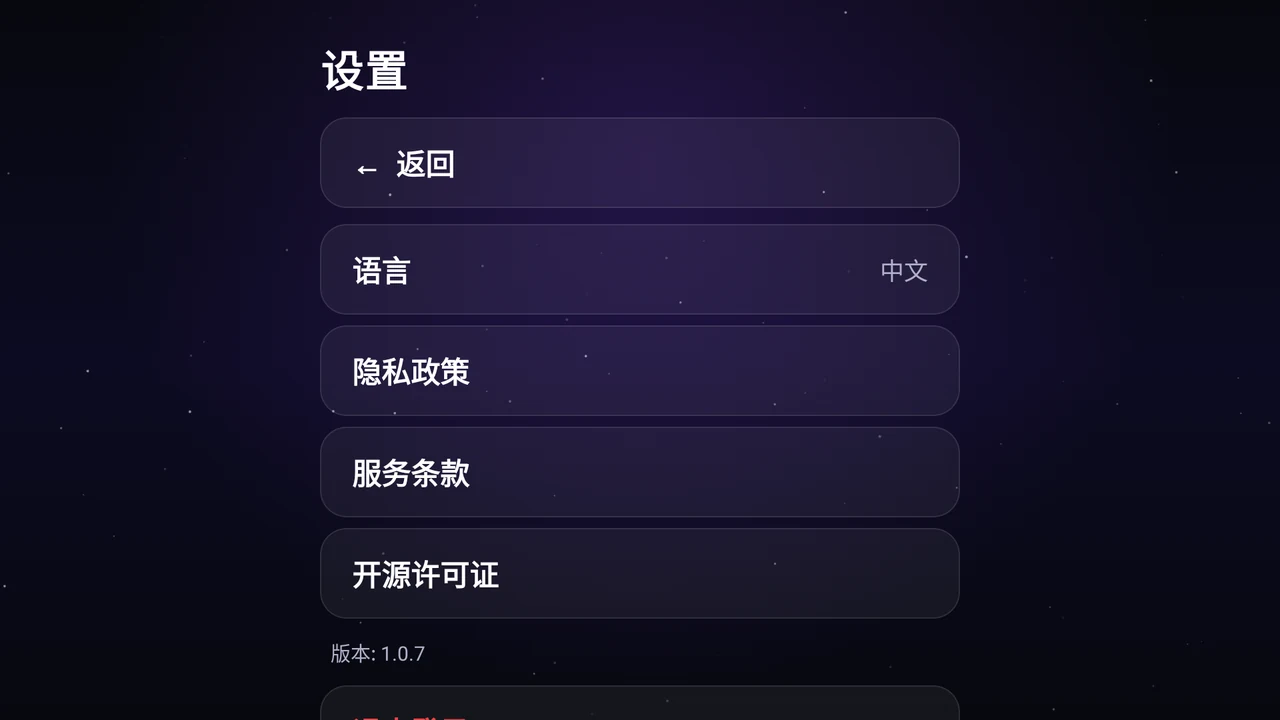
选择主界面右上角的“设置”。在这里可以更改应用语言(英语、俄语、乌克兰语或中文——应用立即切换)、打开隐私政策、使用条款和开源许可证、查看应用版本,并通过“退出登录”退出。
把电视交给别人时请先退出登录:这会释放您套餐设备数量中的一个名额。随时可以用新的二维码重新登录。
小贴士
- 选择响应时间最低的国家/地区——通常也是最快的。
- 用二维码登录:比用遥控器输入密码快。
- 保持应用更新:电视应用会自行检查新版本。
- 如果有问题,请退出再登录,然后通过手机应用的“客服”标签页联系客服。
常见问题
我该用 64 位还是 32 位版本?
如果您的盒子运行 64 位 Android(例如 Nvidia Shield TV;其他大多数 Android TV 设备为 32 位),请安装 64 位版本。如果安装程序提示应用未安装,请尝试另一个版本。两个版本功能相同。
在哪里获取安装文件?
在个人账号中:billing.astriavpn.com → 控制台 → 下载应用 →“Android TV(64 位)”(或 32 位)。文件仅对已登录用户开放。
如何在电视上登录?
在电视上打开 Astria VPN,然后在手机上打开 Astria VPN → 设置 →“登录电视”,扫描电视屏幕上的二维码或输入代码。也可以点击“使用密码登录”。
电视应用使用哪种连接类型?
AstriaVeilLink-5——我们推荐且最快的模式。电视应用没有模式选择,无需配置。
为什么 Android 会请求 VPN 连接权限?
这是 Android 在每个 VPN 应用首次连接时显示的标准系统窗口。请选择“确定”;应用需要它才能建立受保护的连接。
电视会占用我的一个设备名额吗?
会。在电视上登录占用套餐设备数量(1、3 或 5)中的一个名额。达到上限时,最久未活动的会话会被退出。在电视上点击“退出登录”即可释放名额。
电视应用有分流隧道或速度测试吗?
没有,电视应用刻意保持极简:选择国家/地区并连接。分流隧道和速度测试在手机应用中提供。
如何更改语言?
设置 → 语言:英语、俄语、乌克兰语或中文。
忘记密码怎么办?
请改用二维码登录。密码本身需要在网站的个人账号中找回:billing.astriavpn.com →“忘记密码?”。
在哪里获得帮助?
在手机上打开 Astria VPN → “客服”标签页(受保护的聊天),或写信至 support@astriavpn.com。
获取应用
电视安装文件在个人账号中;还没有账号?先在 Telegram 免费试用 24 小时。