Що знадобиться
- Комп’ютер із Windows 10 або Windows 11 (64-біт).
- Обліковий запис Astria VPN (email і пароль). Облікового запису ще немає? Безкоштовний тест на 24 години видає Telegram-бот @AstriaVPN_bot — це справжній обліковий запис на один пристрій.
- Підключення до інтернету для першого входу та право встановлювати програми (під час встановлення Windows запитує підтвердження адміністратора).
Крок 1: Встановіть застосунок і увійдіть
Відкрийте на комп’ютері astriavpn.com/download, оберіть Windows і увійдіть в обліковий запис — завантаження доступне власникам облікових записів. Запустіть завантажений інсталятор (файл на кшталт AstriaVPN_x.y.z_x64-setup.exe) і підтвердьте запит адміністратора: інсталятор ставить невелику фонову службу, яка створює захищене з’єднання, тому під час кожного підключення права адміністратора не потрібні.
Якщо Windows покаже вікно SmartScreen для щойно завантаженого інсталятора, переконайтеся, що ви завантажили його з astriavpn.com під своїм обліковим записом, потім натисніть «Докладніше» і «Все одно виконати». Інсталятор працює англійською, російською, українською та китайською мовами.
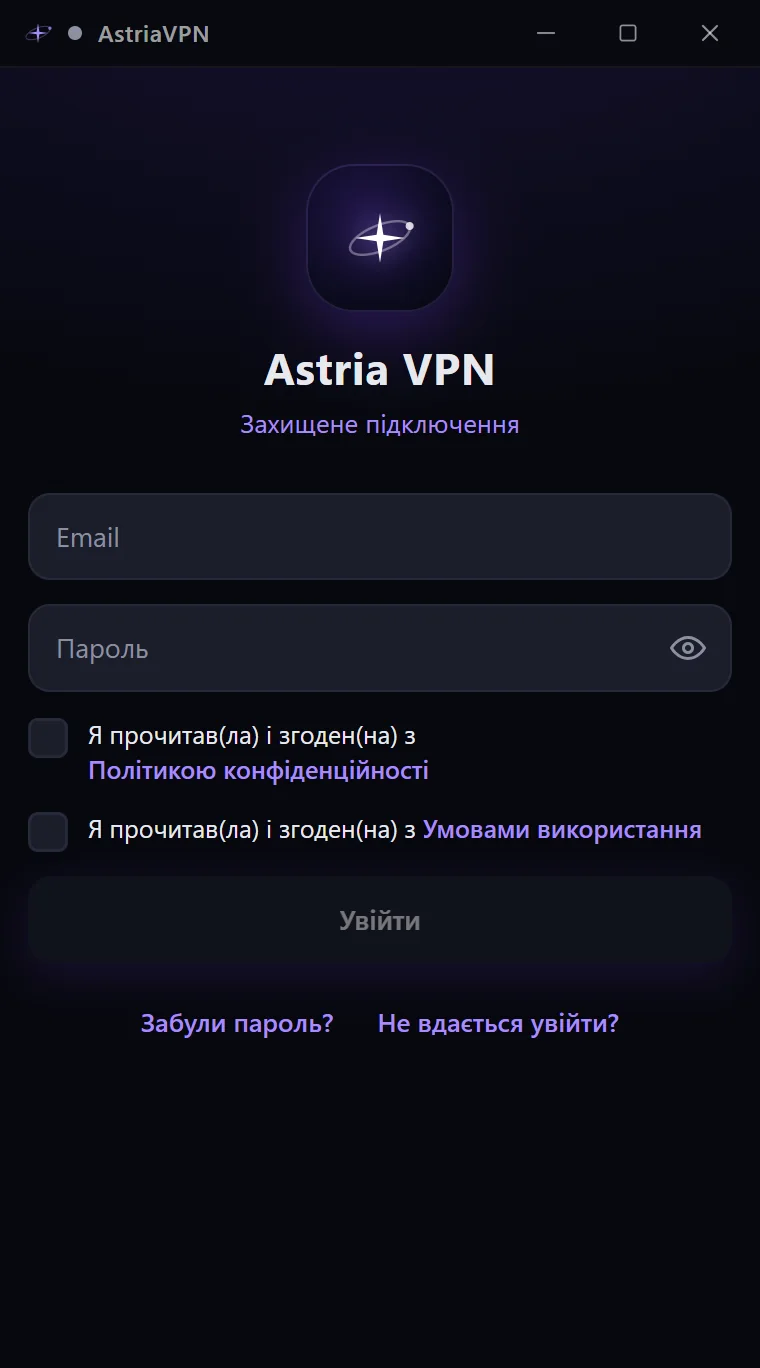
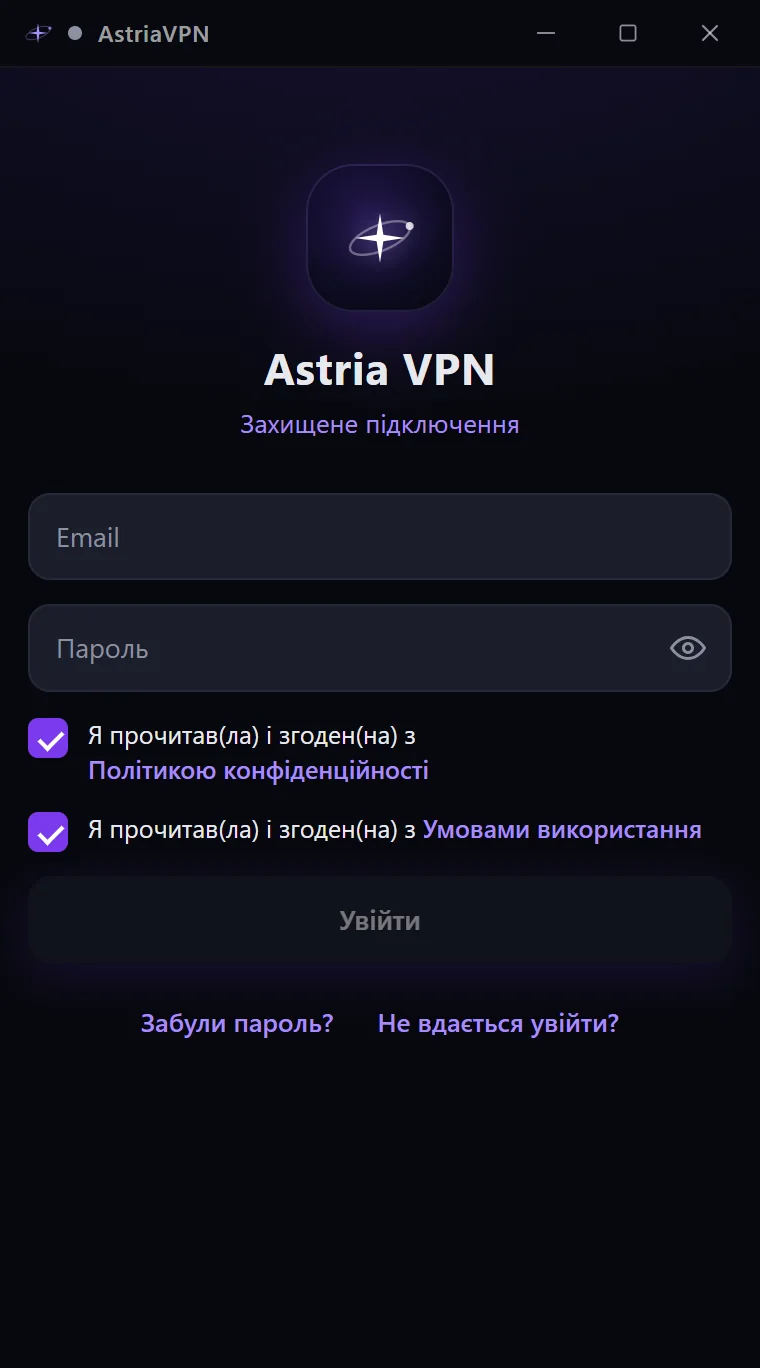
Запустіть Astria VPN. На екрані входу введіть email і пароль облікового запису, позначте згоду з Політикою конфіденційності та Умовами використання (посилання в тексті відкривають ці сторінки на сайті) і натисніть «Увійти». Поки поля не заповнені й згоду не позначено, кнопка «Увійти» неактивна. Значок ока в полі пароля показує введений пароль.
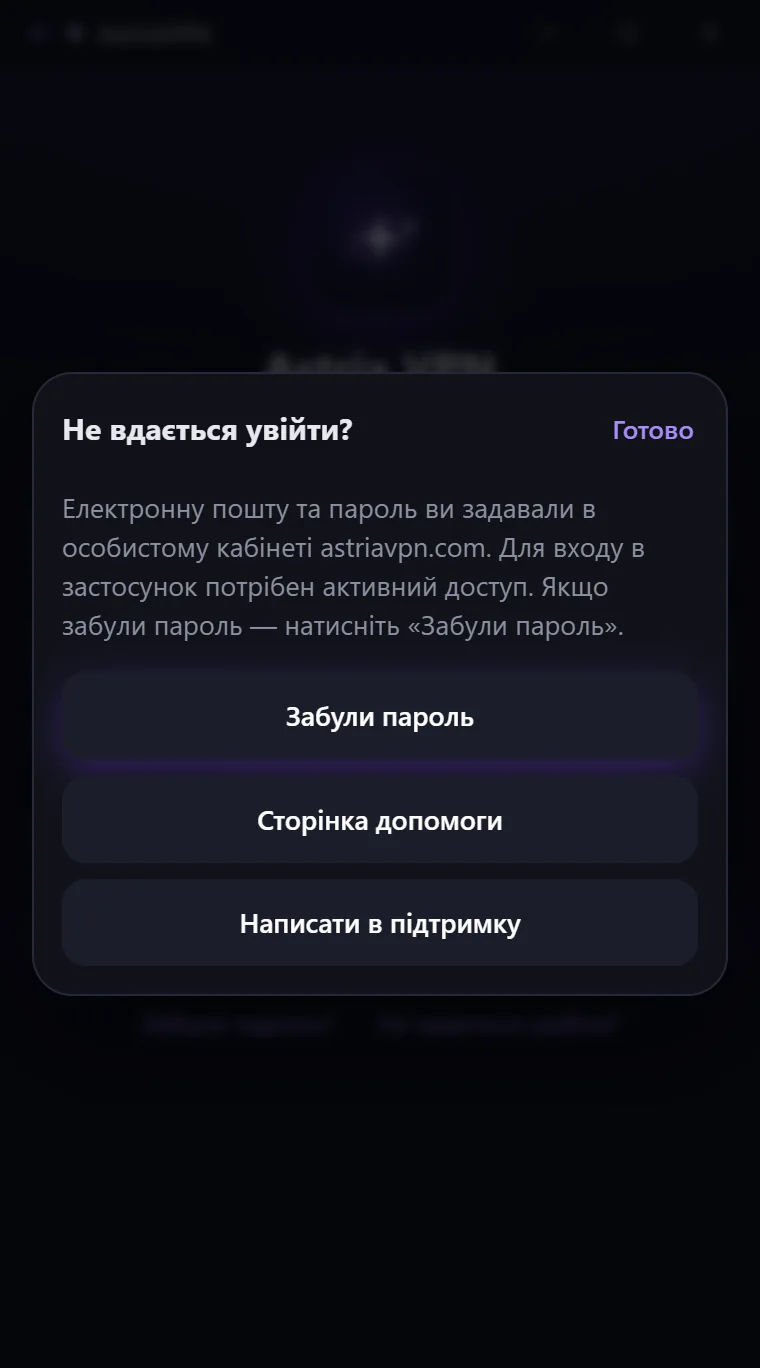
Під кнопкою є два посилання. «Забули пароль?» веде на сторінку відновлення пароля в особистому кабінеті billing.astriavpn.com. «Не вдається увійти?» відкриває довідку: електронну пошту та пароль ви задавали в особистому кабінеті astriavpn.com, а для входу в застосунок потрібен активний доступ. У довідці три дії: «Забули пароль» (відновлення пароля в кабінеті), «Сторінка допомоги» (astriavpn.com/uk/support#forgot-password) і «Написати в підтримку».
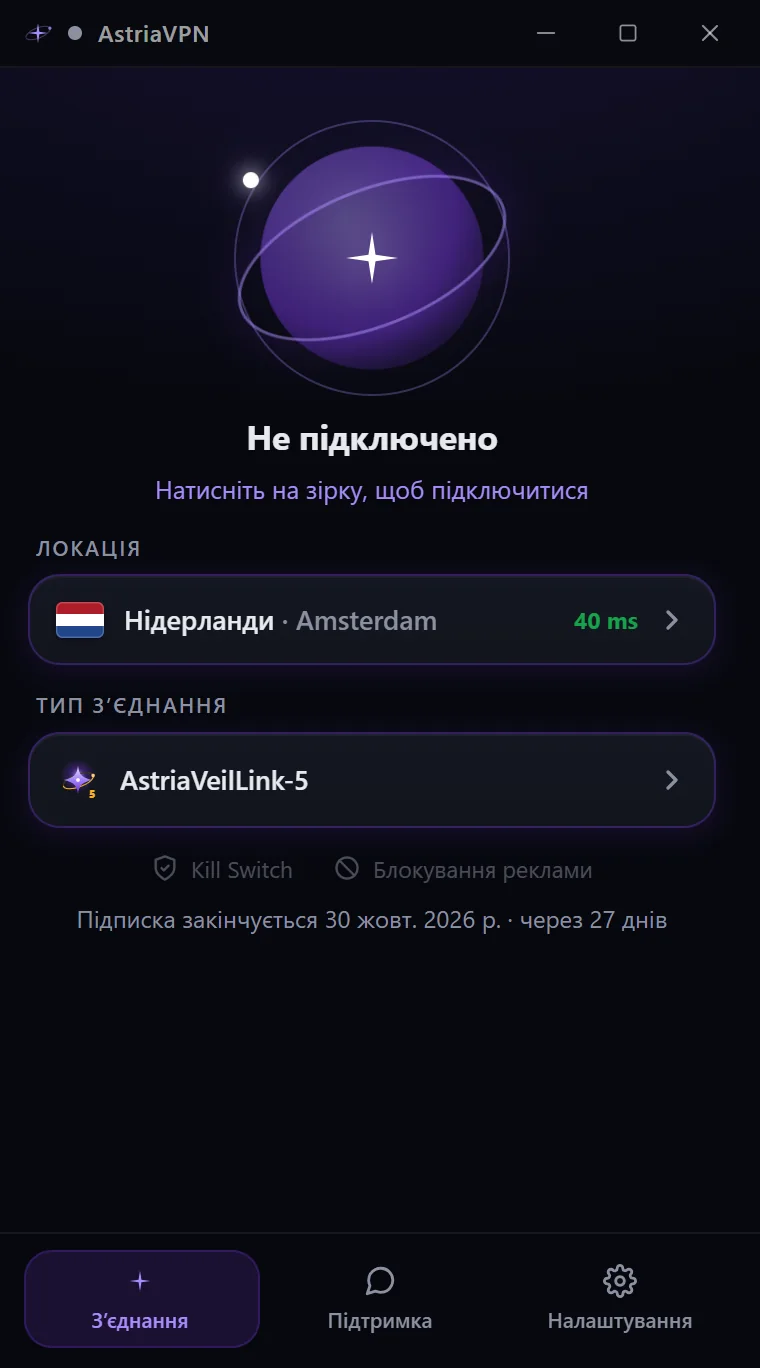
Після входу відкриється вкладка «З’єднання». Дату завершення підписки показано під елементами підключення.
Крок 2: Підключіться одним клацанням
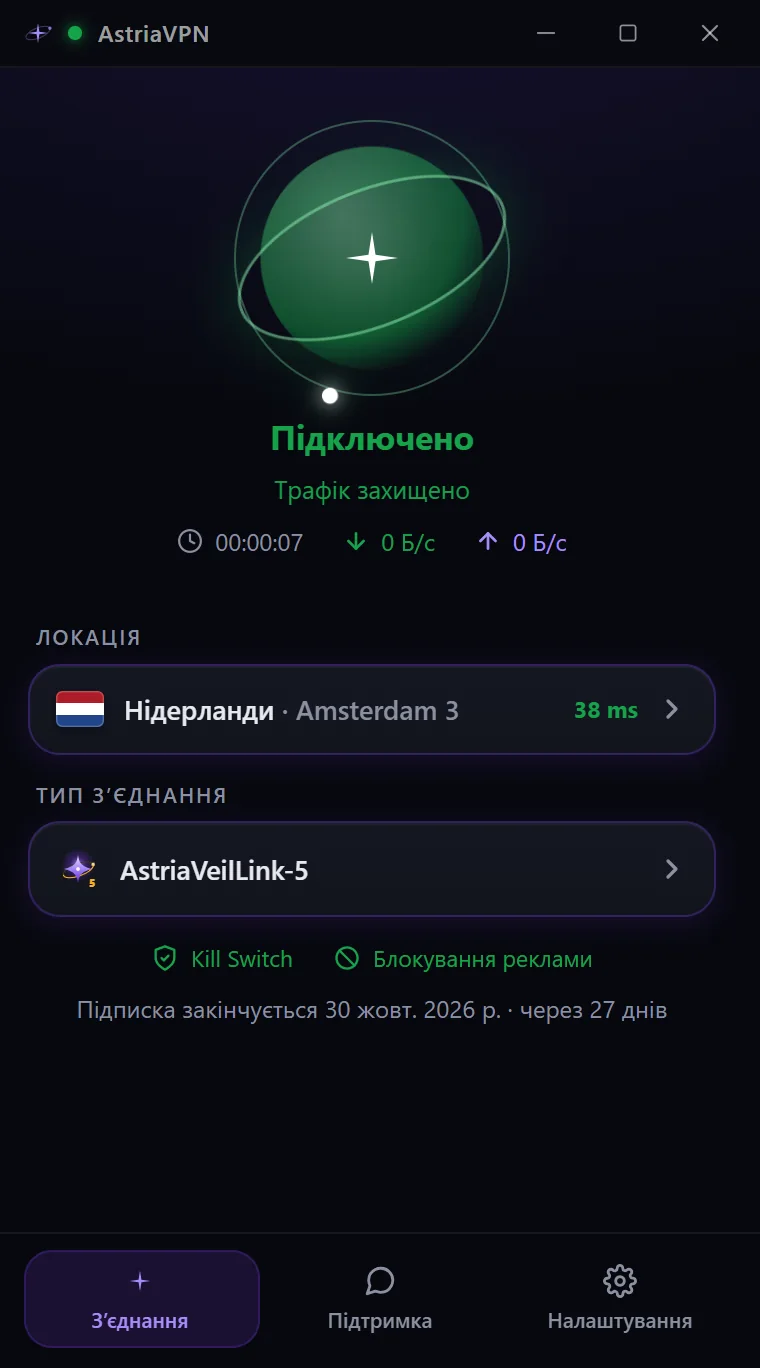
Головний екран — вкладка «З’єднання». Рядок стану показує «Не підключено» та підказку «Натисніть на зірку, щоб підключитися». Спершу оберіть локацію (наступний крок), потім натисніть на зірку Astria в центрі екрана.
Стан зміниться на «Підключення…» і за кілька секунд — на «Підключено — Трафік захищено». Зірка стане зеленою, з’являться таймер і швидкість відправлення та завантаження. Щоб відключитися, натисніть на зірку ще раз.
Рядок з адресою під таймером (ваша адреса всередині тунелю) можна приховати перемикачем «Показувати швидкість з’єднання» в налаштуваннях.
Крок 3: Оберіть локацію
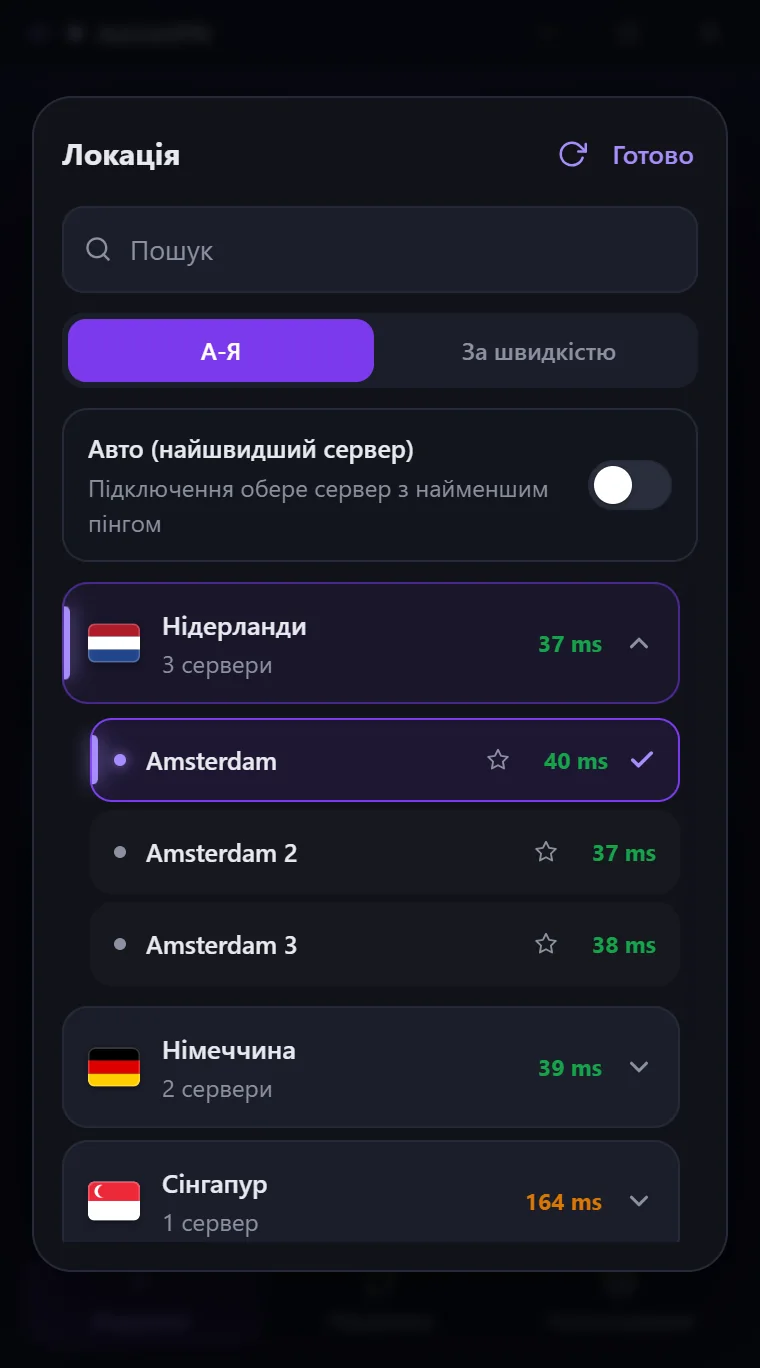
Натисніть на поле «Локація», щоб відкрити список країн. Для кожної країни показано кількість серверів і поточний час відгуку; зелений колір означає швидку відповідь. Кнопка «А-Я» сортує за назвою, «За швидкістю» — найшвидші країни вгорі; у рядку пошуку можна знайти країну, кнопка оновлення вимірює відгук заново.
Натисніть на країну, щоб розгорнути її й вибрати конкретний сервер. Якщо ввімкнути «Авто (найшвидший сервер)», під час кожного підключення застосунок обиратиме сервер із найменшим пінгом. Натисніть «Готово», щоб закрити список. Новий вибір застосується під час наступного підключення.
Крок 4: Оберіть тип з’єднання — почніть з AstriaVeilLink-5
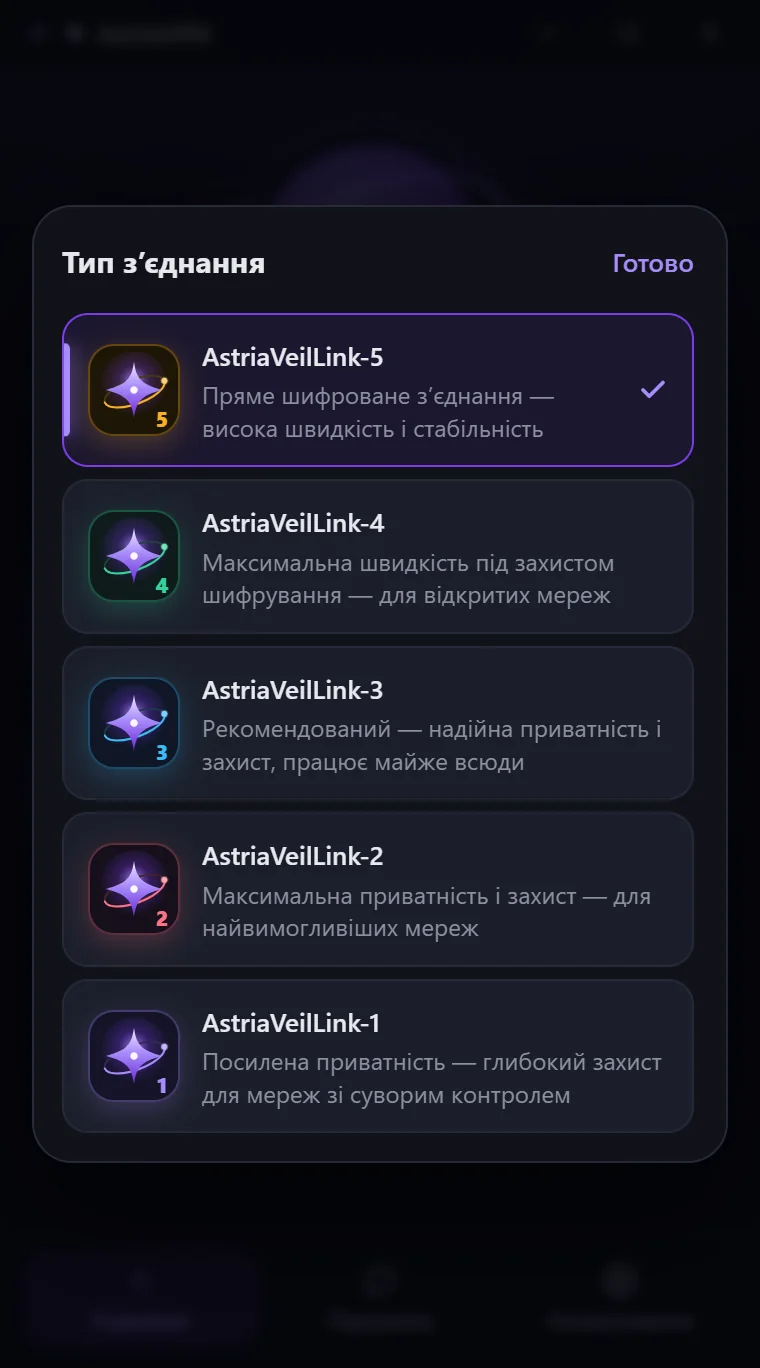
У полі «Тип з’єднання» обирається один із п’яти режимів AstriaVeilLink. Усім радимо AstriaVeilLink-5: це пряме шифроване з’єднання з найвищою швидкістю та стабільністю, воно ввімкнене за замовчуванням.
Якщо в якійсь мережі з’єднання нестабільне, спускайтеся на один режим за раз — AstriaVeilLink-4, потім -3, -2 і, нарешті, -1. Кожен крок вниз трохи зменшує швидкість, але додає запас надійності. Спершу оберіть локацію: режими, недоступні для неї, затемнені. Вибір застосовується під час наступного підключення.
- AstriaVeilLink-5 — пряме шифроване з’єднання, висока швидкість і стабільність (рекомендуємо, починайте з нього).
- AstriaVeilLink-4 — максимальна швидкість під шифруванням, для відкритих мереж.
- AstriaVeilLink-3 — надійна приватність і захист, працює майже всюди.
- AstriaVeilLink-2 — максимальна приватність і захист для найвибагливіших мереж.
- AstriaVeilLink-1 — посилена приватність і найобережніший режим; останній крок.
Крок 5: Увімкніть захисні функції
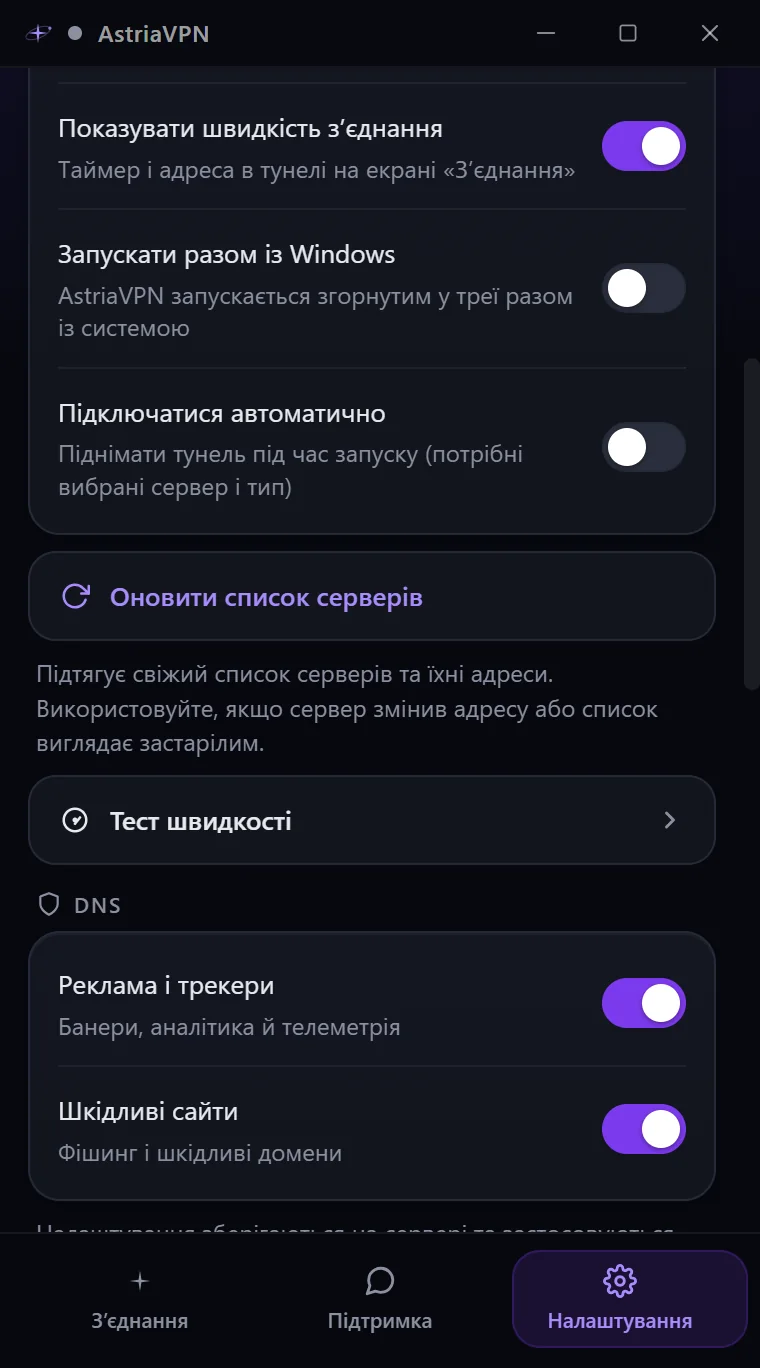
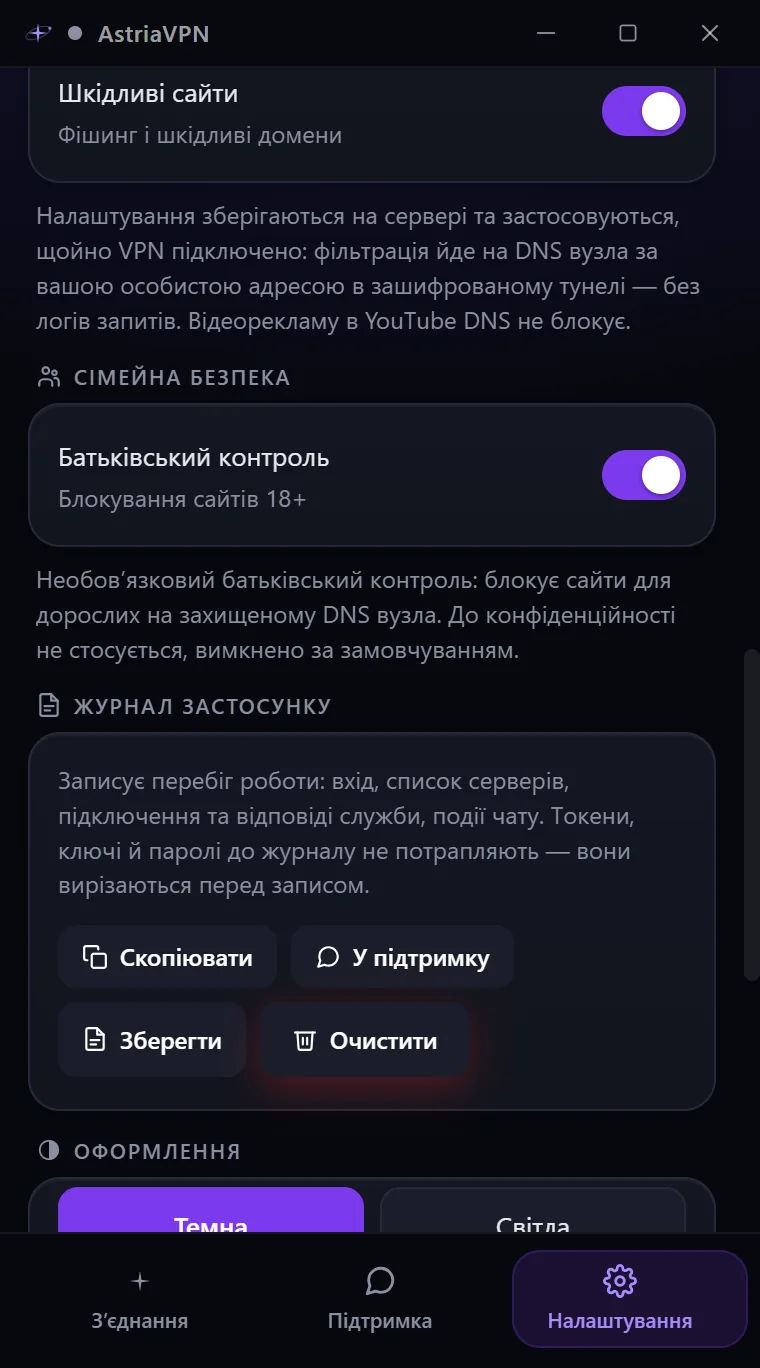
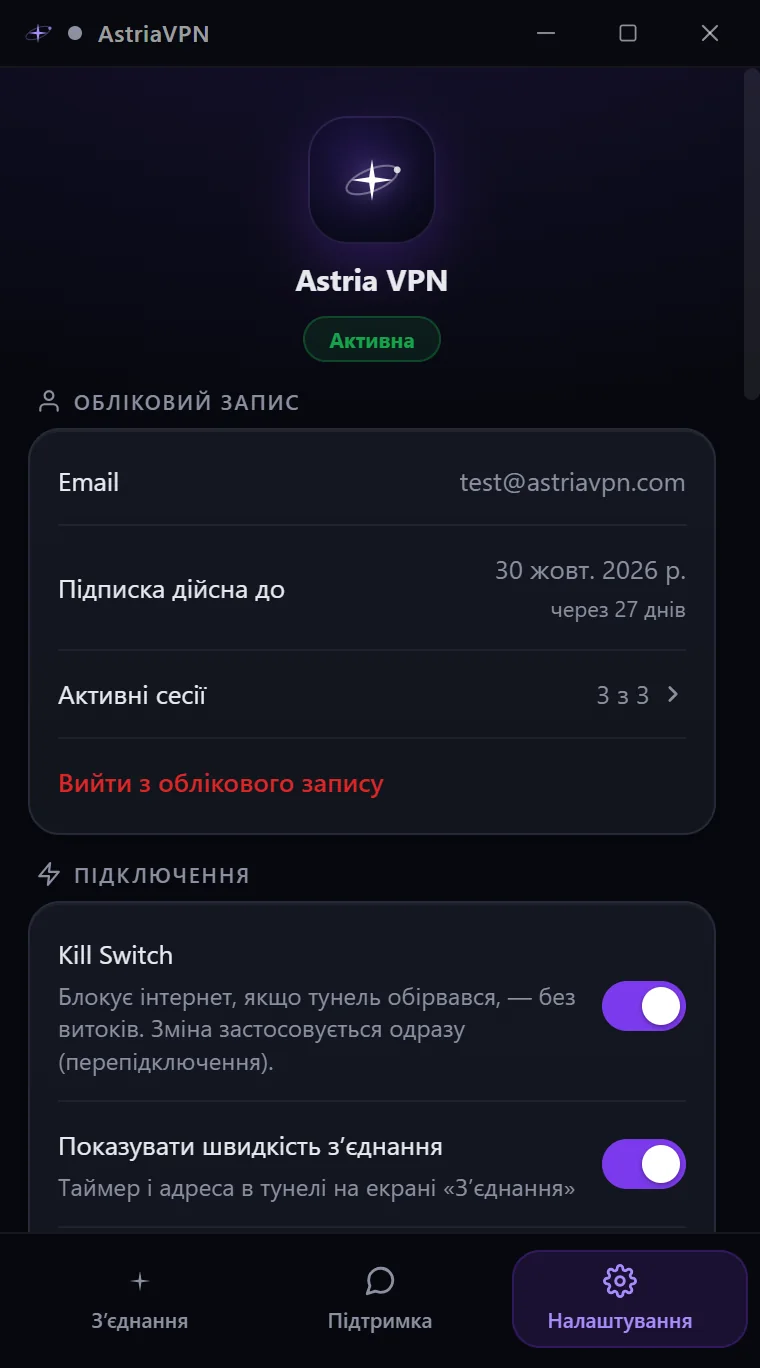
Відкрийте вкладку «Налаштування». У розділі «Підключення» зібрано перемикачі, що захищають ваші дані. Рекомендоване налаштування: залиште Kill Switch ввімкненим, у розділі DNS увімкніть «Реклама і трекери» та «Шкідливі сайти», а тип з’єднання залиште AstriaVeilLink-5.
- Kill Switch — блокує інтернет, якщо тунель обірвався, щоб нічого не витекло за межі захищеного з’єднання. Зміни застосовуються одразу, з’єднання перезапускається.
- Показувати швидкість з’єднання — показує на екрані «З’єднання» таймер, швидкість і вашу адресу всередині тунелю.
- Запускати разом із Windows — запускає Astria VPN згорнутим у трей разом із Windows.
- Підключатися автоматично — піднімає тунель під час запуску застосунку (сервер і тип з’єднання мають бути вже обрані).
- Оновити список серверів — завантажує свіжий список серверів та їхніх адрес; користуйтеся, якщо адреса сервера змінилася або список виглядає застарілим.
- Захист DNS — ваші DNS-запити обробляє власний резолвер Astria VPN на вузлі, всередині шифрованого тунелю, без сторонніх DNS-провайдерів. «Реклама і трекери» блокує банери, аналітику й телеметрію; «Шкідливі сайти» — фішингові та шкідливі домени. DNS-фільтрація не блокує рекламу у відео YouTube. Налаштування зберігаються на сервері й набувають чинності, щойно VPN підключається.
- Батьківський контроль — необов’язковий перемикач, що блокує сайти для дорослих (18+) на захищеному DNS вузла; до приватності він стосунку не має.
Крок 6: Перевірте швидкість
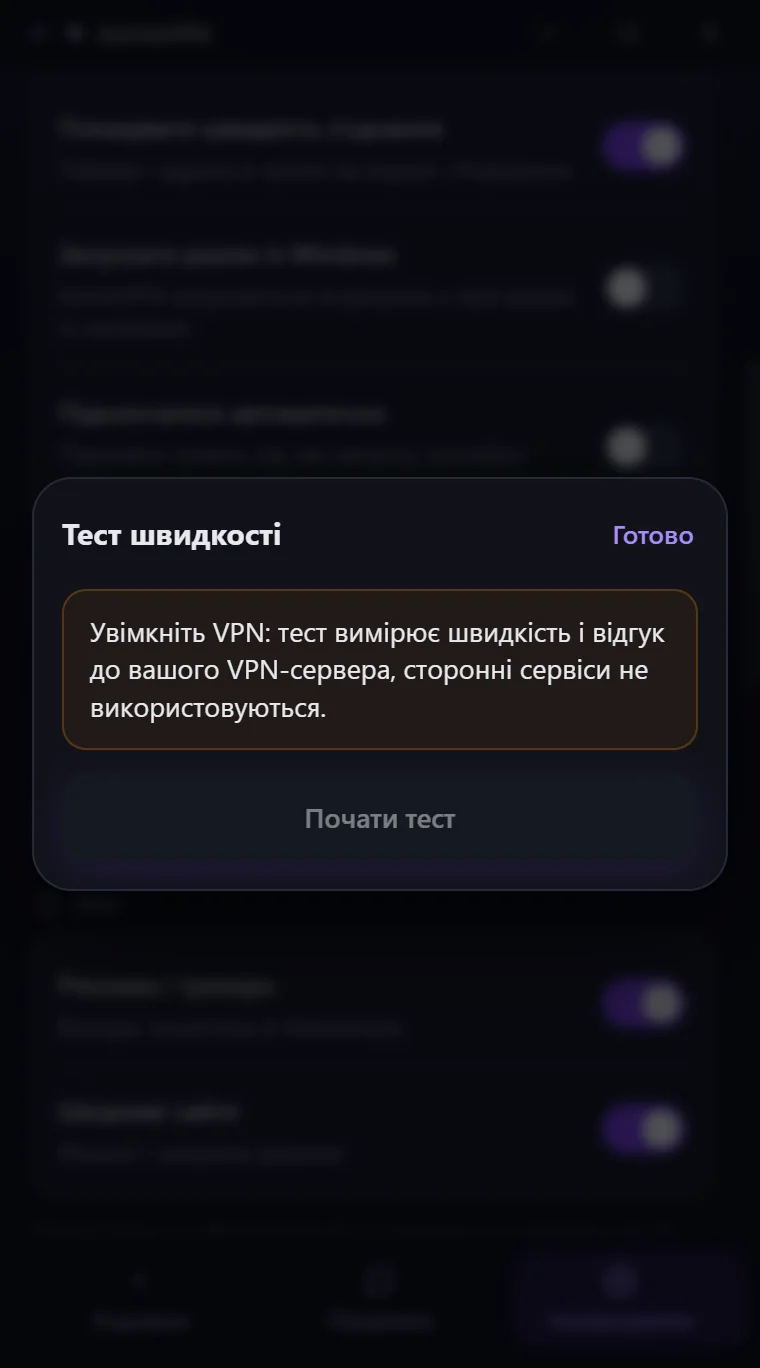
«Налаштування» → «Тест швидкості» вимірює швидкість і час відгуку до вашого сервера Astria VPN через тунель. Він працює лише за ввімкненого VPN: коли VPN вимкнено, кнопка затемнена, а у вікні написано «Увімкніть VPN: тест вимірює швидкість і відгук до вашого VPN-сервера, сторонні сервіси не використовуються».
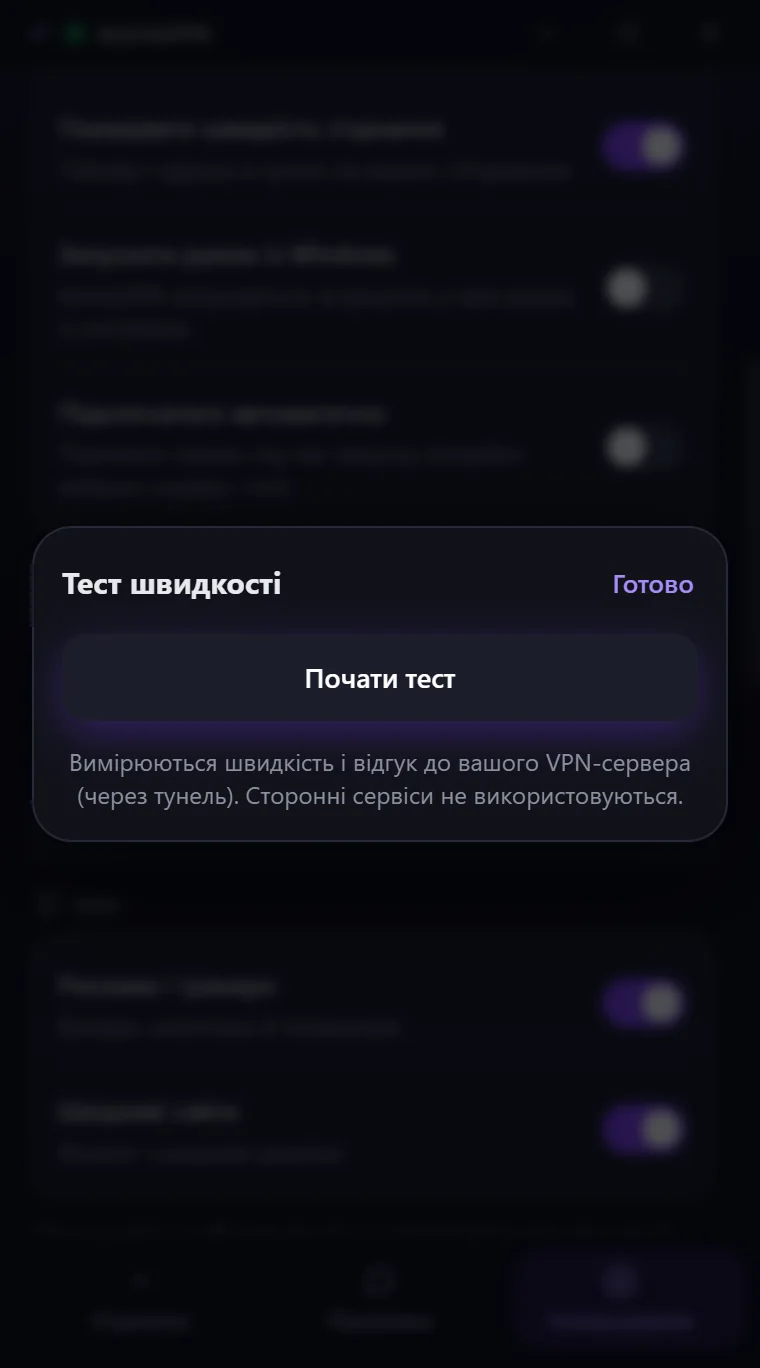
Спершу підключіться, потім відкрийте «Тест швидкості» і натисніть «Почати тест». Тест іде до вашого VPN-сервера, а не до зовнішнього сайту, тому показує якість саме вашого захищеного з’єднання. Він триває близько півхвилини: живий графік показує етапи завантаження та віддачі.
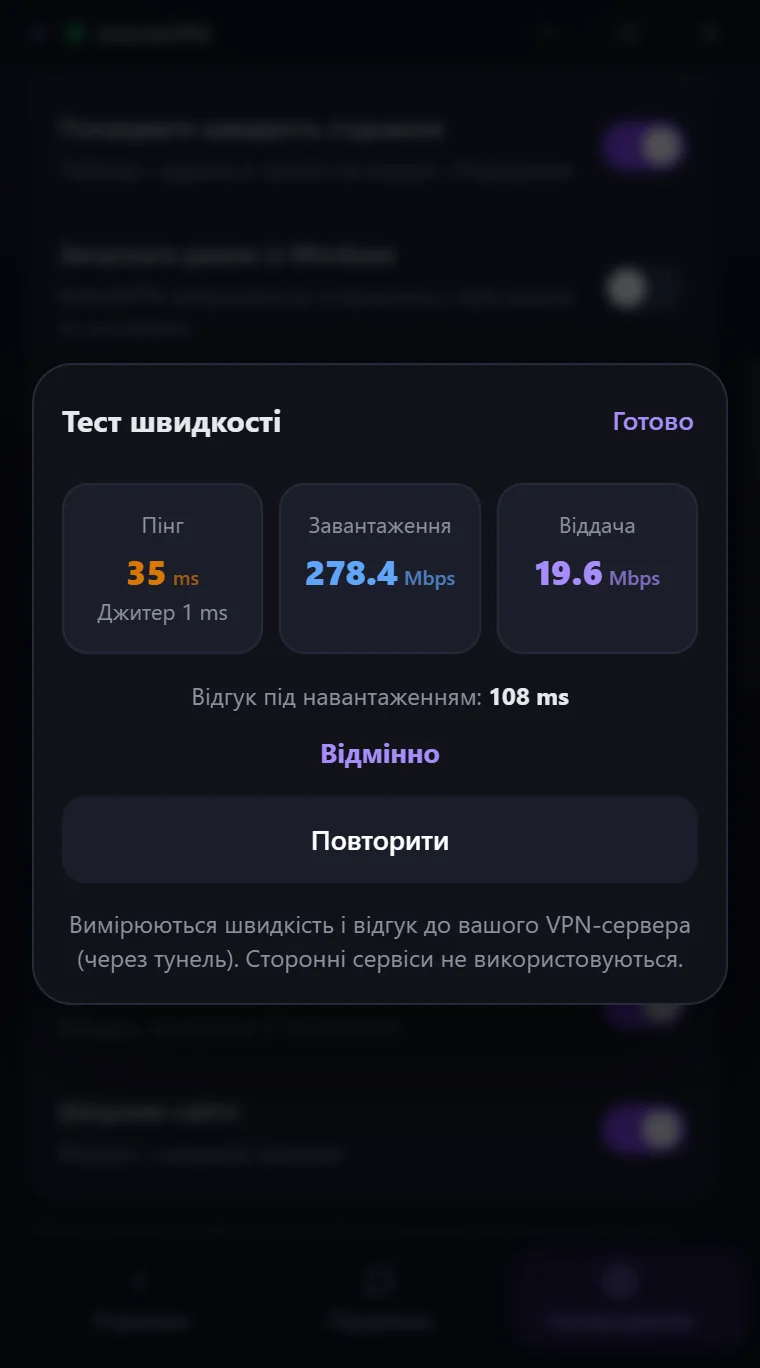
У результаті ви побачите пінг і джитер, швидкість завантаження та віддачі й відгук під навантаженням зі стислою оцінкою. Кнопка «Повторити» запускає вимір заново.
Крок 7: Обліковий запис, пристрої та мова
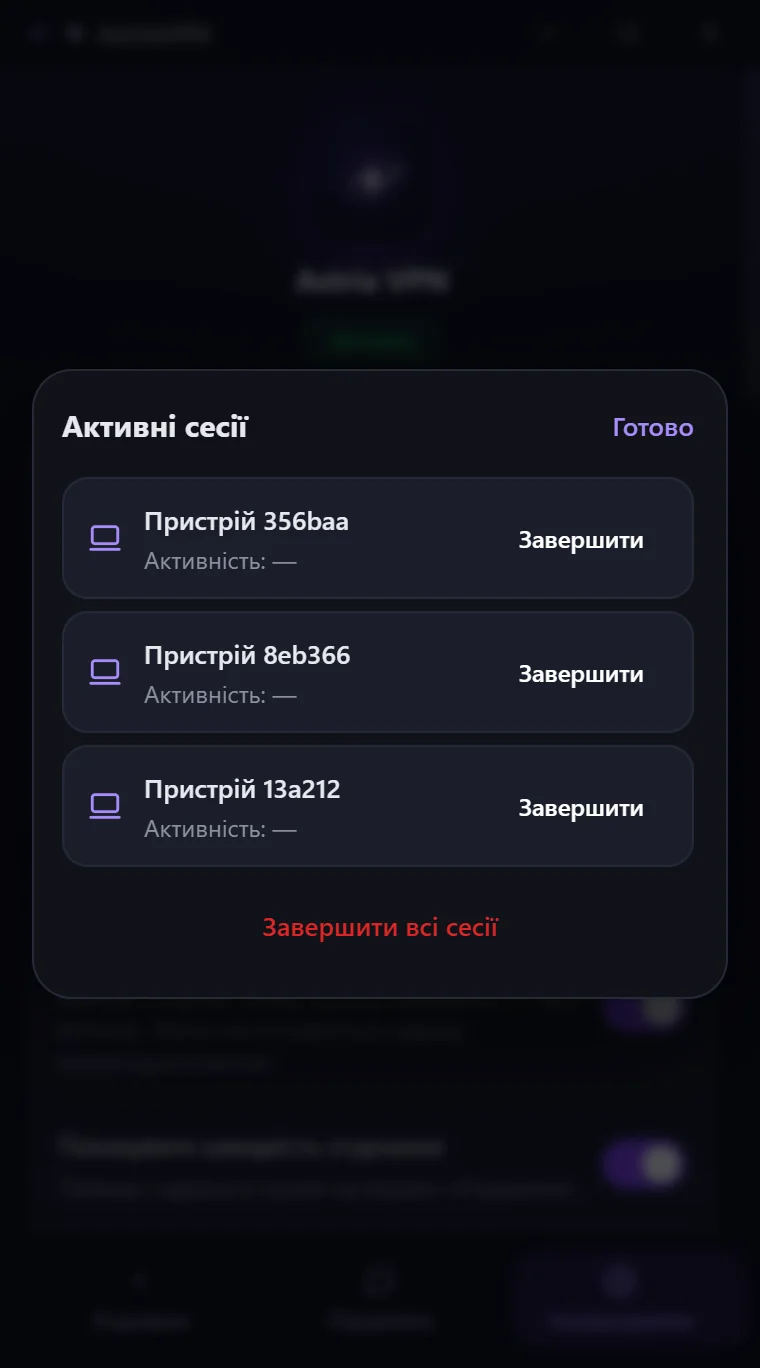
Угорі «Налаштувань» показано ваш обліковий запис: email, дату завершення підписки та «Активні сесії» — скільки з дозволених пристроїв зараз увійшли в обліковий запис (наприклад, «3 з 3»). Відкрийте їх, щоб побачити пристрої та завершити будь-яку сесію, або натисніть «Завершити всі сесії». «Вийти з облікового запису» завершує сесію на цьому комп’ютері.
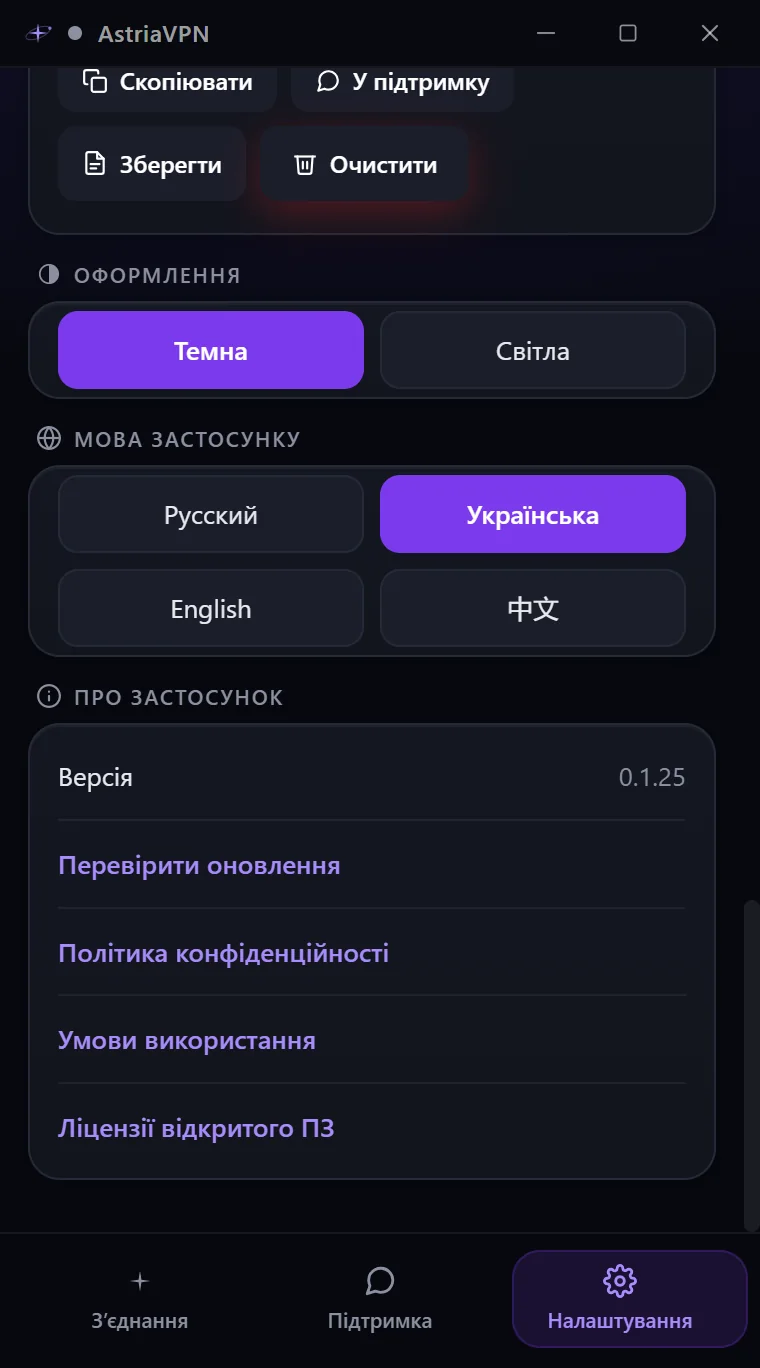
Внизу «Налаштувань» оберіть темне або світле оформлення та мову застосунку — англійську, російську, українську чи китайську. У розділі «Про застосунок» вказано версію, є «Перевірити оновлення», Політика конфіденційності, Умови використання та ліцензії відкритого ПЗ.
Крок 8: Напишіть у підтримку із застосунку
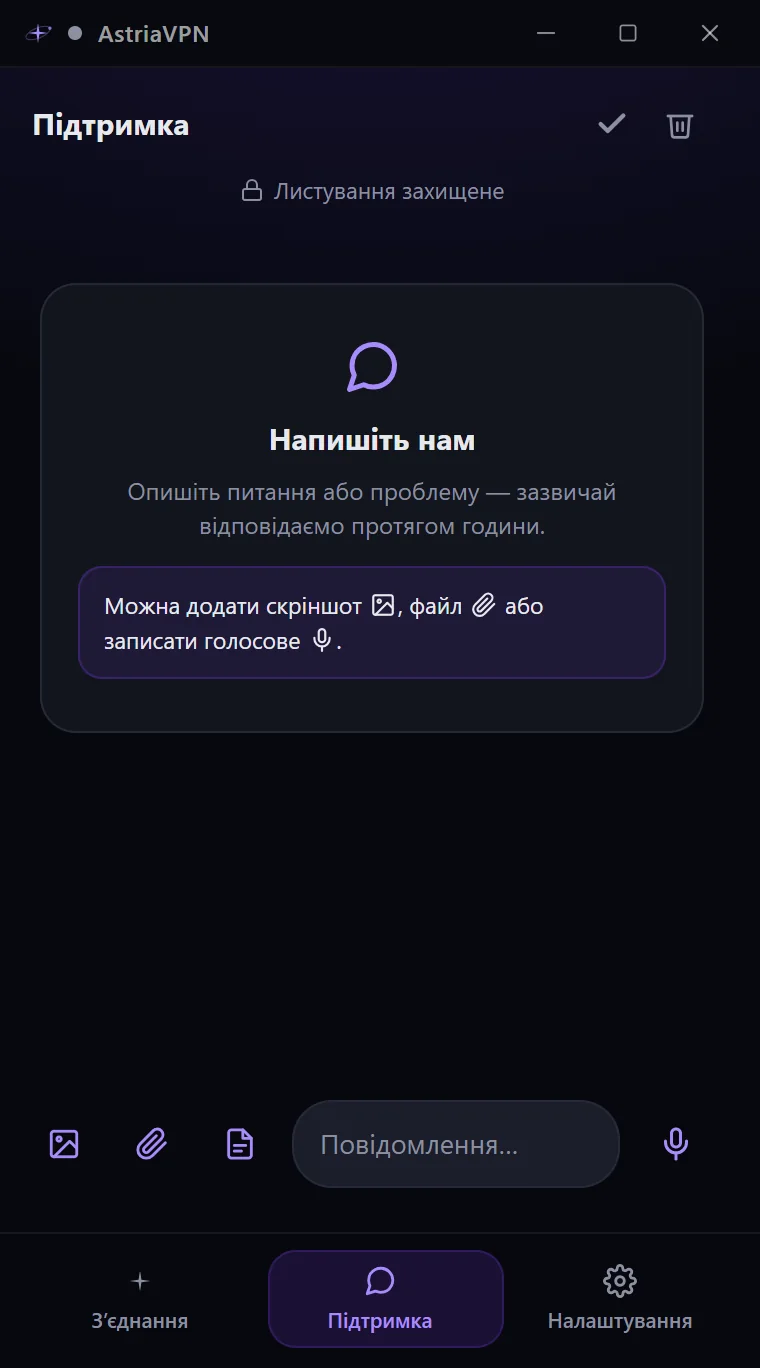
Вкладка «Підтримка» відкриває захищений наскрізним шифруванням чат з нашою командою; зазвичай відповідаємо протягом години. Опишіть проблему та додайте скриншот, файл або голосове повідомлення кнопками поруч із полем повідомлення. Також можна написати на support@astriavpn.com.
Якщо щось пішло не так, відкрийте «Налаштування» → «Журнал застосунку» і натисніть «У підтримку»: журнал записує дії застосунку (вхід, список серверів, підключення), а токени, ключі й паролі видаляються до запису.
Короткі поради для найкращого захисту
- Залишайте тип з’єднання AstriaVeilLink-5 і змінюйте його, лише якщо мережа нестабільна.
- Не вимикайте Kill Switch і захист DNS.
- Увімкніть «Запускати разом із Windows» і «Підключатися автоматично» — захист починатиметься разом із комп’ютером.
- Запускайте тест швидкості лише після підключення — він вимірює шлях до вашого VPN-сервера.
- Звертаючись у підтримку, надсилайте журнал застосунку.
Поширені запитання
Який тип з’єднання обрати на Windows?
Використовуйте AstriaVeilLink-5. Це рекомендований режим за замовчуванням — пряме шифроване з’єднання з найвищою швидкістю та стабільністю. Переходьте на -4, -3, -2 і -1, лише якщо мережа робить з’єднання нестабільним.
Як підключитися і відключитися?
Відкрийте вкладку «З’єднання» і натисніть на зірку Astria. Під час підключення вона стає зеленою. Натисніть на неї ще раз, щоб відключитися.
Що робить Kill Switch?
Він блокує інтернет, якщо тунель обірвався, щоб ваші дані не йшли за межі шифрованого з’єднання непомітно. Зміни застосовуються одразу, з’єднання перезапускається.
Чому кнопка «Почати тест» затемнена?
Тест вимірює з’єднання з вашим VPN-сервером, тому працює лише за ввімкненого VPN. Спершу підключіться, потім відкрийте «Налаштування» → «Тест швидкості».
Скільки пристроїв можна використовувати?
Це залежить від тарифу (1, 3 або 5 пристроїв). «Налаштування» → «Активні сесії» показує, скільки місць зайнято, і дає змогу завершити сесію пристрою.
Чи блокує Astria VPN рекламу?
Так — блокування реклами й трекерів працює на рівні DNS на VPN-вузлі. Рекламу у відео YouTube DNS відрізнити від самого відео не може, тому вона залишається.
Чи є розділене тунелювання на Windows?
Поки що ні. У мобільних застосунках воно є; для застосунку Windows воно в розробці разом із ручним вибором застосунків і сайтів.
Що робити, якщо забув пароль?
Пароль відновлюється на сайті, в особистому кабінеті: відкрийте billing.astriavpn.com, натисніть «Забули пароль?», введіть email і перейдіть за посиланням із листа, який ми надішлемо. У самому застосунку скидання пароля немає. Якщо лист не надійшов, перевірте папку «Спам» і напишіть на support@astriavpn.com.
Де отримати допомогу?
Відкрийте вкладку «Підтримка» в застосунку для захищеного чату або напишіть на support@astriavpn.com. Журнал застосунку можна надіслати з налаштувань.
Отримайте застосунок
Завантажте Astria VPN для Windows на сторінці завантаження або почніть із безкоштовного тесту на 24 години в Telegram.