Що знадобиться
- Mac із macOS 13 (Ventura) або новішою — Apple Silicon (M1 і новіші) або Intel. На сторінці завантаження є окрема збірка для кожного.
- Обліковий запис Astria VPN (email і пароль). Облікового запису ще немає? Безкоштовний тест на 24 години видає Telegram-бот @AstriaVPN_bot — це справжній обліковий запис на один пристрій.
- Підключення до інтернету для першого входу та пароль адміністратора, якщо macOS попросить його під час дозволу фонової служби.
Крок 1: Завантажте інсталятор
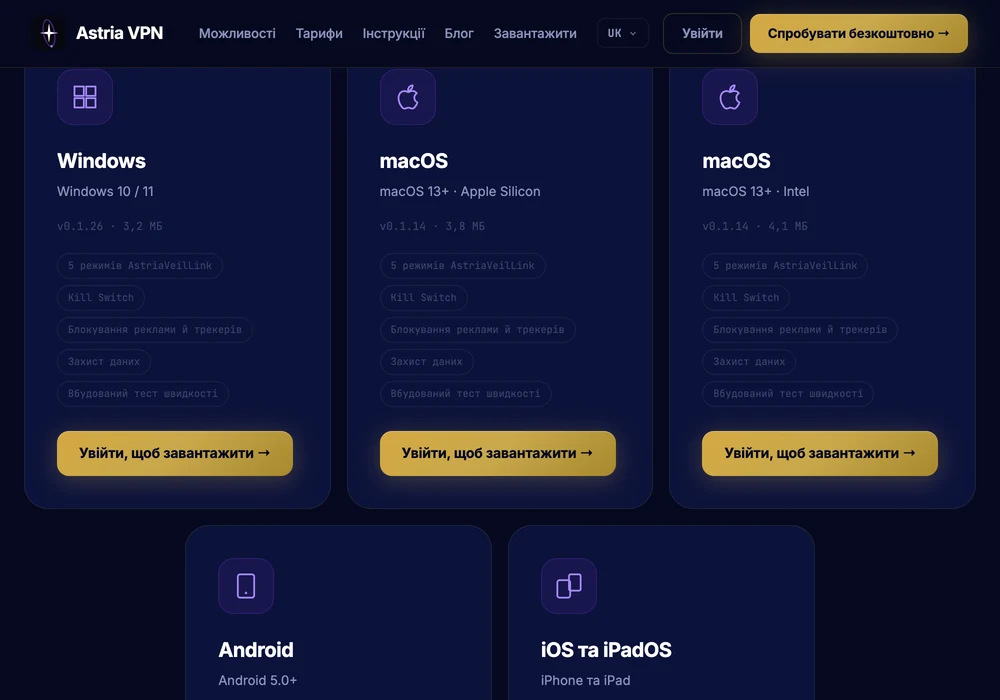
Відкрийте на Mac astriavpn.com/download. Для кожної системи на сторінці своя збірка. Оберіть збірку macOS для вашого чипа: картка «macOS 13+ · Apple Silicon» — для Mac із чипом M1 і новішим, картка «macOS 13+ · Intel» — для старіших Mac.
Не знаєте, який у вас чип? Відкрийте меню Apple → «Про цей Mac» і подивіться рядок «Чип» (або «Процесор»): «Apple M1», «M2» тощо — це Apple Silicon, «Intel» — це Intel.
Завантаження доступне власникам облікових записів: натисніть «Увійти, щоб завантажити», увійдіть з email і паролем вашого облікового запису Astria VPN, потім скористайтеся кнопкою завантаження на картці вашого чипа. Інсталятор — файл із розширенням .dmg — збережеться в папку «Завантаження».
Крок 2: Відкрийте інсталятор і перетягніть AstriaVPN у «Програми»
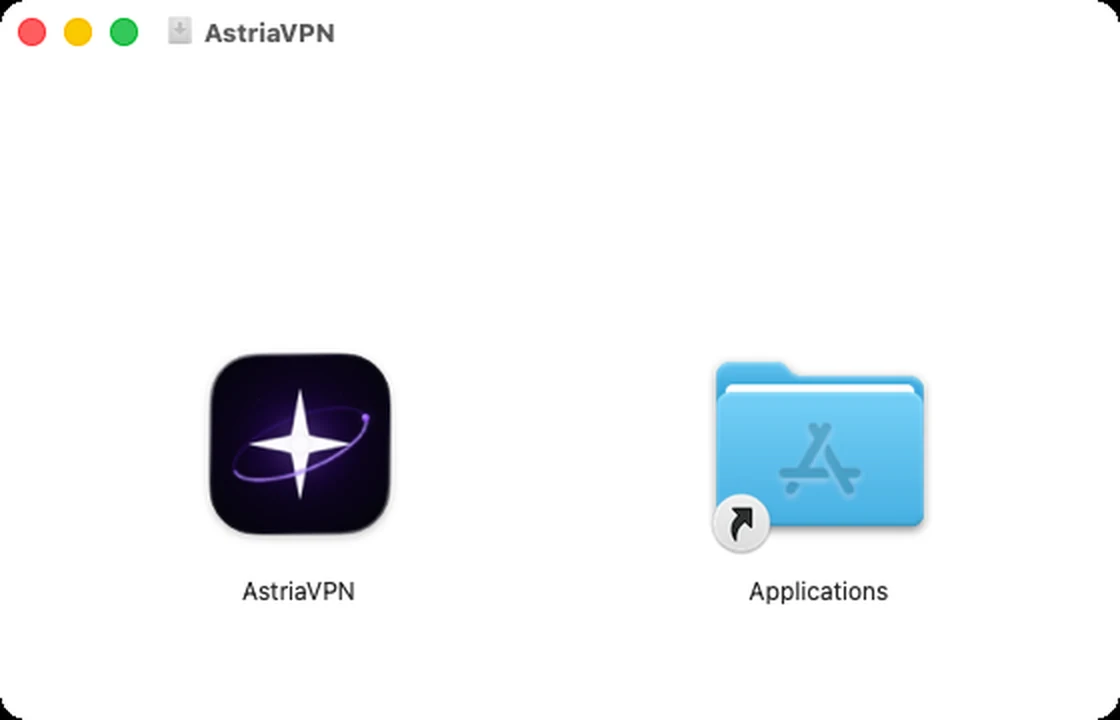
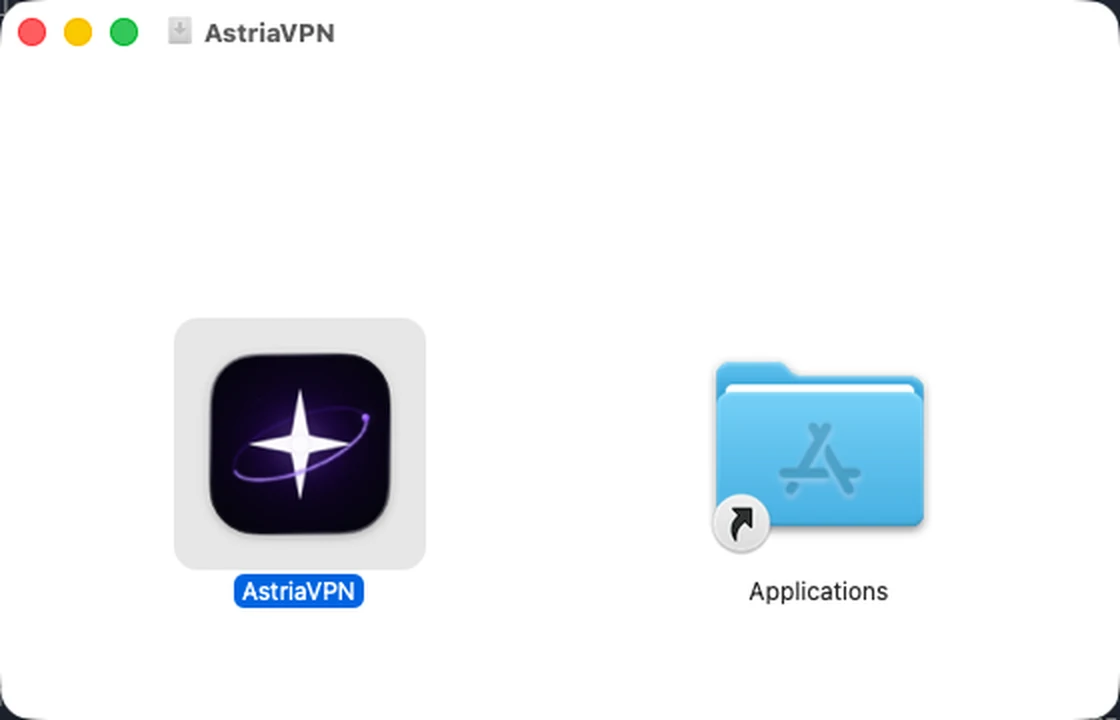
Відкрийте папку «Завантаження» і двічі клацніть файл .dmg. macOS підключить його як диск і відкриє вікно з двома значками: ліворуч значок застосунку AstriaVPN, праворуч ярлик папки «Програми» (у вікні він підписаний Applications).
Перетягніть значок AstriaVPN на папку Applications: затисніть значок, наведіть його на папку й відпустіть. Застосунок скопіюється за кілька секунд. Більше нічого вручну встановлювати не потрібно.
Коли копіювання завершиться, закрийте вікно й витягніть образ диска (на бічній панелі Finder клацніть диск «AstriaVPN» правою кнопкою → «Витягнути»). Файл .dmg після цього можна видалити.
Крок 3: Перший запуск застосунку
Відкрийте папку «Програми» (у Finder: «Перехід» → «Програми» або через Launchpad) і двічі клацніть AstriaVPN.
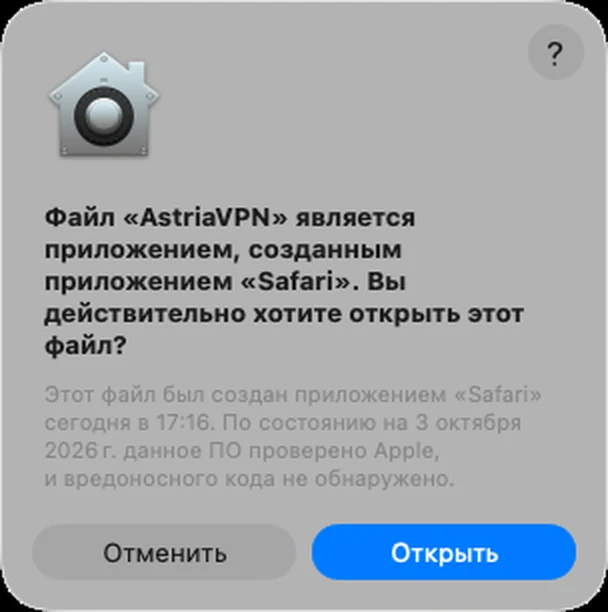
Застосунок підписано сертифікатом Apple Developer ID і перевірено (нотаризовано) Apple. Під час першого відкриття програми, завантаженої з інтернету, macOS просить підтвердження: у вікні сказано, що «AstriaVPN» — застосунок, завантажений з інтернету, що Apple перевірила його і шкідливого коду не виявлено. Натисніть «Відкрити». Текст вікна й назви кнопок залежать від мови macOS (на знімку — Mac із російською мовою).
Застосунок запуститься і покаже екран входу — це наступний крок.
Крок 4: Увійдіть в обліковий запис
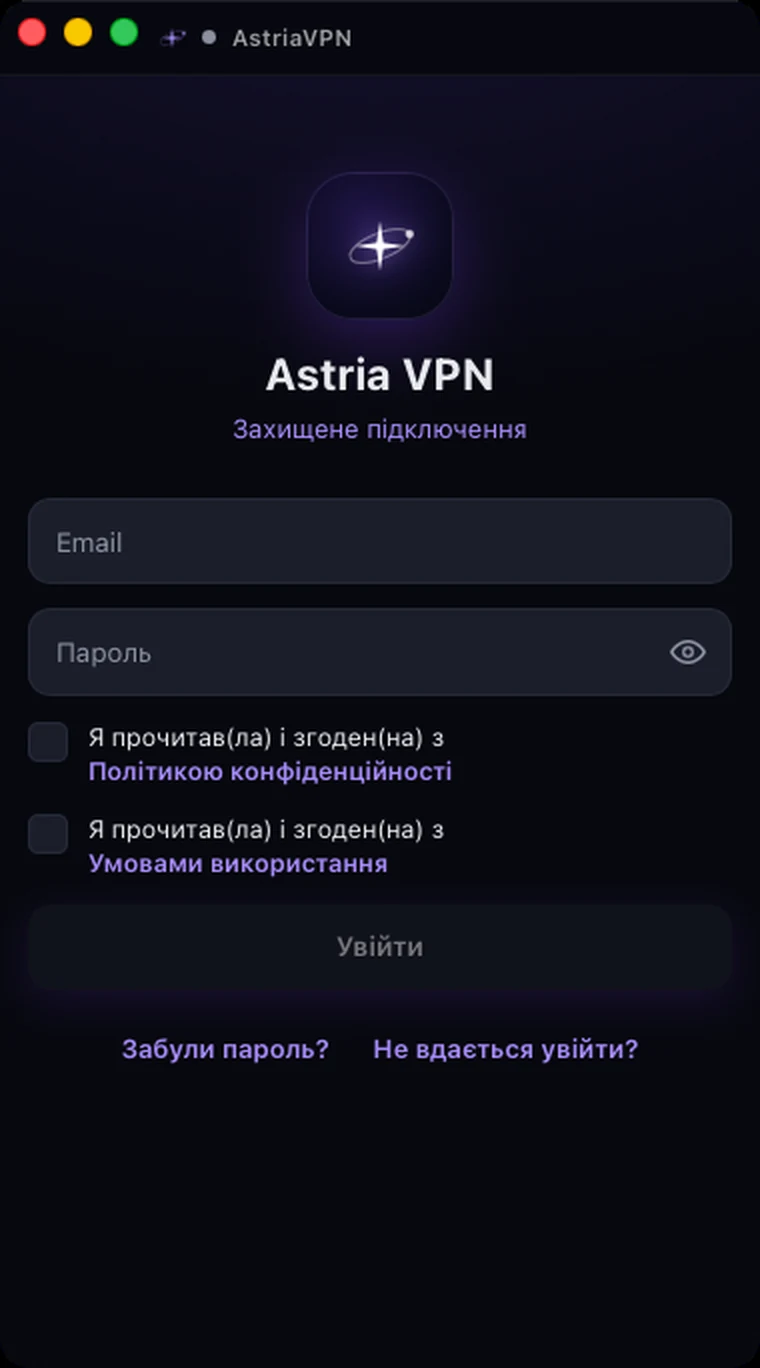
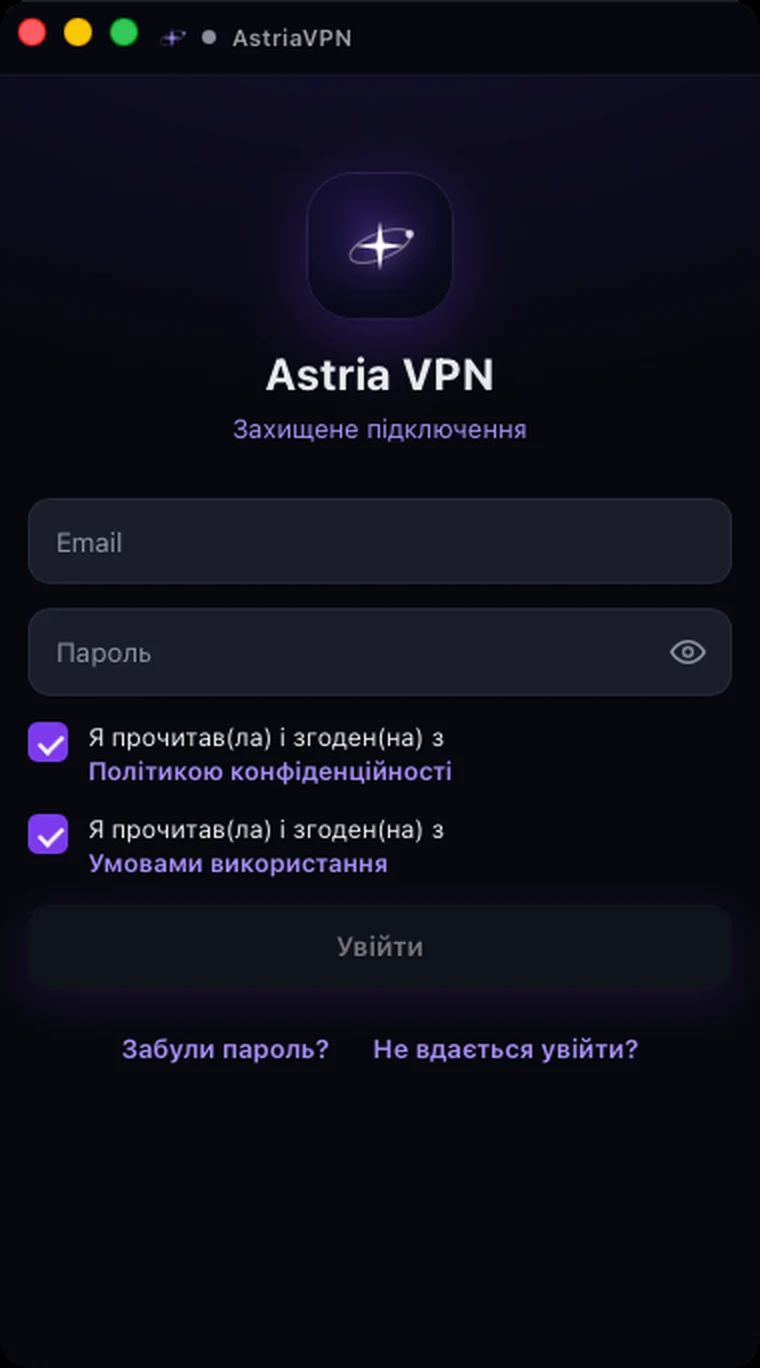
На екрані входу введіть email і пароль облікового запису, позначте згоду з Політикою конфіденційності та Умовами використання і натисніть «Увійти». Поки поля не заповнені й згоду не позначено, кнопка «Увійти» неактивна.
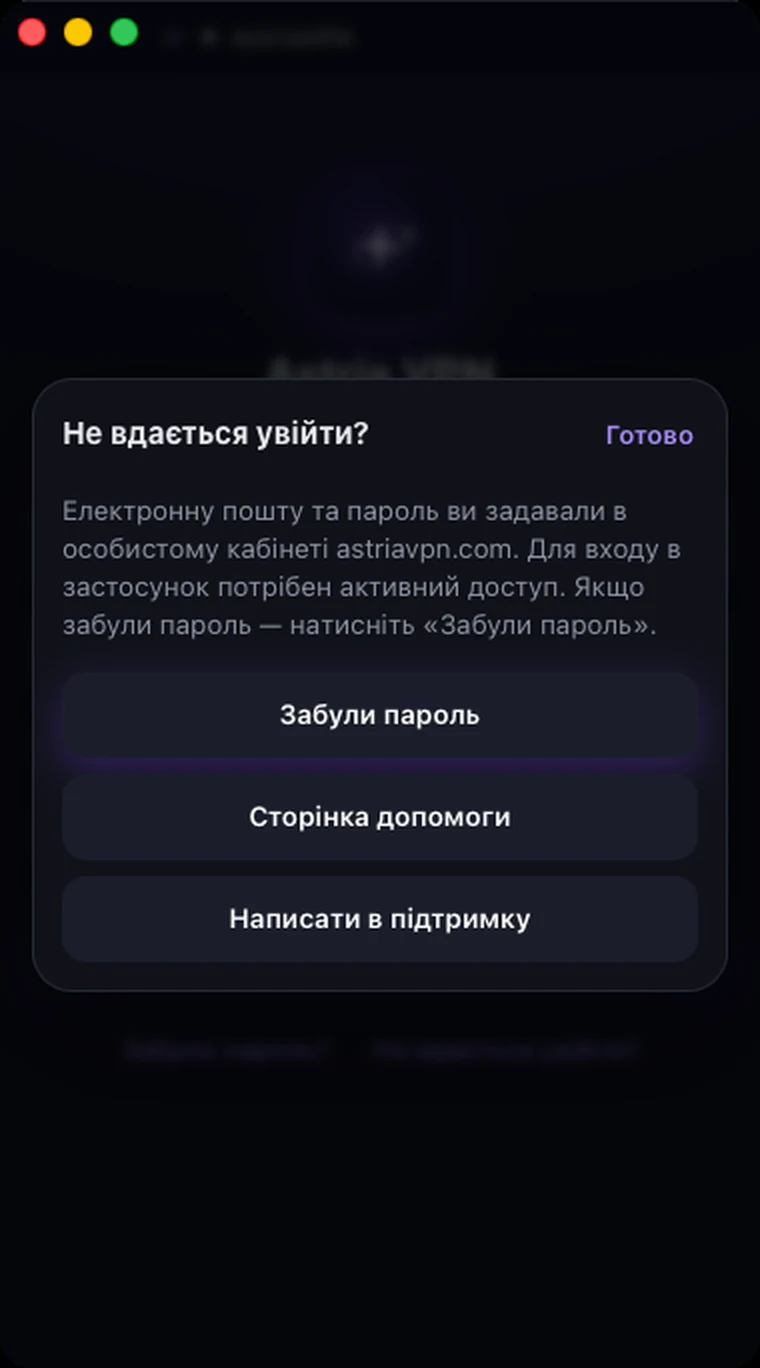
Під кнопкою є два посилання. «Забули пароль?» веде на сторінку відновлення пароля в особистому кабінеті billing.astriavpn.com. «Не вдається увійти?» відкриває коротку довідку та три дії: «Забули пароль» (та сама сторінка відновлення), «Сторінка допомоги» (astriavpn.com/uk/support#forgot-password) і «Написати в підтримку» (лист на support@astriavpn.com).
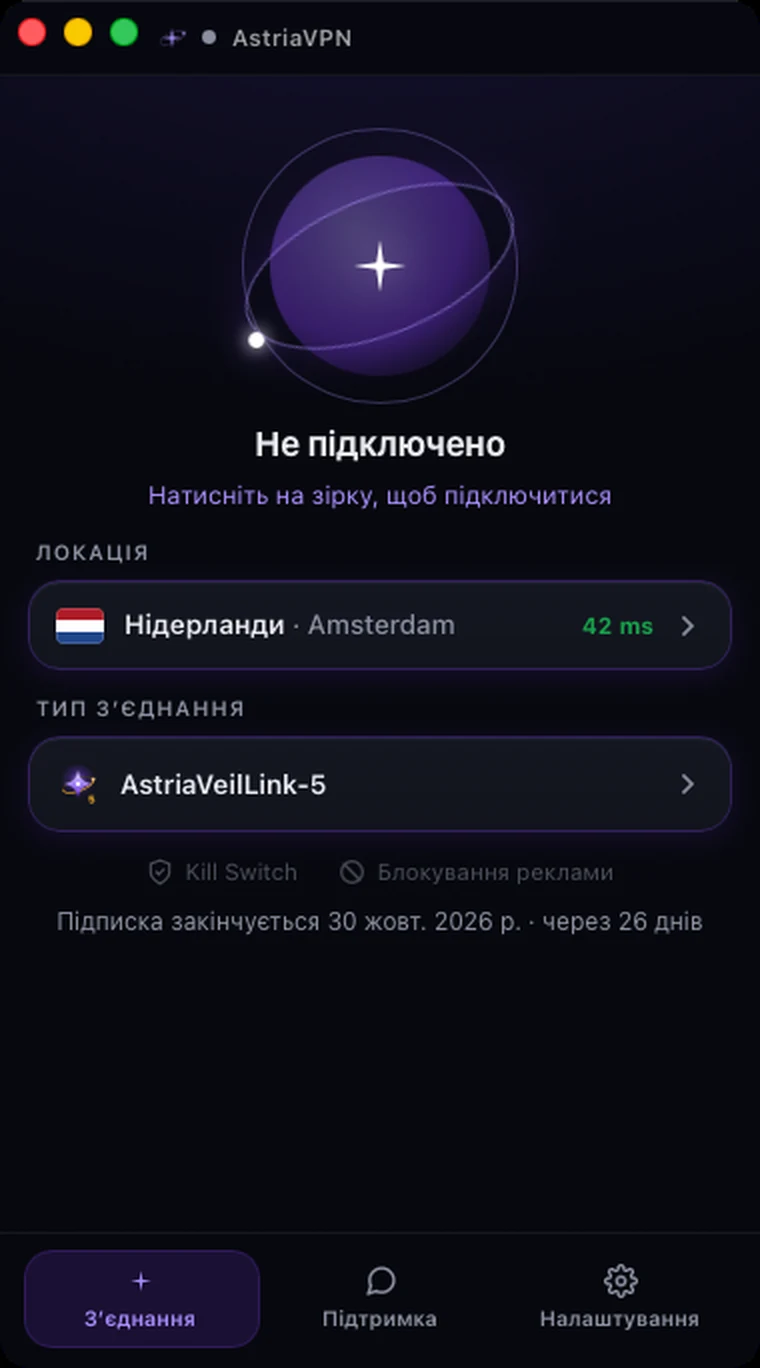
Після входу відкриється вкладка «З’єднання». Дату завершення підписки показано під елементами підключення.
Крок 5: Прочитайте підказку «Почніть тут»
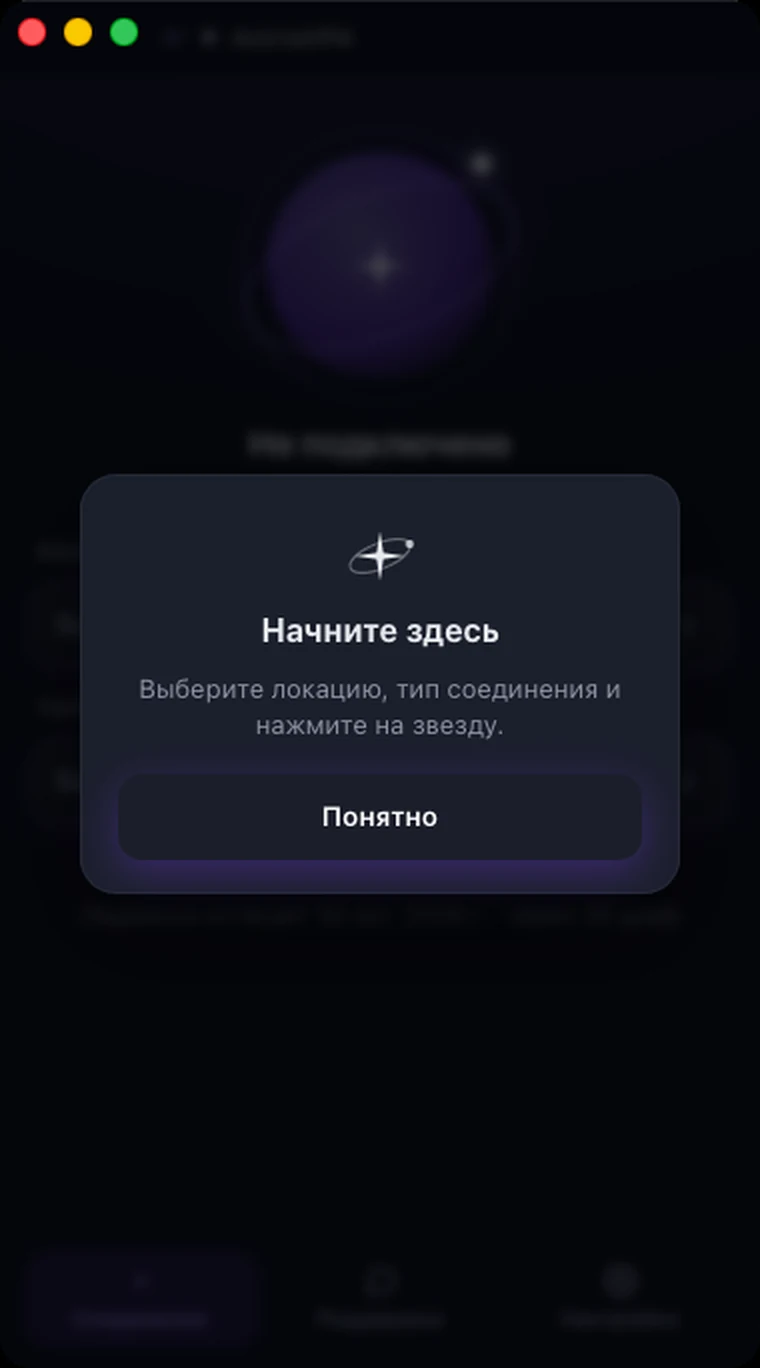
Під час першого відкриття застосунку після входу поверх головного екрана з’являється коротка підказка: «Почніть тут — оберіть локацію, тип з’єднання й натисніть на зірку». Натисніть «Зрозуміло», щоб закрити її.
Більше вона не з’явиться. Далі виконуйте кроки: оберіть локацію, оберіть тип з’єднання й натисніть на зірку.
Крок 6: Дозвольте фонову службу (один раз)
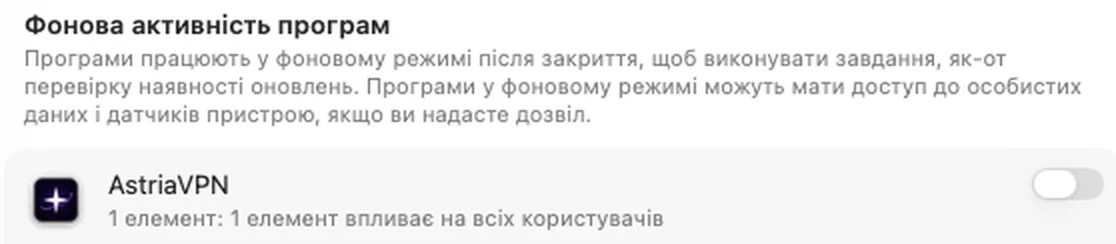
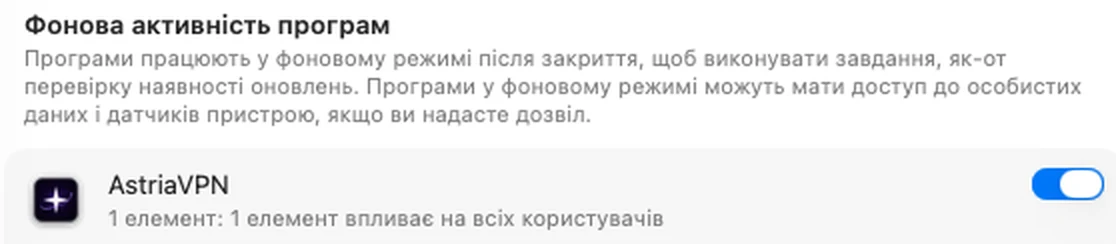
Важливо: поки ви не ввімкнете перемикач AstriaVPN у «Системні налаштування → Загальні → Автозапуск і розширення → Фонова активність програм», підключитися до VPN не можна. Якщо ви натиснули на зірку і нічого не відбувається, перевірте спершу цей перемикач.
Astria VPN потрібна невелика фонова служба, щоб створювати захищений тунель і вмикати Kill Switch. Під час першого входу macOS може вимагати вашого дозволу, і застосунок покаже плашку: «Дозвольте фонову службу — Відкрийте Системні налаштування → «Елементи входу» та ввімкніть AstriaVPN — це потрібно один раз для роботи VPN».
Натисніть «Відкрити Налаштування» на плашці (або відкрийте «Системні налаштування» самі), перейдіть у «Загальні» → «Елементи входу та розширення» і ввімкніть AstriaVPN у списку програм, яким дозволено працювати у фоні. macOS може запросити пароль Mac або Touch ID. Плашка зникне, повторювати це не потрібно.
У «Системних налаштуваннях» цей пункт виглядає так: «Загальні» → «Елементи входу та розширення» → розділ про фонову активність застосунків → AstriaVPN увімкнено. На знімку показано лише цю частину вікна.
Astria VPN не запитує дозвіл на «конфігурацію VPN» (системне вікно «додати конфігурації VPN»): захищений тунель створює фонова служба, тому такого вікна ви не побачите. Пароль Mac або Touch ID macOS може запитати один раз під час вмикання перемикача — вводьте їх лише в системному вікні.
Важливо: поки ви не ввімкнете перемикач AstriaVPN у «Системні налаштування → Загальні → Автозапуск і розширення → Фонова активність програм», підключитися до VPN не можна. Якщо ви натиснули на зірку і нічого не відбувається, перевірте спершу цей перемикач.
Крок 7: Підключіться одним клацанням
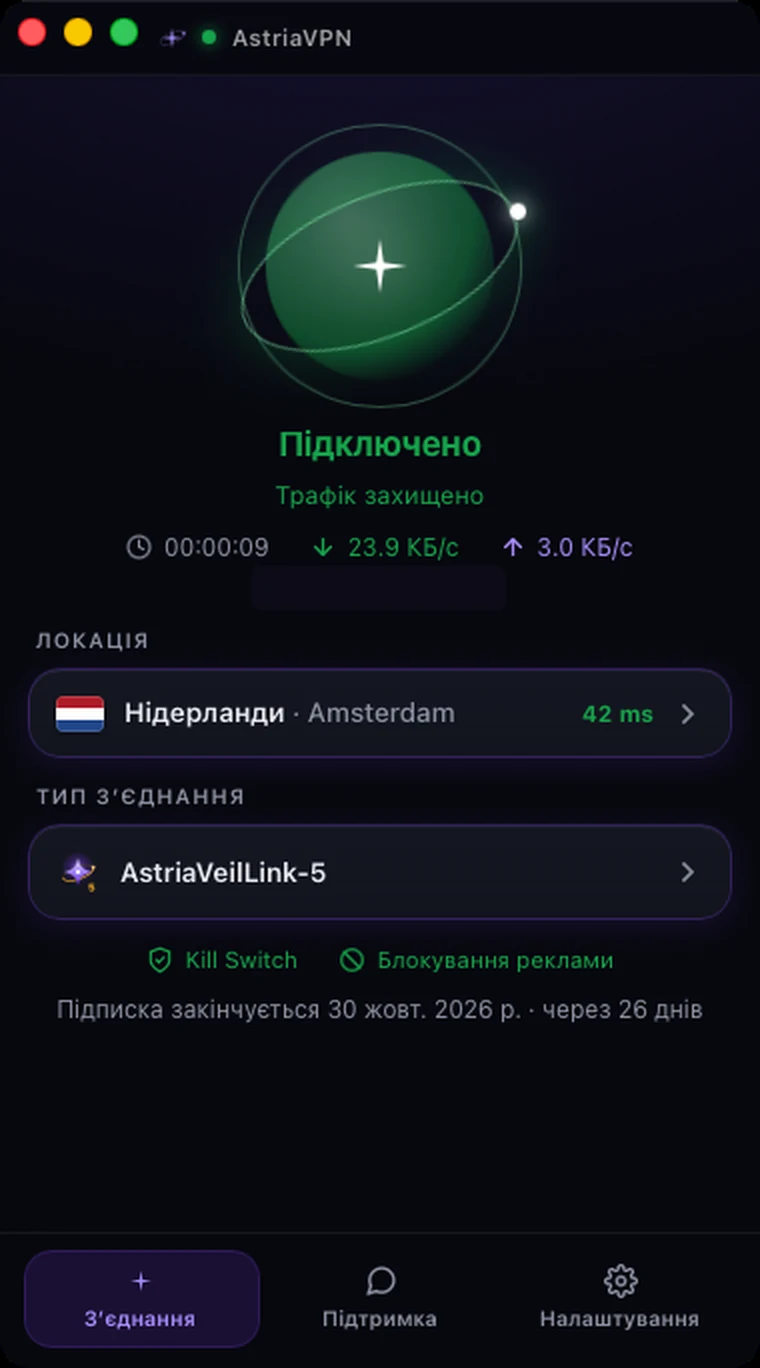
Головний екран — вкладка «З’єднання». Рядок стану показує «Не підключено» та підказку «Натисніть на зірку, щоб підключитися». Спершу оберіть локацію (наступний крок), потім натисніть на зірку Astria в центрі екрана.
Стан зміниться на «Підключення…» і за кілька секунд — на «Підключено — Трафік захищено». Зірка стане зеленою, з’являться таймер і швидкість відправлення та завантаження. Щоб відключитися, натисніть на зірку ще раз. Застосунок також живе в рядку меню: значок показує стан і дає змогу підключатися та відключатися, не відкриваючи вікно.
Рядок з адресою під таймером (ваша адреса всередині тунелю) можна приховати перемикачем «Показувати швидкість з’єднання» в налаштуваннях.
Крок 8: Оберіть локацію
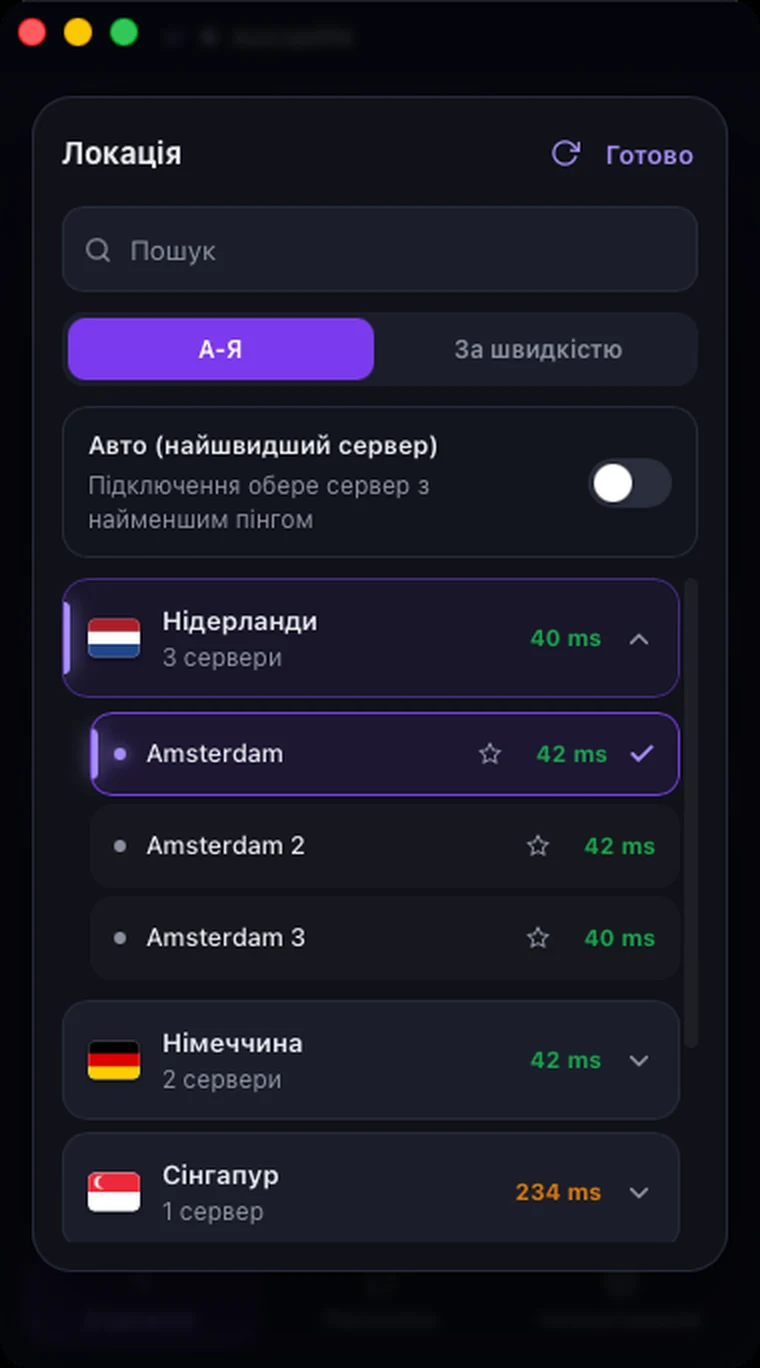
Натисніть на поле «Локація», щоб відкрити список країн. Для кожної країни показано кількість серверів і поточний час відгуку; зелений колір означає швидку відповідь. Кнопка «А-Я» сортує за назвою, «За швидкістю» — найшвидші країни вгорі; у рядку пошуку можна знайти країну, кнопка оновлення заново вимірює відгук.
Натисніть на країну, щоб розгорнути її й вибрати конкретний сервер. Якщо ввімкнути «Авто (найшвидший сервер)», під час кожного підключення застосунок обиратиме сервер із найменшим пінгом. Натисніть «Готово», щоб закрити список. Новий вибір застосується під час наступного підключення.
Крок 9: Оберіть тип з’єднання — почніть з AstriaVeilLink-5
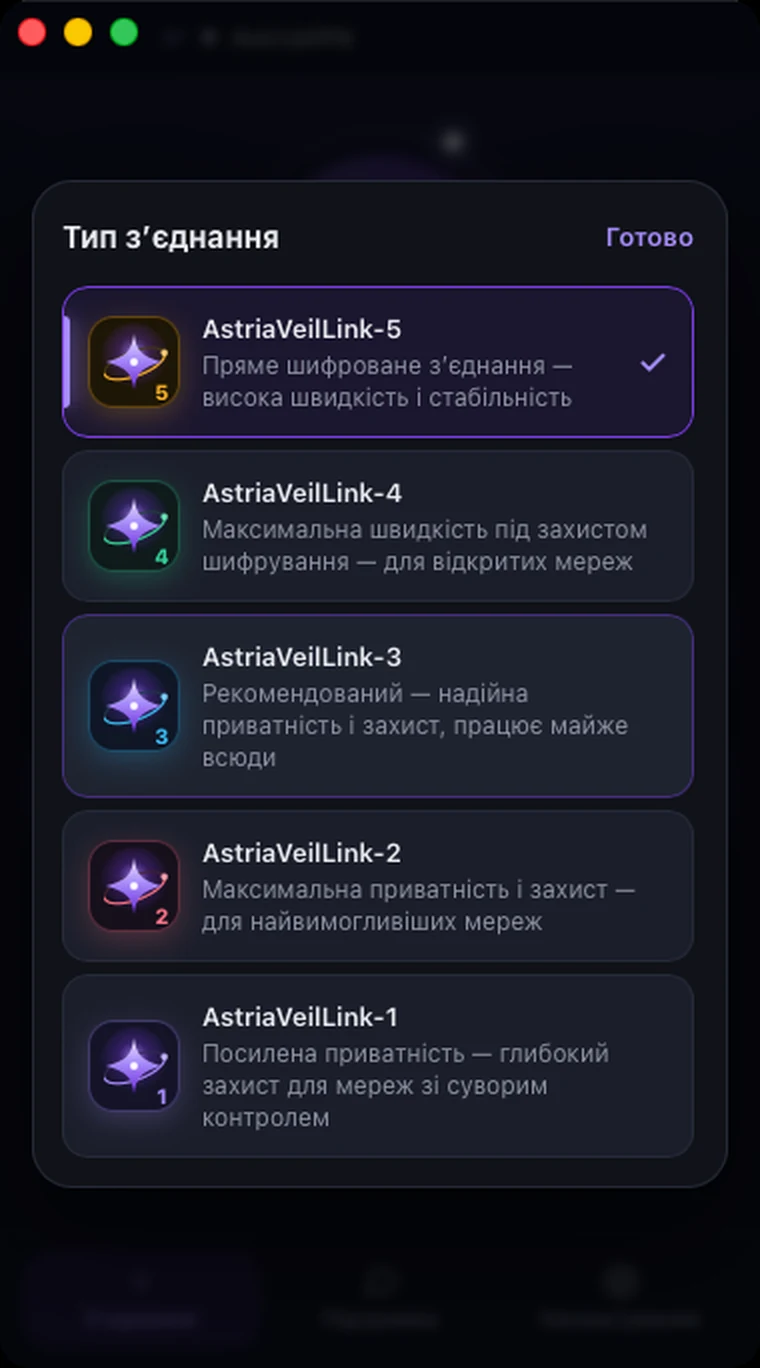
У полі «Тип з’єднання» обирається один із п’яти режимів AstriaVeilLink. Усім радимо AstriaVeilLink-5: це пряме шифроване з’єднання з найвищою швидкістю та стабільністю, воно ввімкнене за замовчуванням.
Якщо в якійсь мережі з’єднання нестабільне, спускайтеся на один режим за раз — AstriaVeilLink-4, потім -3, -2 і, нарешті, -1. Кожен крок вниз трохи зменшує швидкість, але додає запас надійності. Вибір застосовується під час наступного підключення.
- AstriaVeilLink-5 — пряме шифроване з’єднання, висока швидкість і стабільність (рекомендуємо, починайте з нього).
- AstriaVeilLink-4 — максимальна швидкість під шифруванням, для відкритих мереж.
- AstriaVeilLink-3 — надійна приватність і захист, працює майже всюди.
- AstriaVeilLink-2 — максимальна приватність і захист для найвибагливіших мереж.
- AstriaVeilLink-1 — посилена приватність і найобережніший режим; останній крок.
Крок 10: Увімкніть захисні функції
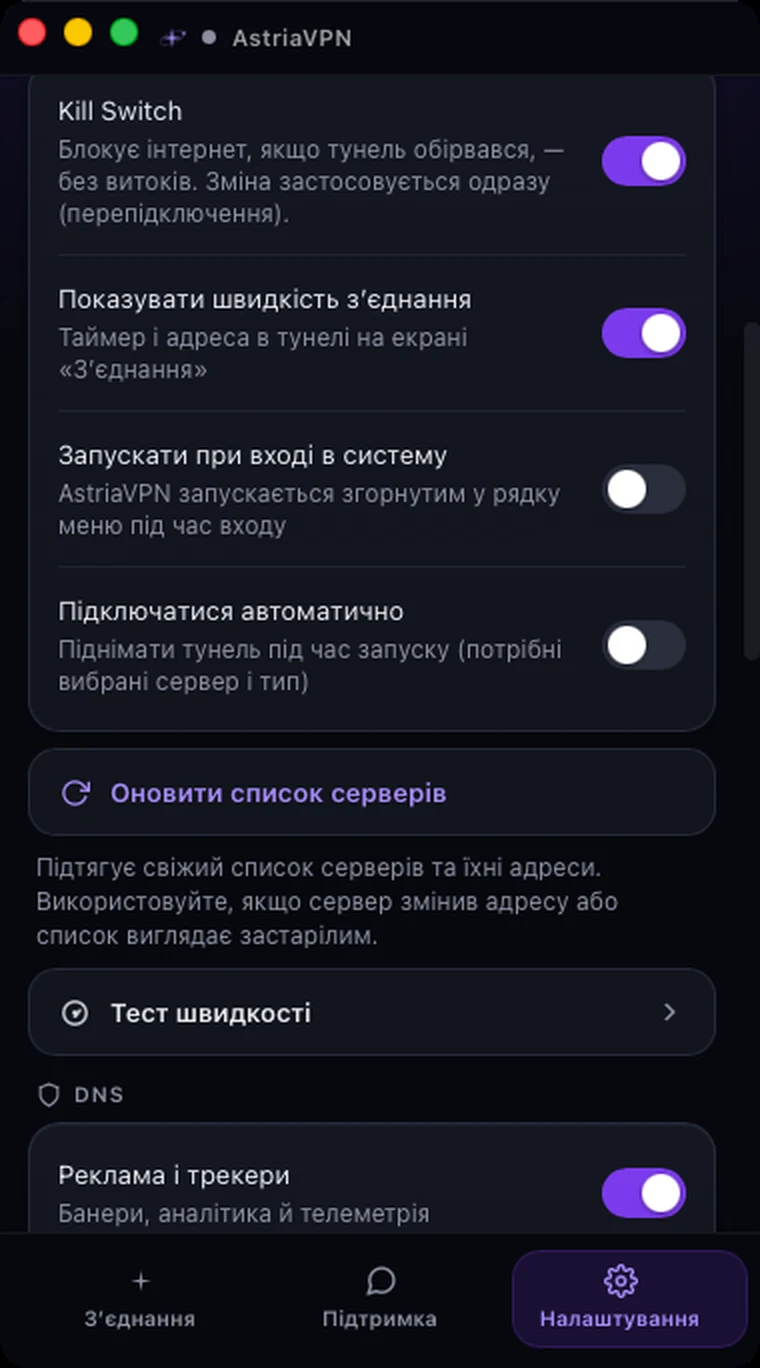
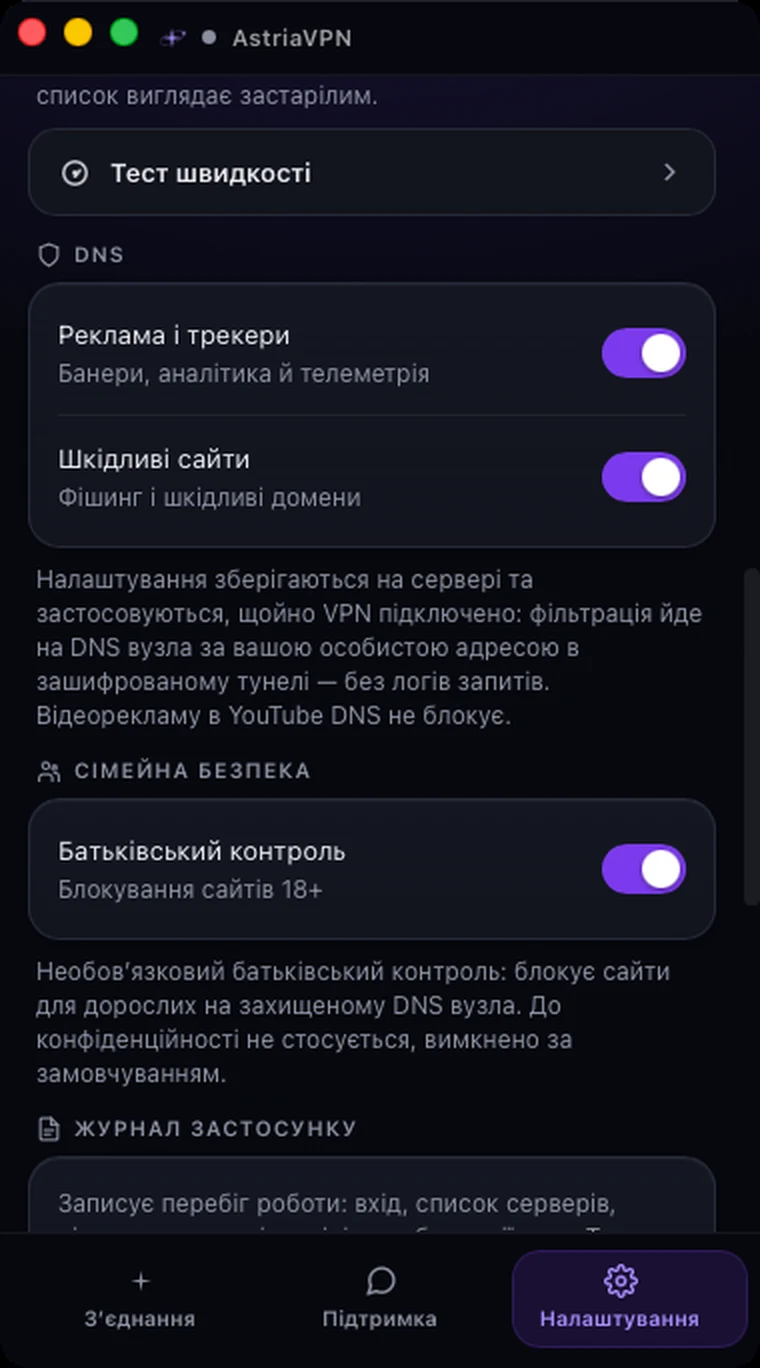
Відкрийте вкладку «Налаштування». У розділі «Підключення» зібрано перемикачі, що захищають ваші дані. Рекомендоване налаштування: залиште Kill Switch ввімкненим, у розділі DNS увімкніть «Реклама і трекери» та «Шкідливі сайти», а тип з’єднання залиште AstriaVeilLink-5.
- Kill Switch — блокує інтернет, якщо тунель обірвався, щоб нічого не витекло за межі захищеного з’єднання. Зміни застосовуються одразу, з’єднання перезапускається.
- Показувати швидкість з’єднання — показує на екрані «З’єднання» таймер, швидкість і вашу адресу всередині тунелю.
- Запускати при вході в систему — запускає Astria VPN згорнутим у рядок меню, коли ви входите в Mac.
- Підключатися автоматично — піднімає тунель під час запуску застосунку (сервер і тип з’єднання мають бути вже обрані).
- Оновити список серверів — завантажує свіжий список серверів та їхніх адрес; користуйтеся, якщо адреса сервера змінилася або список виглядає застарілим.
- Захист DNS — ваші DNS-запити обробляє власний резолвер Astria VPN на вузлі, всередині шифрованого тунелю, без сторонніх DNS-провайдерів. «Реклама і трекери» блокує банери, аналітику й телеметрію; «Шкідливі сайти» — фішингові та шкідливі домени. DNS-фільтрація не блокує рекламу у відео YouTube. Налаштування зберігаються на сервері та набирають чинності, щойно VPN підключається.
- Батьківський контроль — необов’язковий перемикач, що блокує сайти для дорослих (18+) на захищеному DNS вузла; до приватності він стосунку не має.
Крок 11: Перевірте швидкість
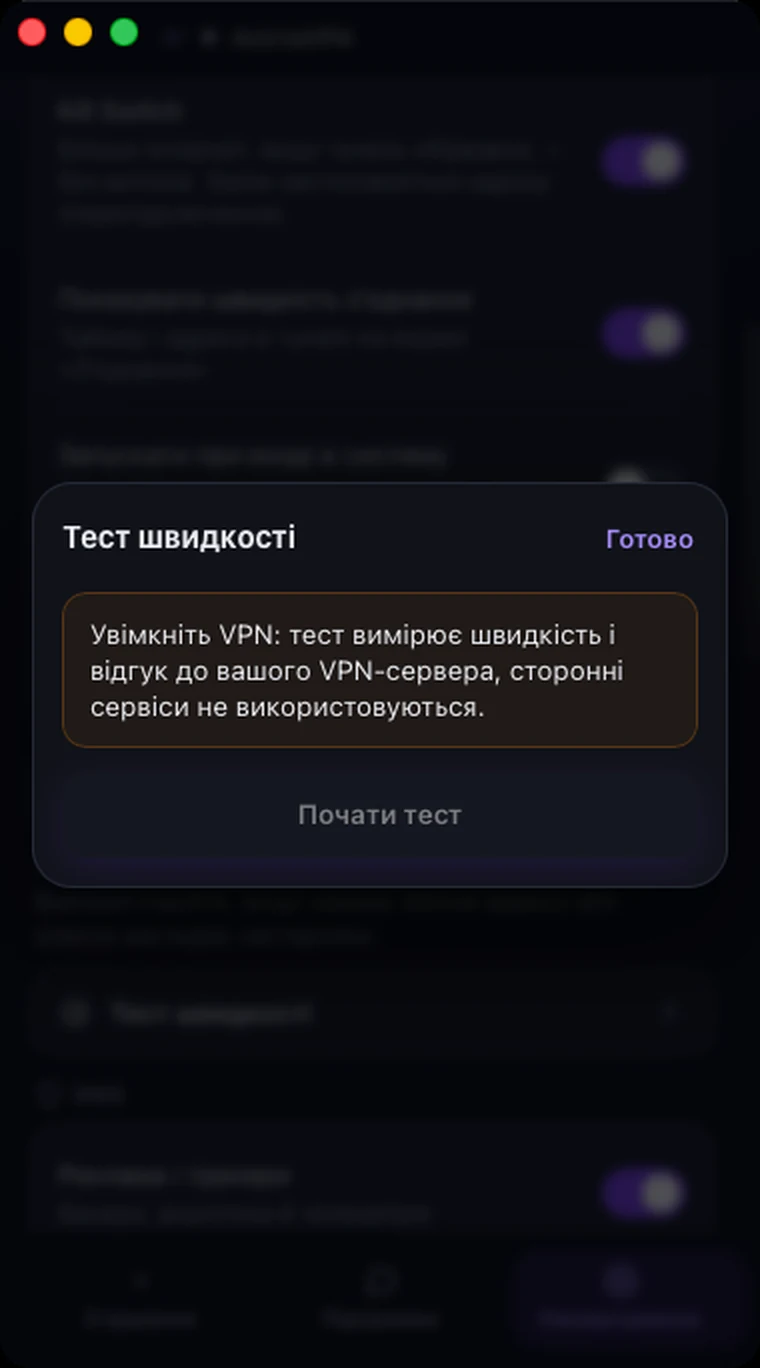
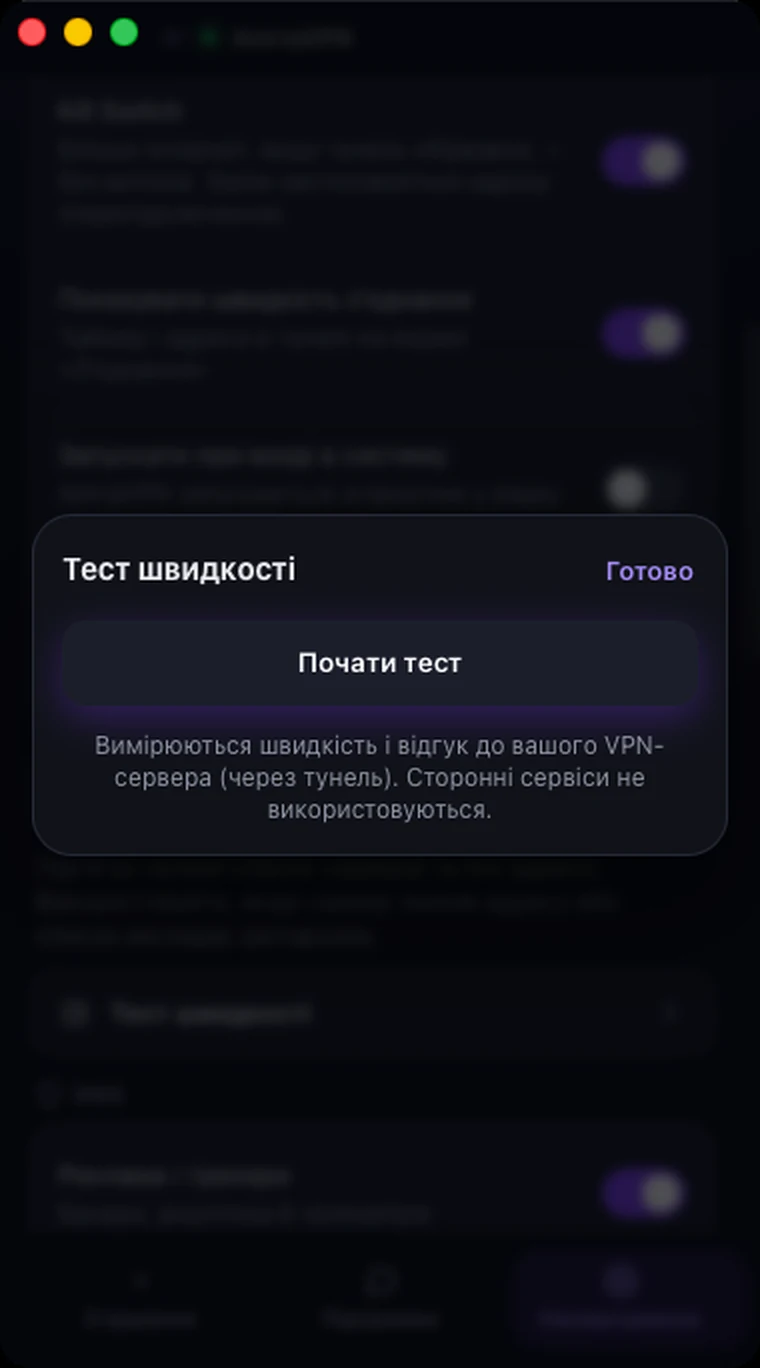
«Налаштування» → «Тест швидкості» вимірює швидкість і час відгуку до вашого сервера Astria VPN через тунель. Він працює лише за ввімкненого VPN: коли VPN вимкнено, кнопка затемнена, а у вікні написано «Увімкніть VPN: тест вимірює швидкість і відгук до вашого VPN-сервера, сторонні сервіси не використовуються».
Спершу підключіться, потім відкрийте «Тест швидкості» і натисніть «Почати тест». Тест іде до вашого VPN-сервера, а не до зовнішнього сайту, тому показує якість саме вашого захищеного з’єднання. Він триває близько півхвилини: живий графік показує етапи завантаження та віддачі.
У результаті ви побачите пінг і джитер, швидкість завантаження та віддачі й відгук під навантаженням зі стислою оцінкою. Кнопка «Повторити» запускає вимір заново.
Крок 12: Обліковий запис, пристрої та мова
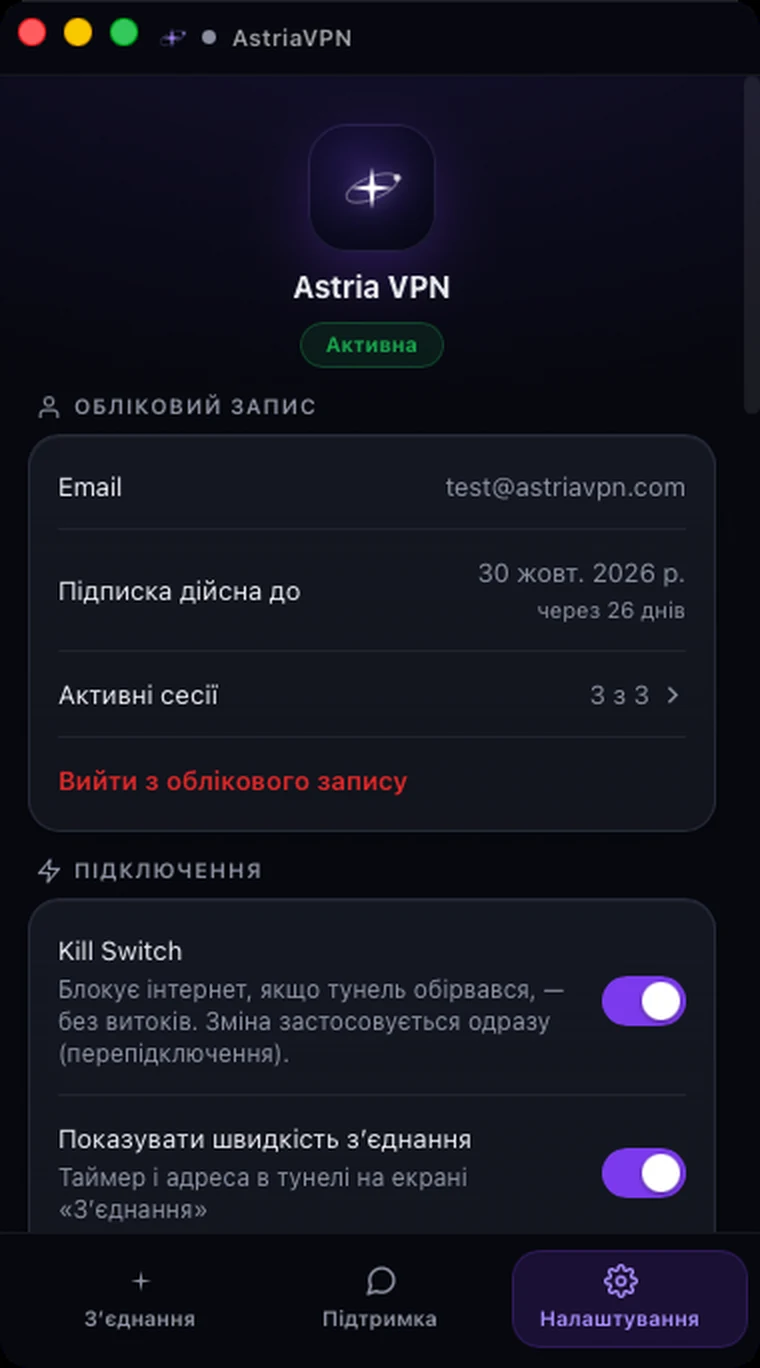
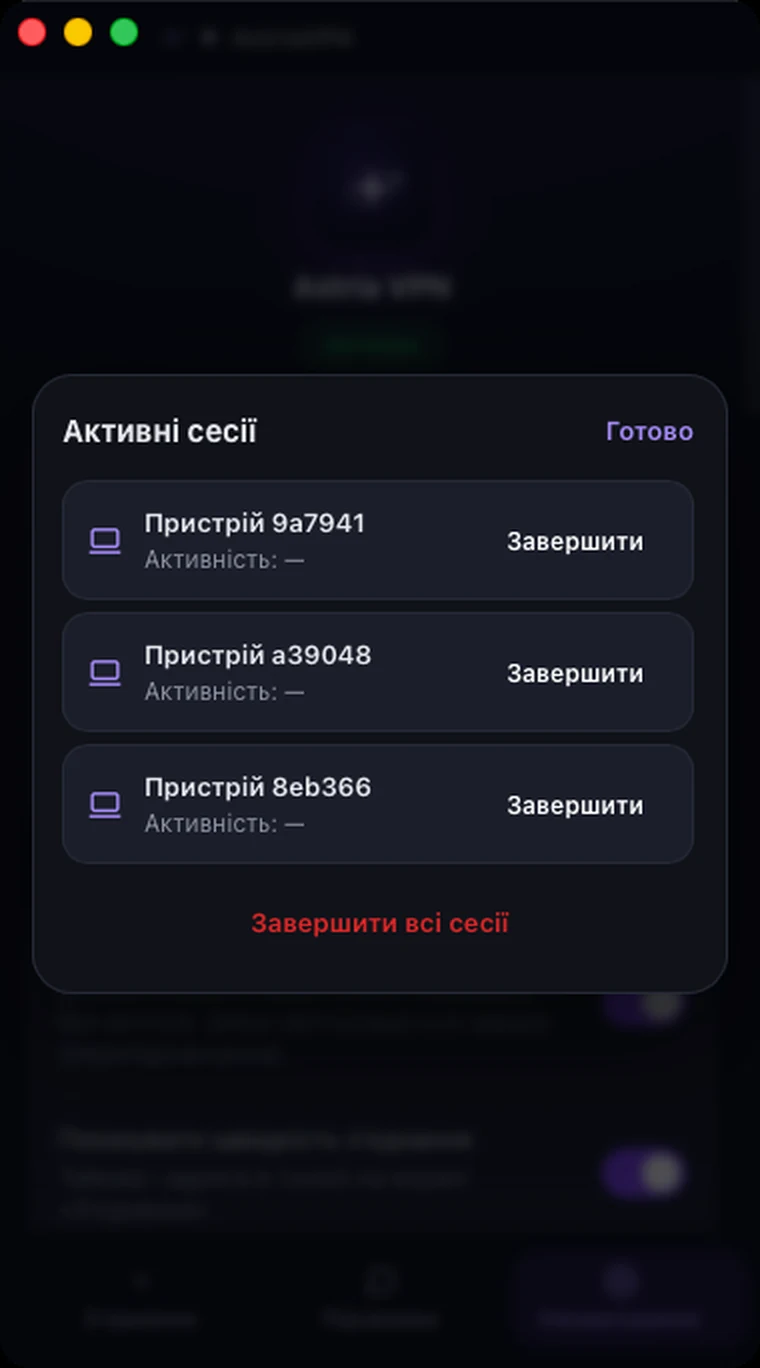
Угорі «Налаштувань» показано ваш обліковий запис: email, дату завершення підписки та «Активні сесії» — скільки з дозволених пристроїв зараз увійшли в обліковий запис (наприклад, «3 з 3»). Відкрийте їх, щоб побачити пристрої та завершити будь-яку сесію, або натисніть «Завершити всі сесії». «Вийти з облікового запису» завершує сесію на цьому Mac.
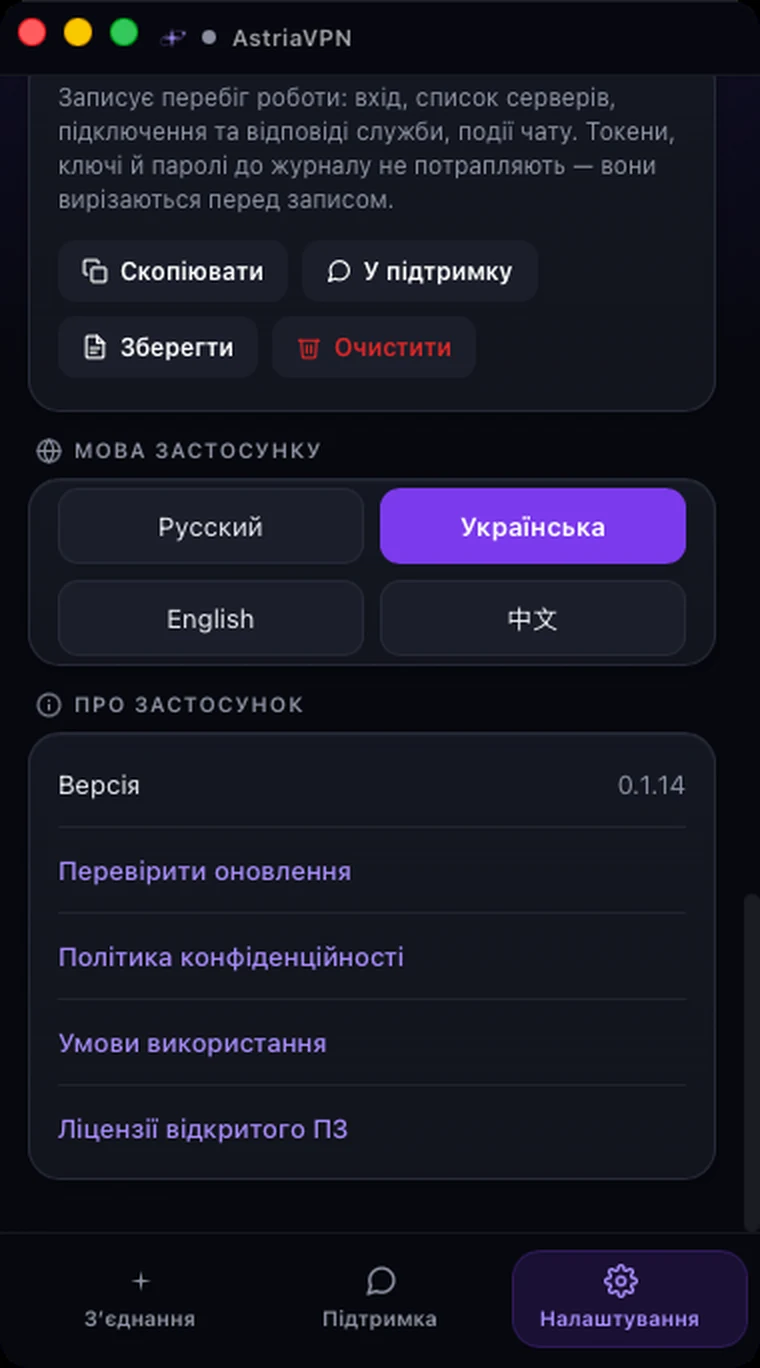
Внизу «Налаштувань» оберіть мову застосунку — англійську, російську, українську чи китайську; застосунок перемикається одразу. У розділі «Про застосунок» вказано версію, є «Перевірити оновлення», Політика конфіденційності, Умови використання та ліцензії відкритого ПЗ.
Крок 13: Напишіть у підтримку із застосунку
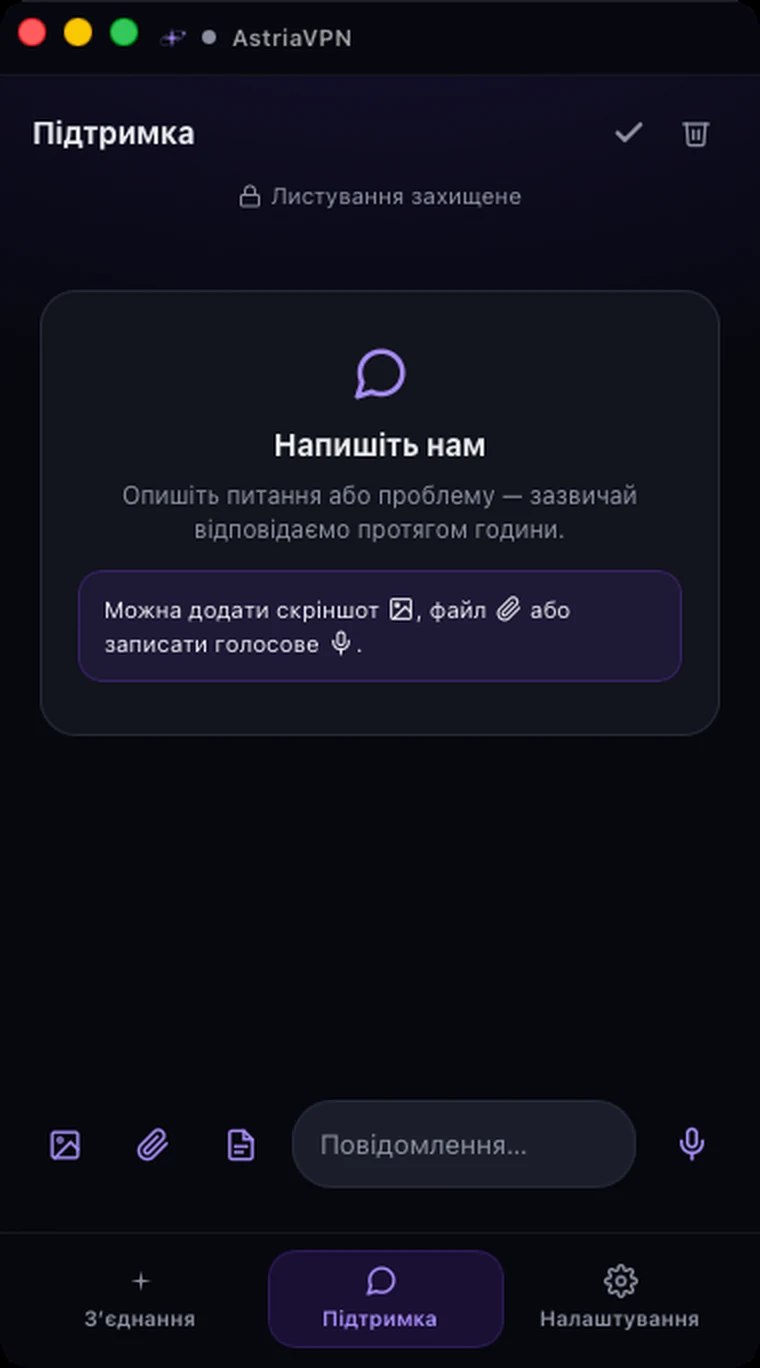
Вкладка «Підтримка» відкриває захищений наскрізним шифруванням чат з нашою командою; зазвичай відповідаємо протягом години. Опишіть проблему та додайте скриншот, файл або голосове повідомлення кнопками поруч із полем повідомлення. Також можна написати на support@astriavpn.com.
Якщо щось пішло не так, відкрийте «Налаштування» → «Журнал застосунку» і натисніть «У підтримку»: журнал записує дії застосунку (вхід, список серверів, підключення), а токени, ключі й паролі видаляються до запису.
Короткі поради для найкращого захисту
- Залишайте тип з’єднання AstriaVeilLink-5 і змінюйте його, лише якщо мережа нестабільна.
- Не вимикайте Kill Switch і захист DNS.
- Увімкніть «Запускати при вході в систему» і «Підключатися автоматично» — захист починатиметься разом із Mac.
- Запускайте тест швидкості лише після підключення — він вимірює шлях до вашого VPN-сервера.
- Звертаючись у підтримку, надсилайте журнал застосунку.
Поширені запитання
Яку збірку завантажити — Apple Silicon чи Intel?
Оберіть «macOS (Apple Silicon)», якщо у вашому Mac чип M1, M2, M3 або новіший, і «macOS (Intel)» для старіших Mac на Intel. Чип видно в меню Apple → «Про цей Mac».
Який тип з’єднання обрати на macOS?
Використовуйте AstriaVeilLink-5. Це рекомендований режим за замовчуванням — пряме шифроване з’єднання з найвищою швидкістю та стабільністю. Переходьте на -4, -3, -2 і -1, лише якщо мережа робить з’єднання нестабільним.
Навіщо застосунок просить дозволити фонову службу?
Для тунелю та Kill Switch потрібен невеликий помічник, який macOS запускає у фоні. macOS просить підтвердити його один раз у «Системних налаштуваннях» → «Загальні» → «Елементи входу та розширення»; після цього плашка зникає.
Як підключитися і відключитися?
Відкрийте вкладку «З’єднання» і натисніть на зірку Astria. Під час підключення вона стає зеленою. Натисніть на неї ще раз, щоб відключитися. Можна також скористатися значком Astria в рядку меню.
Що робить Kill Switch?
Він блокує інтернет, якщо тунель обірвався, щоб ваші дані не йшли за межі шифрованого з’єднання непомітно. Зміни застосовуються одразу, з’єднання перезапускається.
Чому кнопка «Почати тест» затемнена?
Тест вимірює з’єднання з вашим VPN-сервером, тому працює лише за ввімкненого VPN. Спершу підключіться, потім відкрийте «Налаштування» → «Тест швидкості».
Скільки пристроїв можна використовувати?
Це залежить від тарифу (1, 3 або 5 пристроїв). «Налаштування» → «Активні сесії» показує, скільки місць зайнято, і дає змогу завершити сесію пристрою.
Чи блокує Astria VPN рекламу?
Так — блокування реклами й трекерів працює на рівні DNS на VPN-вузлі. Рекламу у відео YouTube DNS відрізнити від самого відео не може, тому вона залишається.
Чи є розділене тунелювання на macOS?
Поки що ні. У мобільних застосунках воно є; для застосунку macOS воно в розробці разом із ручним вибором застосунків і сайтів.
Що робити, якщо забув пароль?
Пароль відновлюється на сайті, в особистому кабінеті: відкрийте billing.astriavpn.com, натисніть «Забули пароль?», введіть email і перейдіть за посиланням із листа, який ми надішлемо. У самому застосунку скидання пароля немає. Якщо лист не надійшов, перевірте папку «Спам» і напишіть на support@astriavpn.com.
Де отримати допомогу?
Відкрийте вкладку «Підтримка» в застосунку для захищеного чату або напишіть на support@astriavpn.com. Журнал застосунку можна надіслати з налаштувань.
Отримайте застосунок
Завантажте Astria VPN для macOS на сторінці завантаження або почніть із безкоштовного тесту на 24 години в Telegram.