Що знадобиться
- iPhone або iPad з iOS чи iPadOS 17 і новіше та безкоштовний застосунок TestFlight з App Store.
- Обліковий запис Astria VPN (пошта й пароль) або Apple ID для безкоштовного тесту на 24 години на одному пристрої.
- Доступ до бета-версії для iOS. Він безкоштовний для чинних користувачів Astria VPN, не входить до жодного тарифу і видається підтримкою на запит.
Крок 1: Отримайте бета-версію через TestFlight
Застосунок для iOS поширюється як бета-версія через Apple TestFlight. Він безкоштовний для тих, хто вже користується Astria VPN, допомагає нам збирати відгуки й не входить до жодного тарифу: купівля підписки не включає застосунок для iOS та його підтримку.
Щоб отримати доступ, попросіть запрошення в підтримки: натисніть «Запросити доступ» на сторінці завантаження (відкриється чат підтримки) або напишіть на support@astriavpn.com. Ви отримаєте посилання-запрошення TestFlight. Встановіть із App Store застосунок TestFlight, відкрийте посилання на iPhone, натисніть «Прийняти», потім «Установити». Astria VPN з’явиться на екрані «Додому», як будь-який інший застосунок.
Бета-версія оновлюється через TestFlight — встановлюйте оновлення там, щоб мати останню збірку.
Крок 2: Відкрийте застосунок і увійдіть
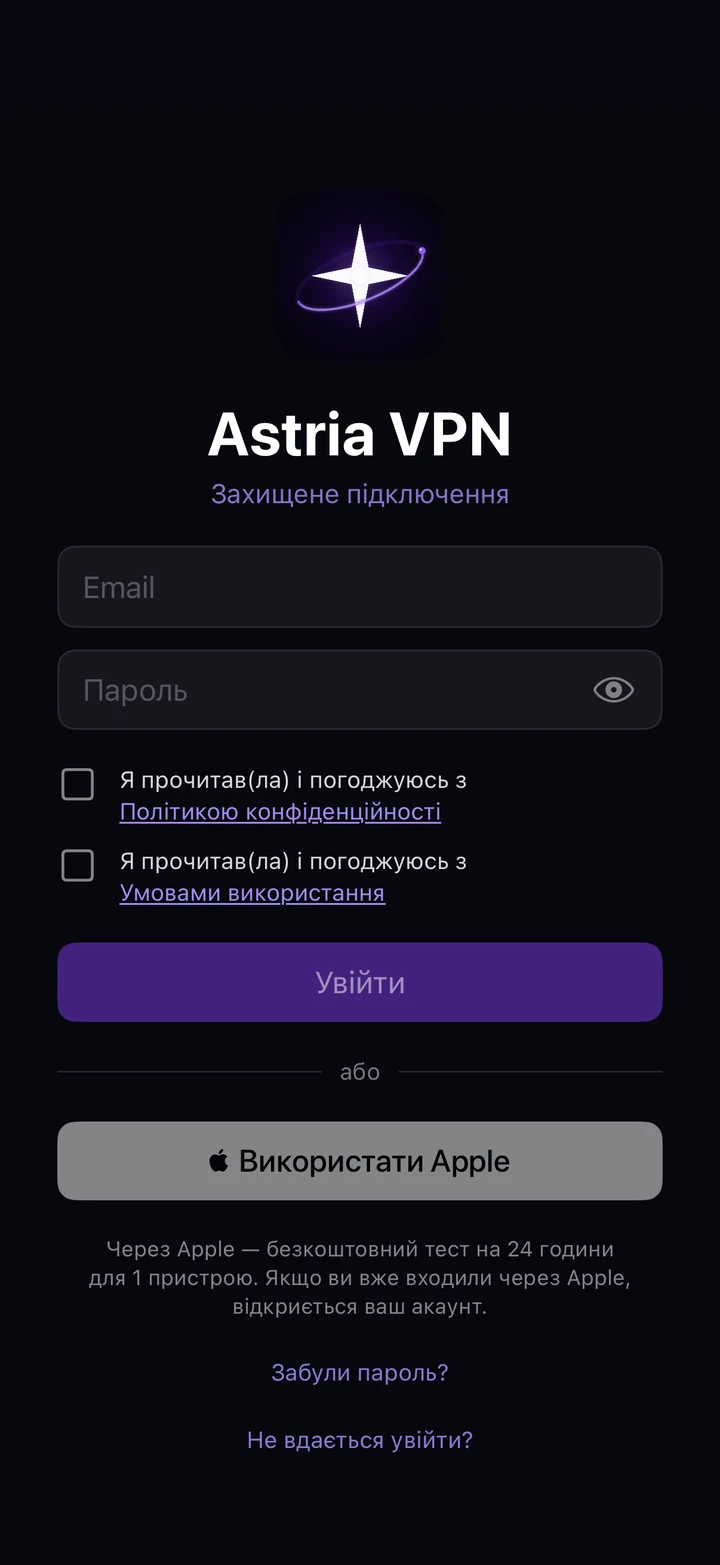
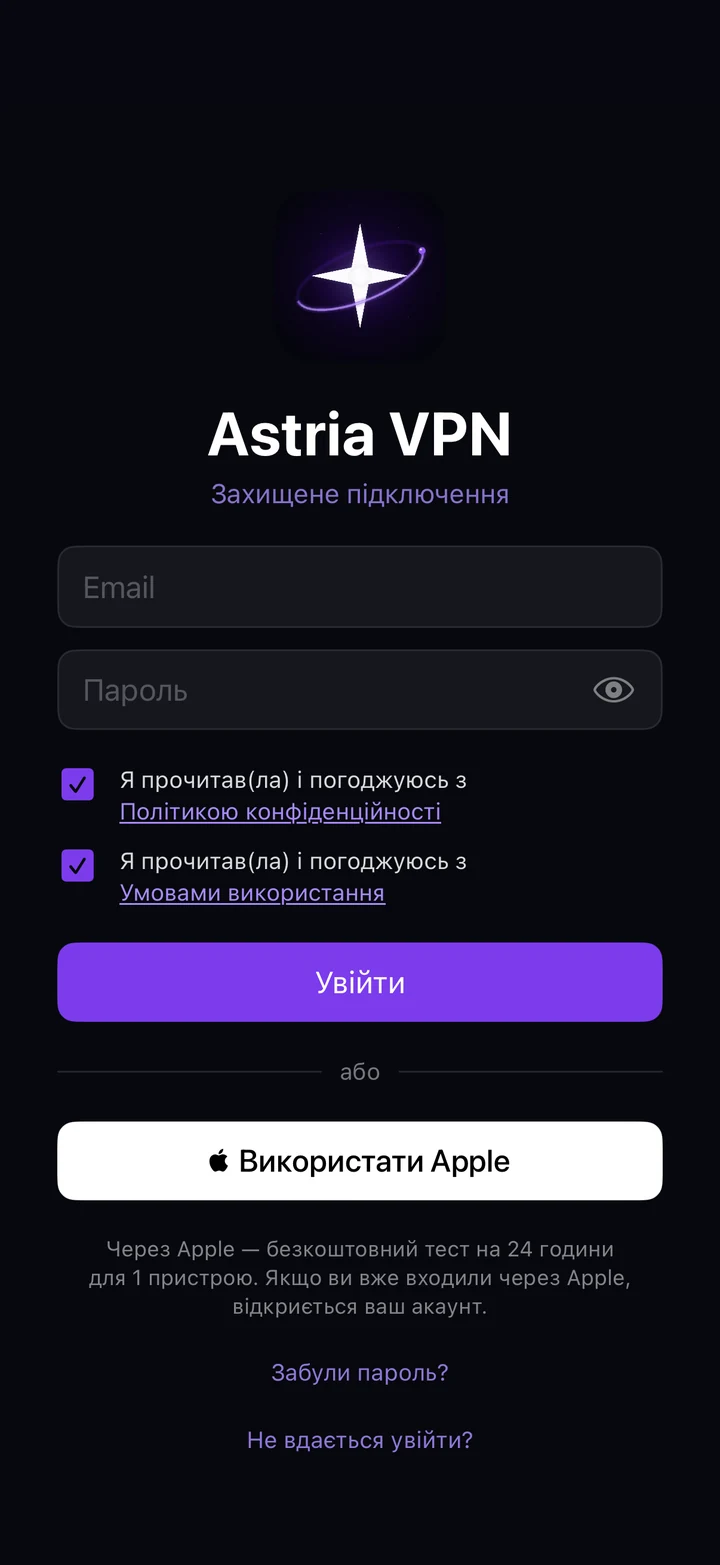
Відкрийте Astria VPN. На екрані входу введіть пошту й пароль облікового запису, позначте обидві галочки — що ви прочитали Політику конфіденційності та Умови використання, — і натисніть «Увійти». Кнопка стає активною лише після того, як позначено обидві галочки.
Ще немає облікового запису? Натисніть «Продовжити з Apple»: безкоштовний тест через Apple триває 24 години на одному пристрої, а якщо ви вже входили через Apple, відкриється ваш обліковий запис. Забули пароль? Натисніть «Забули пароль?» під кнопками — у браузері відкриється сторінка відновлення: введіть пошту й перейдіть за посиланням із листа. Це посилання є в бета-збірці 13 і новіше (номер збірки видно в Налаштування → Про застосунок); на старішій збірці відкрийте billing.astriavpn.com самі й оберіть «Забули пароль?». Якщо увійти не вдається, натисніть «Не вдається увійти?» — відкриється лист на support@astriavpn.com із готовою темою.
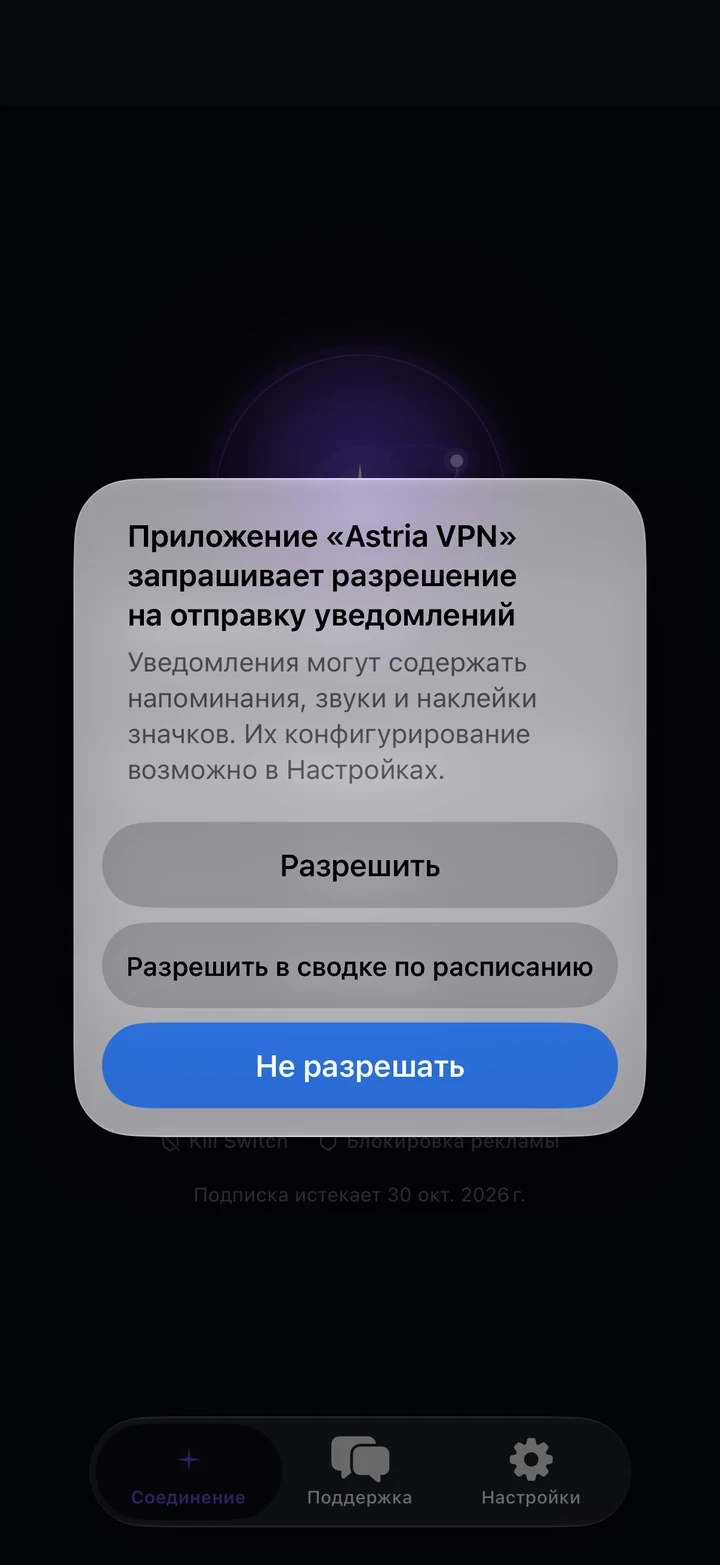
Після входу iOS запитає, чи може Astria VPN надсилати сповіщення. Вони необов’язкові: дозвольте, якщо хочете бачити сповіщення про підключення та відповіді чату підтримки. Під час першого підключення iOS може також показати стандартний запит на додавання конфігурації VPN — натисніть «Дозволити» та підтвердьте Face ID або кодом-паролем; це системне вікно, застосунок ваш код-пароль не бачить.
Крок 3: Підключіться одним дотиком
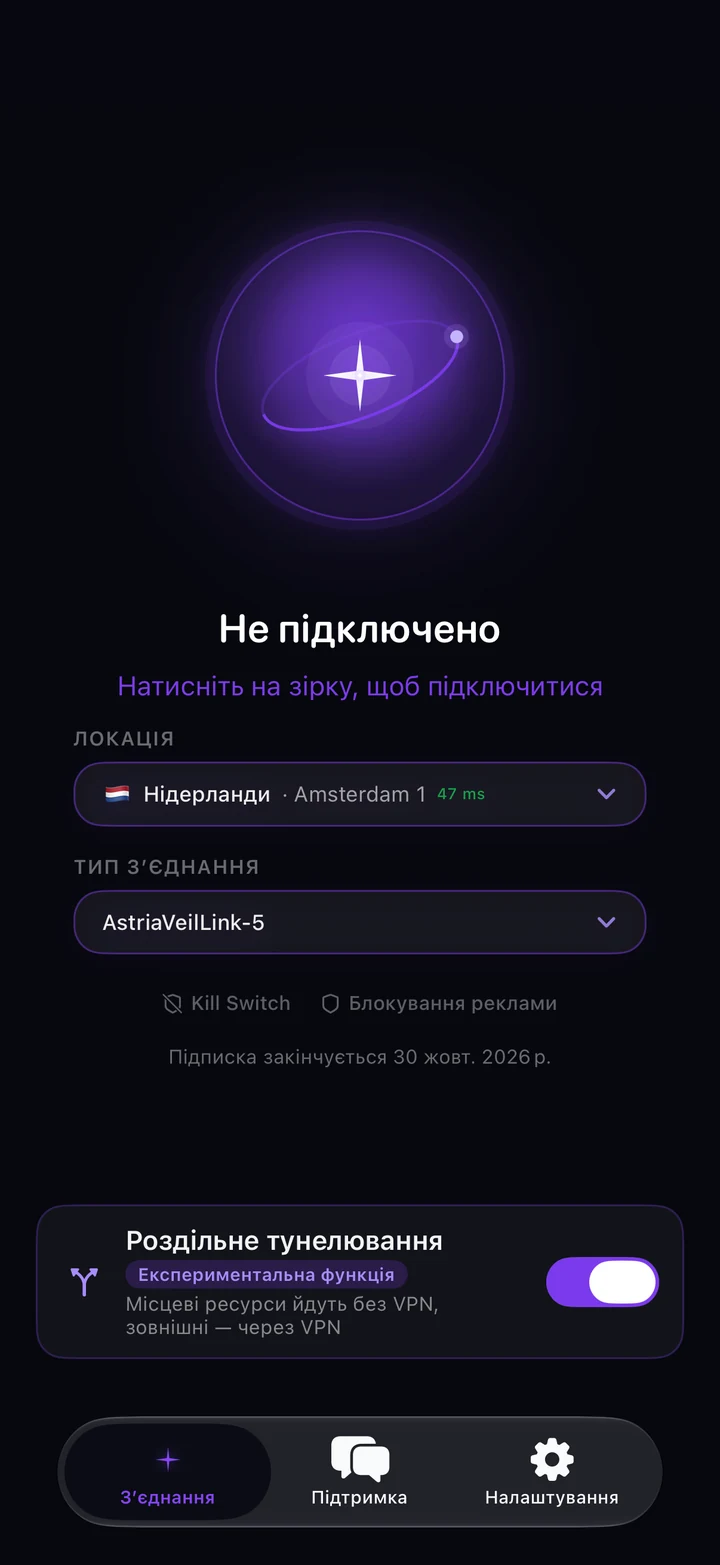
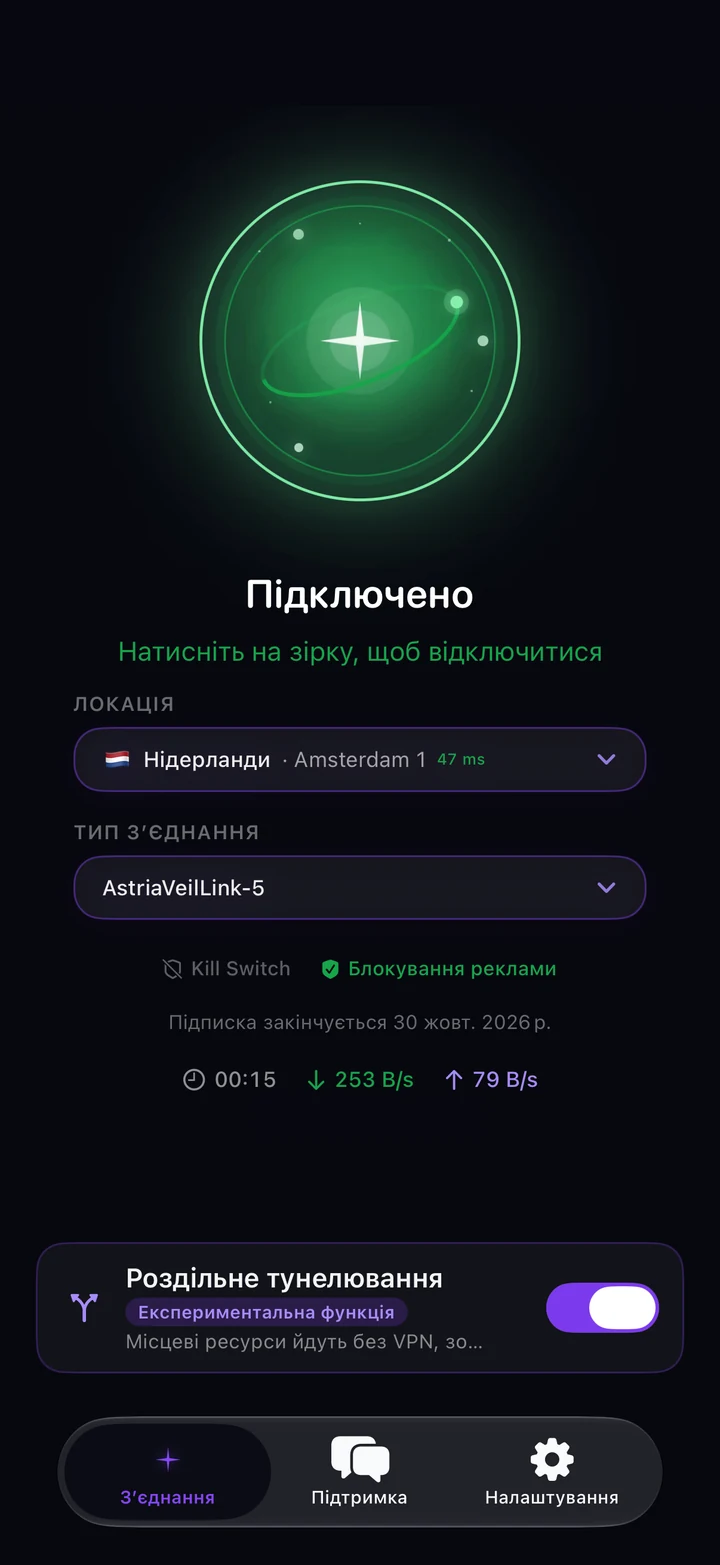
Головний екран — вкладка «З’єднання». Статус «Не підключено» і підказка «Натисніть на зірку, щоб підключитися». Оберіть локацію (наступний крок), потім торкніться зірки Astria в центрі екрана.
За кілька секунд статус зміниться на «Підключено», а зірка стане зеленою. Ви побачите таймер, швидкість завантаження й віддачі та свою адресу всередині тунелю; «Kill Switch» і «Блокування реклами» позначаються, коли ввімкнені. Торкніться зірки ще раз, щоб відключитися. Дата завершення підписки показана під полями вибору.
Невелику адресу під таймером (ваша адреса всередині тунелю) можна приховати перемикачем «Показувати швидкість з’єднання» в Налаштуваннях.
Крок 4: Оберіть локацію
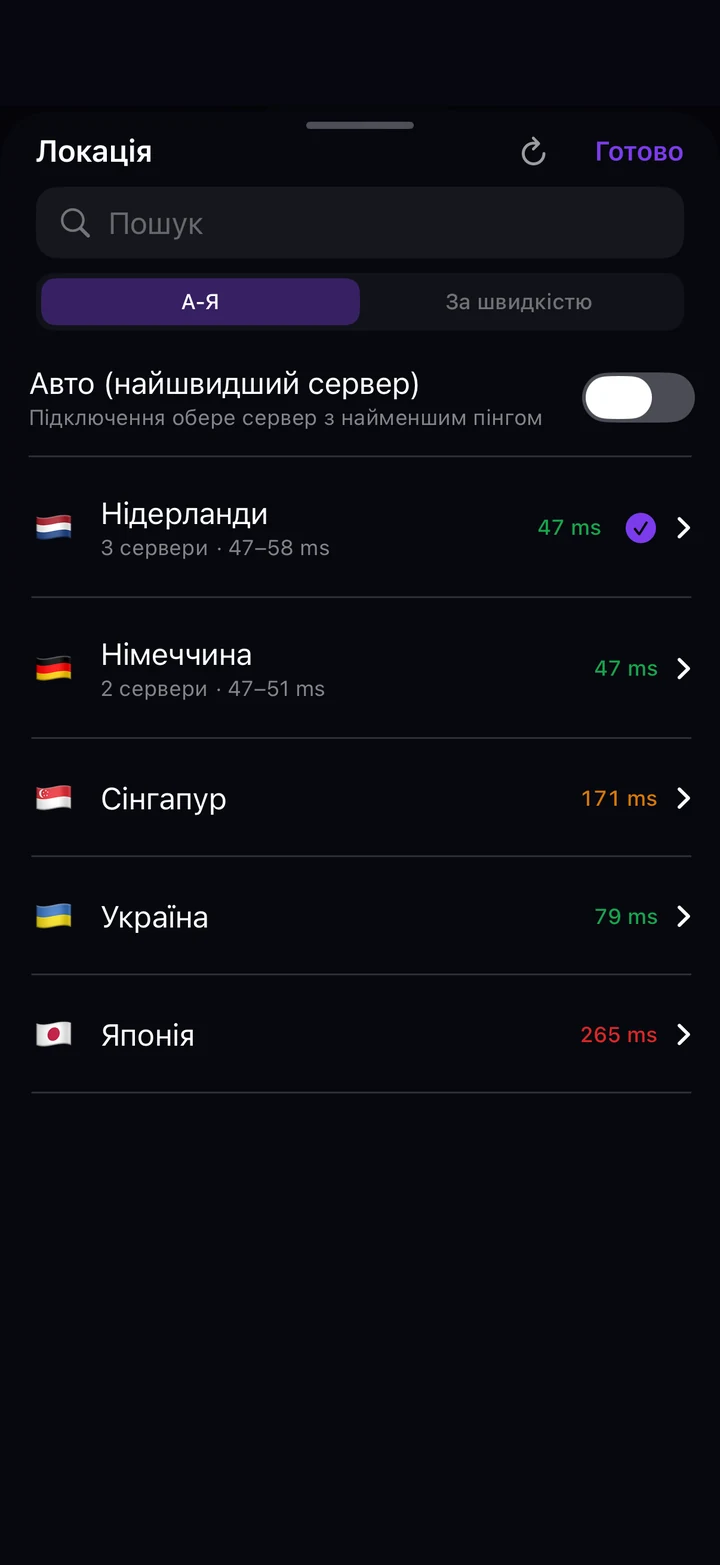
Торкніться поля «Локація» — відкриється список країн. У кожної країни показано кількість серверів і поточний відгук — зелений означає швидко. «А-Я» сортує за назвою, «За швидкістю» ставить найшвидші країни першими; у рядку пошуку можна знайти країну, а кнопка оновлення вимірює відгук заново.
Увімкніть «Авто (найшвидший сервер)» — застосунок під час кожного підключення сам обере сервер із найменшим пінгом. Торкніться країни, щоб обрати її або побачити її сервери, потім «Готово». Новий вибір застосовується під час наступного підключення.
Крок 5: Оберіть тип з’єднання — почніть з AstriaVeilLink-5
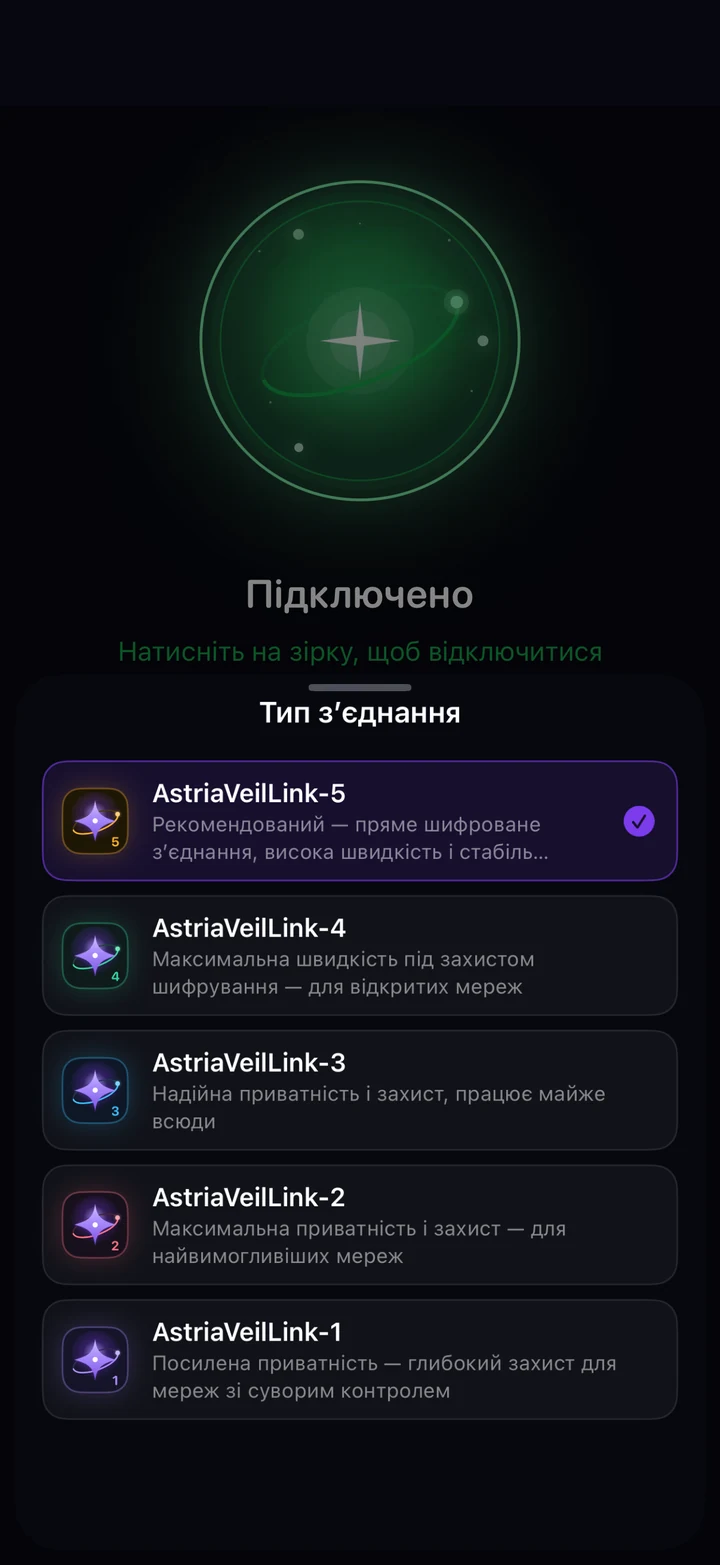
Торкніться «Тип з’єднання», щоб обрати один із п’яти режимів AstriaVeilLink. Усім радимо AstriaVeilLink-5: це пряме шифроване з’єднання з найвищою швидкістю та стабільністю, і його обрано за замовчуванням.
Якщо в якійсь мережі з’єднання нестабільне, спускайтеся на один режим за раз — AstriaVeilLink-4, потім -3, -2 і, нарешті, -1. Кожен крок униз трохи міняє швидкість на запас надійності. Вибір застосовується під час наступного підключення.
- AstriaVeilLink-5 — пряме шифроване з’єднання, висока швидкість і стабільність (рекомендуємо, почніть із нього).
- AstriaVeilLink-4 — максимальна швидкість під захистом шифрування, для відкритих мереж.
- AstriaVeilLink-3 — надійна приватність і захист, працює майже всюди.
- AstriaVeilLink-2 — максимальна приватність і захист для найвимогливіших мереж.
- AstriaVeilLink-1 — посилена приватність і найобережніший режим; останній крок.
Крок 6: Увімкніть захисні функції
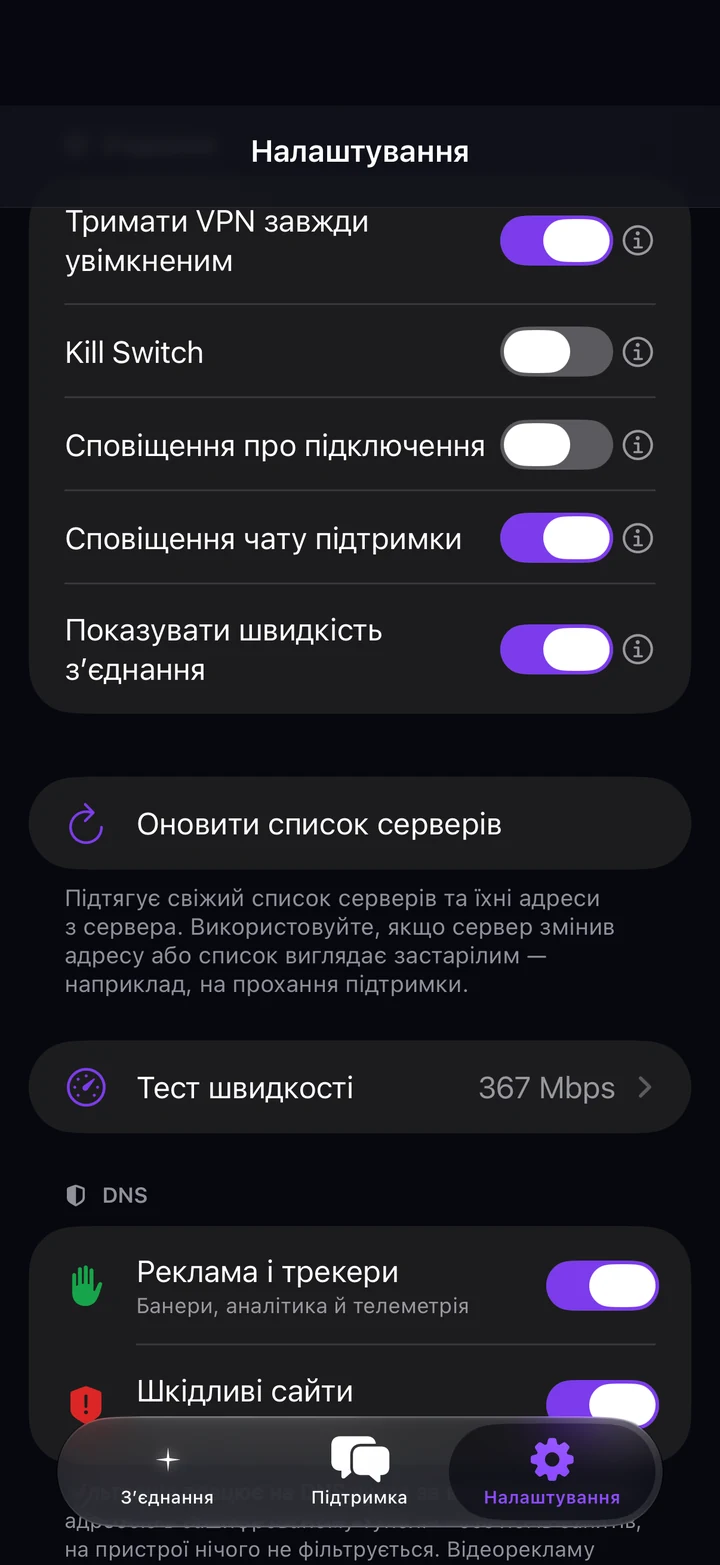
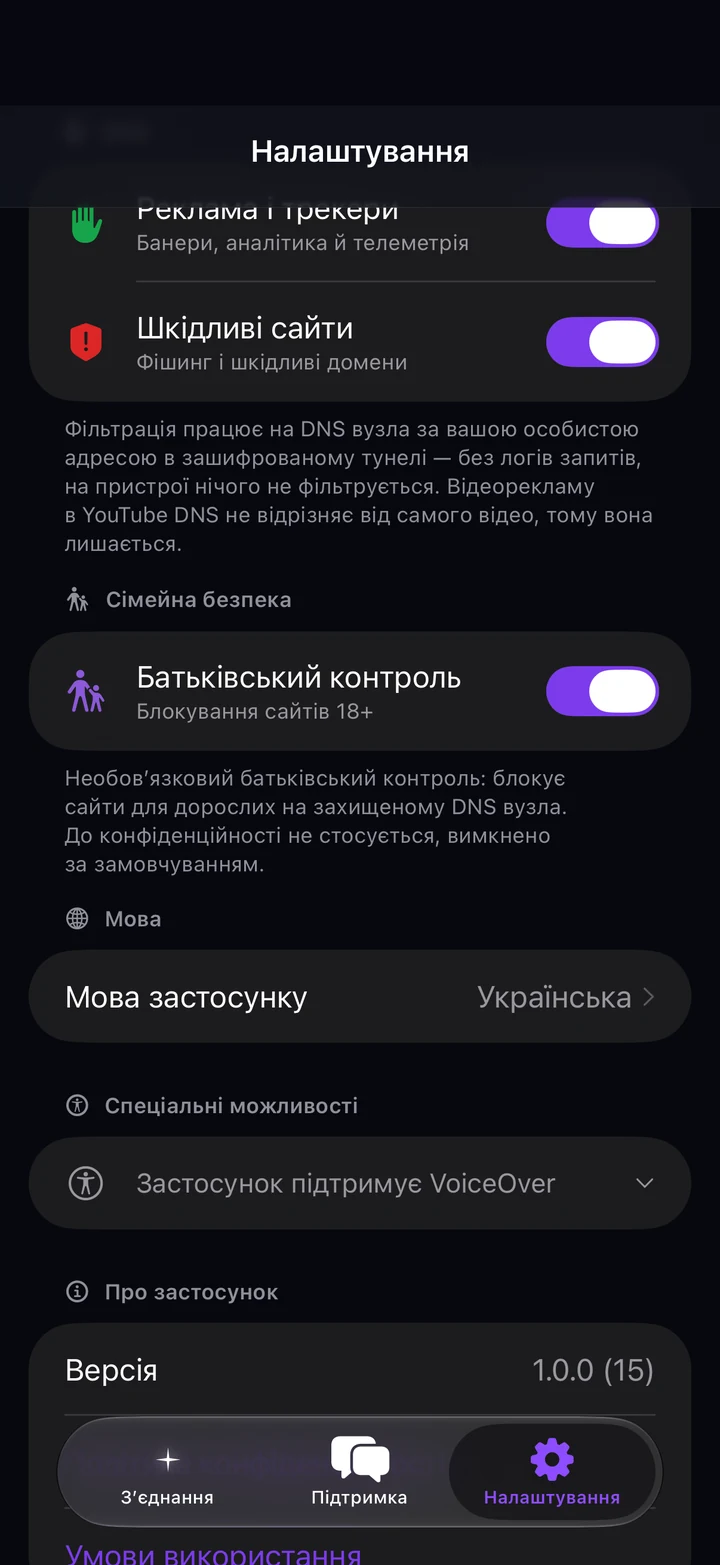
Відкрийте вкладку «Налаштування». У розділі «З’єднання» зібрано перемикачі, що захищають ваші дані. Рекомендоване налаштування: залиште Kill Switch ввімкненим, у розділі DNS тримайте ввімкненими «Реклама і трекери» та «Шкідливі сайти», а тип з’єднання — AstriaVeilLink-5.
- Тримати VPN завжди увімкненим — iOS підтримує VPN, навіть коли застосунок закрито. Якщо вимкнути, VPN відключиться до наступного ручного підключення.
- Kill Switch — не дає трафіку тихо вийти у відкриту мережу, якщо тунель упав або перемикається, поки ви маєте намір лишатися підключеним. Ручне вимкнення VPN одразу повертає звичайний інтернет.
- Сповіщення про підключення та Сповіщення чату підтримки — необов’язкові сповіщення.
- Показувати швидкість з’єднання — на екрані «З’єднання» видно таймер, швидкість і вашу адресу всередині тунелю.
- Оновити список серверів — підтягує свіжий список серверів та їхні адреси; використовуйте, якщо сервер змінив адресу або список виглядає застарілим.
- Захист DNS — запити DNS обробляє власний резолвер Astria VPN на вузлі, всередині зашифрованого тунелю, без сторонніх DNS-провайдерів. «Реклама і трекери» блокує банери, аналітику й телеметрію; «Шкідливі сайти» — фішингові та шкідливі домени. DNS-фільтрація не блокує відеорекламу YouTube.
- Батьківський контроль — необов’язковий перемикач: блокує сайти 18+ на захищеному DNS вузла; до приватності стосунку не має і за замовчуванням вимкнений.
Крок 7: Роздільне тунелювання
Роздільне тунелювання — один перемикач на головному екрані під полями вибору. Це експериментальна функція: у деяких мережах вона може працювати некоректно. За замовчуванням вона вимкнена й сама не вмикається. Коли вона ввімкнена, місцеві ресурси йдуть без VPN, а зовнішні — через VPN; коли вимкнена, увесь трафік іде через VPN. Регіон застосунок визначає автоматично, а доступність режиму для нього вирішує сервіс; якщо режим недоступний, перемикач не показується. Вибір окремих застосунків чи сайтів поки недоступний — він у розробці.
Увімкнути перемикач можна лише за вимкненого VPN, бо регіон визначається в цей момент: якщо VPN підключений, перемикач неактивний, а застосунок підказує «Щоб увімкнути роздільне тунелювання, спершу вимкніть VPN». Відключіться, увімкніть перемикач і підключіться знову. Вимкнути його можна будь-коли.
Astria VPN створено, щоб захищати ваші дані, де б ви не перебували. Правила використання VPN у різних країнах відрізняються й можуть змінюватися, тож вивчіть місцеві правила там, де ви перебуваєте, — їх дотримання залишається за користувачем. Роздільне тунелювання впливає лише на маршрутизацію вашого місцевого трафіку й не змінює ваших обов’язків. Ми не пропонуємо й не просуваємо застосунок у країнах, де таке використання обмежене.
Крок 8: Перевірте швидкість
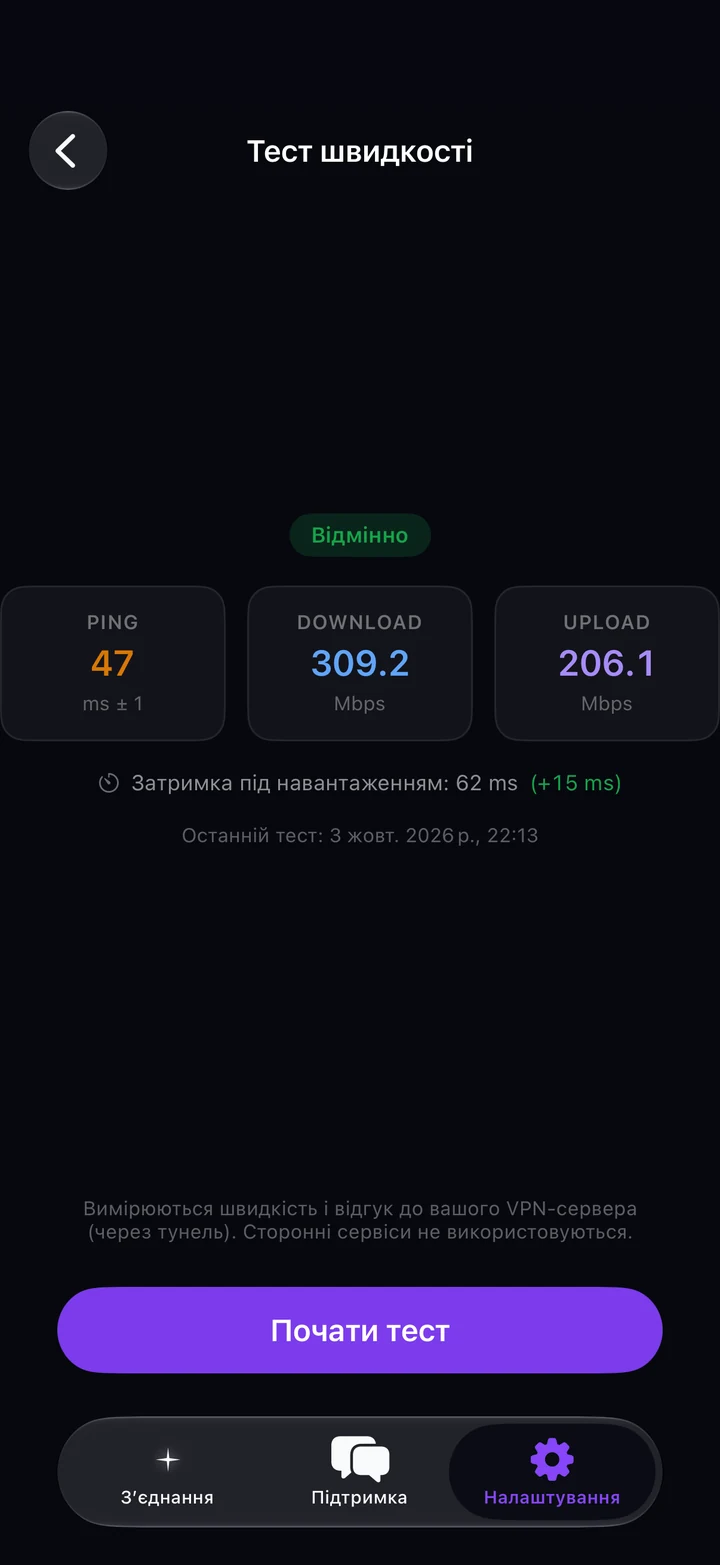
Налаштування → Тест швидкості вимірює швидкість і відгук до вашого сервера Astria VPN через тунель. Працює лише за ввімкненого VPN: коли він вимкнений, екран просить спершу ввімкнути VPN.
Спершу підключіться, потім відкрийте «Тест швидкості» і натисніть «Почати тест». Тест іде до вашого VPN-сервера, а не до зовнішнього сайту, тож показує якість захищеного з’єднання. У результаті — пінг, швидкість завантаження й віддачі та затримка під навантаженням, коротка оцінка (наприклад «Добре» чи «Відмінно») і час останнього тесту. Натисніть «Почати тест» ще раз, щоб виміряти знову.
Крок 9: Обліковий запис, пристрої та мова
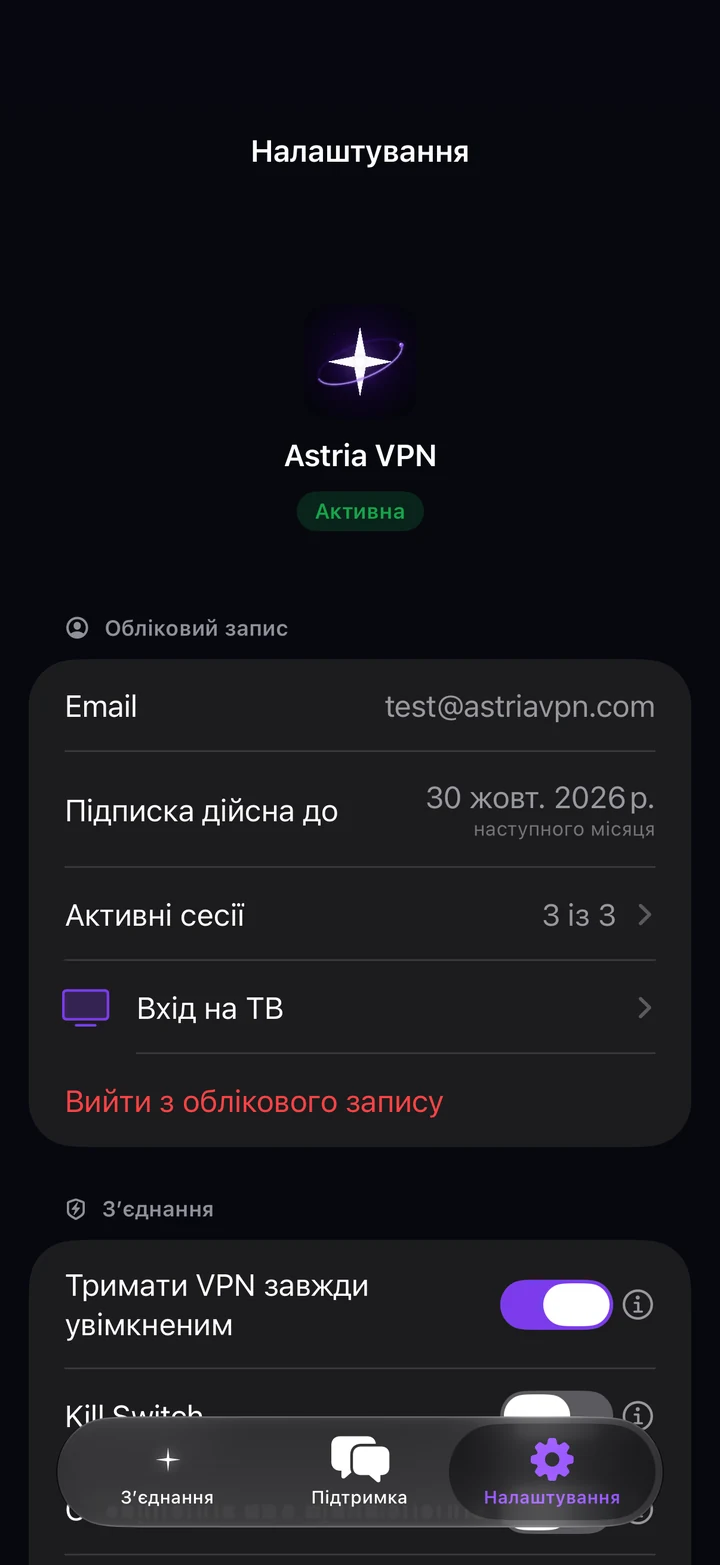
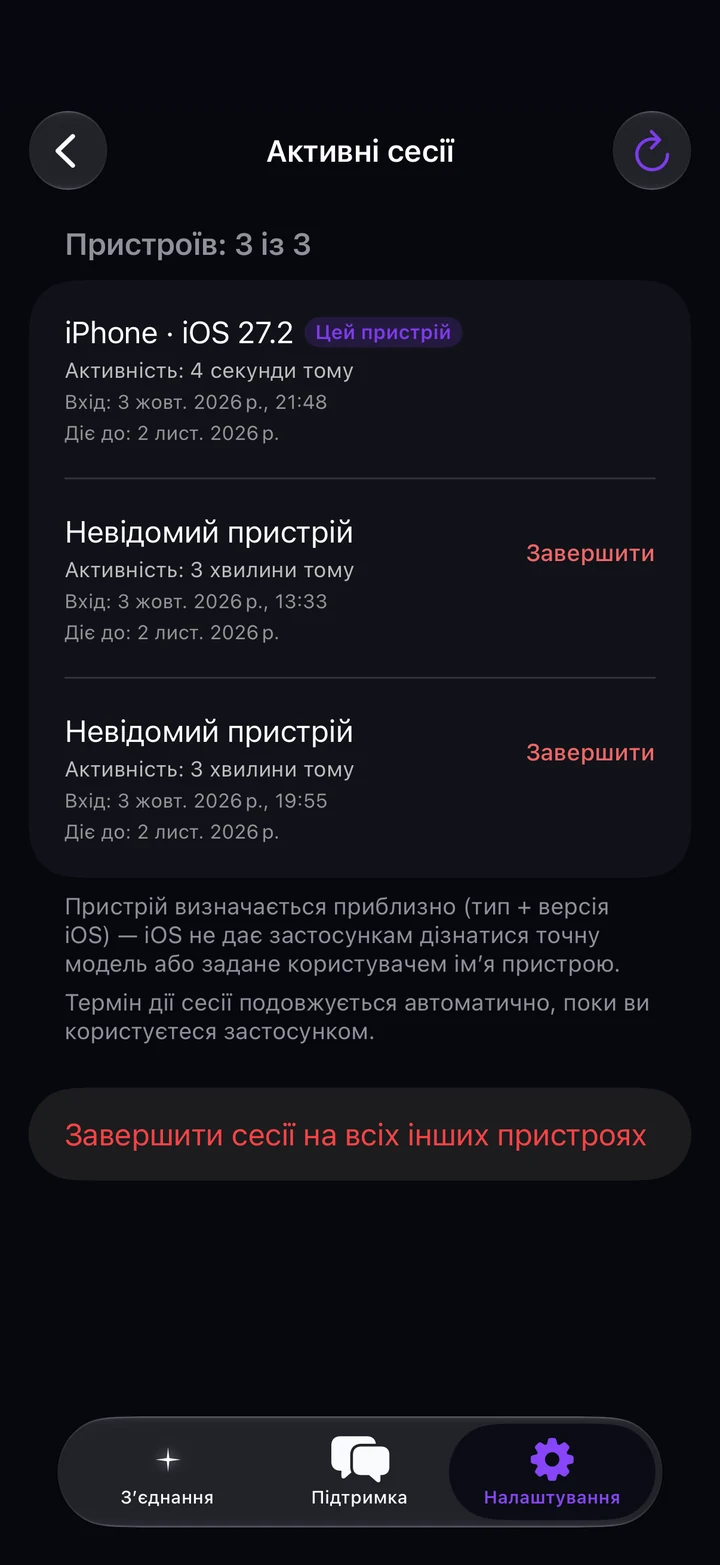
Угорі налаштувань — ваш обліковий запис: пошта, дата завершення підписки та «Активні сесії» — скільки з дозволених пристроїв зараз увійшли (наприклад, «3 із 3»). Відкрийте пункт, щоб побачити пристрої, завершити сесію одного пристрою кнопкою «Завершити» або обрати «Завершити сесії на всіх інших пристроях»; цей пристрій залишиться в обліковому записі. «Вхід на ТБ» прив’язує застосунок Astria VPN на телевізорі, «Вийти з облікового запису» виходить з облікового запису на цьому iPhone.
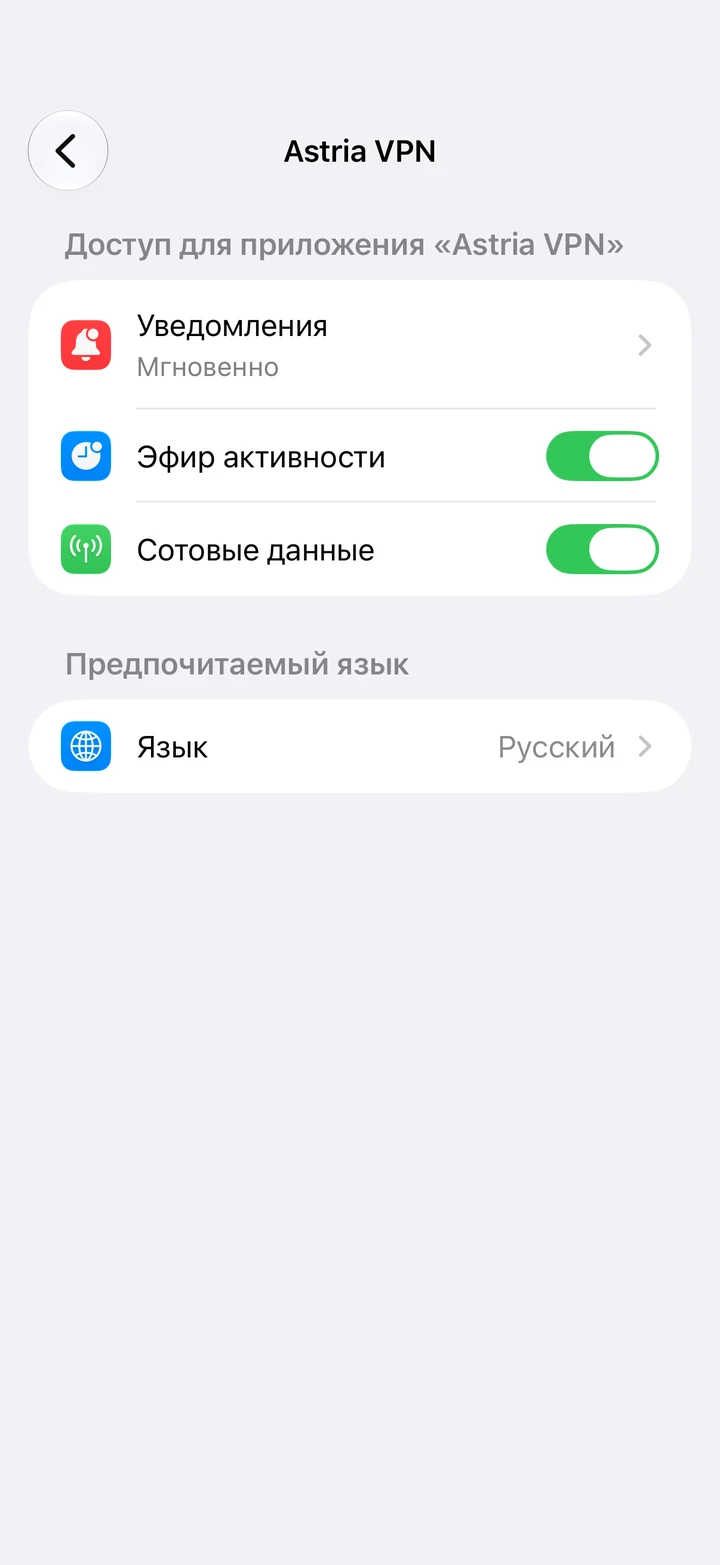
Щоб змінити мову застосунку, торкніться «Мова застосунку»: iOS відкриє власну сторінку налаштувань Astria VPN, де можна обрати англійську, російську, українську або китайську; застосунок перезапуститься обраною мовою. «Про застосунок» показує версію, Політику конфіденційності та Умови використання.
Крок 10: Напишіть у підтримку із застосунку
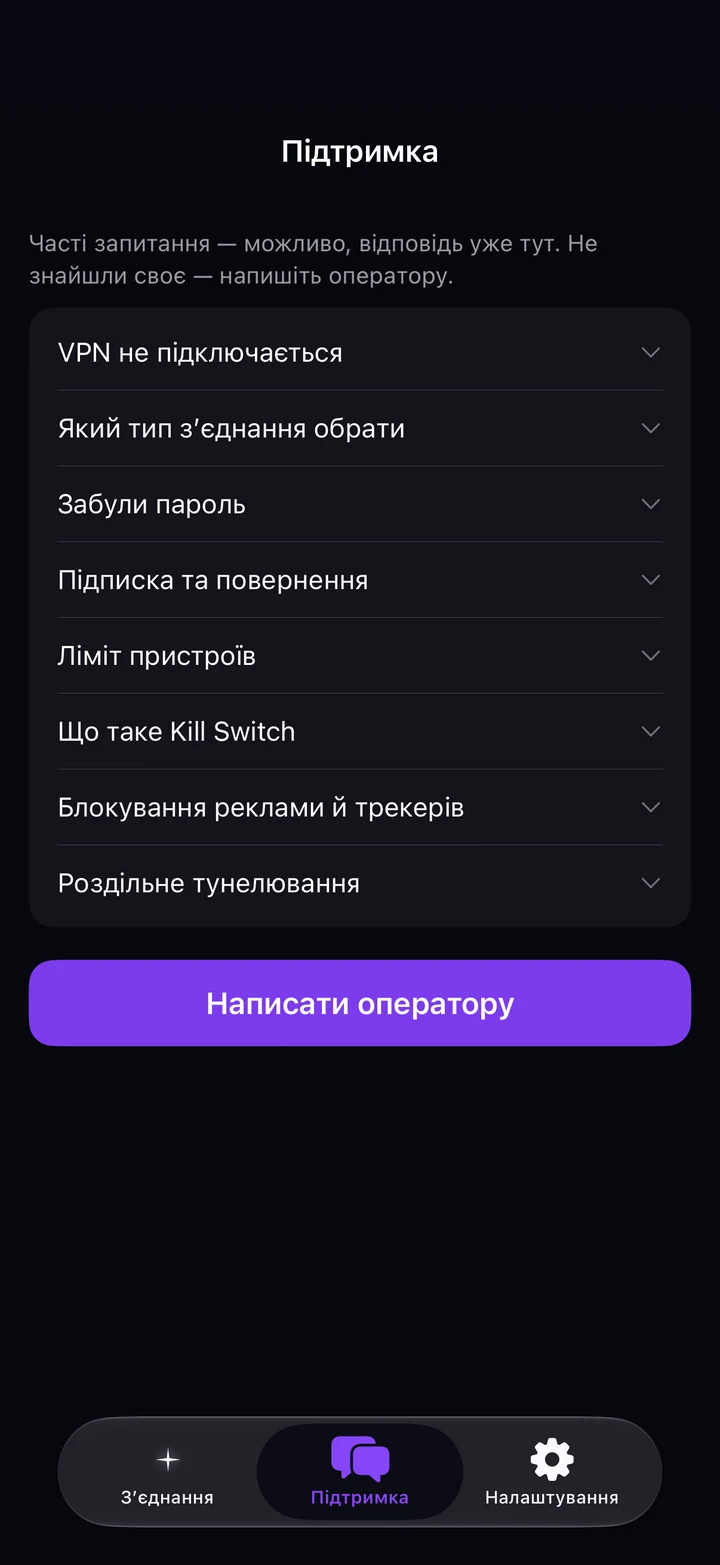
Вкладка «Підтримка» містить короткі відповіді на часті запитання — VPN не підключається, який тип з’єднання обрати, забули пароль, підписка та повернення, ліміт пристроїв, Kill Switch, блокування реклами й роздільне тунелювання. Якщо потрібного запитання немає, натисніть «Написати оператору» — відкриється чат із нашою командою, або напишіть на support@astriavpn.com.
Швидкі поради для найкращого захисту
- Тримайте тип з’єднання AstriaVeilLink-5 і змінюйте його, лише якщо мережа нестабільна.
- Не вимикайте Kill Switch і захист DNS.
- Залишайте ввімкненим «Тримати VPN завжди увімкненим», щоб iOS відновлювала захист після закриття застосунку.
- Запускайте тест швидкості лише після підключення — він вимірює шлях до вашого VPN-сервера.
- Встановлюйте оновлення TestFlight, щоб мати останню збірку.
Часті запитання
Застосунок для iPhone є в App Store?
Поки ні. Застосунок для iOS — бета-версія, що поширюється через Apple TestFlight. Вона безкоштовна для чинних користувачів Astria VPN і видається підтримкою на запит; підписка не включає застосунок для iOS та його підтримку.
Як отримати доступ до бета-версії?
Зверніться до підтримки: натисніть «Запросити доступ» на сторінці завантаження (відкриється чат підтримки) або напишіть на support@astriavpn.com. Ви отримаєте посилання-запрошення TestFlight; відкрийте його на iPhone зі встановленим застосунком TestFlight.
Який тип з’єднання обрати на iPhone?
Використовуйте AstriaVeilLink-5. Це рекомендований режим за замовчуванням — пряме шифроване з’єднання з найвищою швидкістю та стабільністю. Переходьте на -4, -3, -2 і -1, лише якщо в мережі з’єднання нестабільне.
Як підключитися й відключитися?
Відкрийте вкладку «З’єднання» і торкніться зірки Astria. Під час підключення вона стає зеленою. Торкніться ще раз, щоб відключитися.
Що робить Kill Switch?
Не дає трафіку тихо вийти у відкриту мережу, якщо тунель упав або перемикається, поки ви маєте намір лишатися підключеним. Ручне вимкнення VPN одразу повертає звичайний інтернет.
Що робить «Тримати VPN завжди увімкненим»?
Коли перемикач увімкнений, iOS підтримує VPN, навіть коли застосунок закрито. Якщо вимкнути, VPN відключиться до наступного ручного підключення.
Чому не запускається тест швидкості?
Тест вимірює з’єднання з вашим VPN-сервером, тому працює лише за ввімкненого VPN. Спершу підключіться, потім відкрийте Налаштування → Тест швидкості.
Скільки пристроїв можна використовувати?
Кількість залежить від тарифу (1, 3 або 5 пристроїв). У Налаштування → Активні сесії видно, скільки зайнято, і можна завершити сесію пристрою.
Чи блокує Astria VPN рекламу?
Так — блокування реклами й трекерів працює на рівні DNS на вузлі VPN. Відеорекламу YouTube DNS не відрізняє від самого відео, тому вона залишається.
Що робити, якщо забув пароль?
Натисніть «Забули пароль?» на екрані входу (бета-збірка 13 і новіше) або відкрийте billing.astriavpn.com самі й оберіть «Забули пароль?»: введіть пошту й перейдіть за посиланням із листа. Пароль відновлюється на сайті, а не всередині застосунку. Якщо лист не прийшов, перевірте «Спам» і напишіть на support@astriavpn.com.
Де отримати допомогу?
Відкрийте вкладку «Підтримка» — там відповіді на часті запитання і чат з оператором, або напишіть на support@astriavpn.com.
Отримайте застосунок
Запросіть доступ до бета-версії для iOS у підтримки або почніть із безкоштовного тесту на 24 години в Telegram.