Що знадобиться
- Телевізор або приставка на Android 5.0 і новіше. Інструкція для 64-бітної збірки; для 32-бітних пристроїв є окрема збірка.
- Обліковий запис Astria VPN (пошта й пароль) і застосунок Astria VPN на телефоні, щоб підтвердити вхід за QR-кодом. Безкоштовний тест на 24 години видається через Telegram (@AstriaVPN_bot).
- Спосіб перенести файл інсталятора (APK) на телевізор — наприклад, флешка й файловий менеджер на телевізорі.
Крок 1: Яка збірка потрібна? Пристрої для 64-бітної збірки
64-бітна збірка — для пристроїв із 64-бітним Android. Зараз їх небагато: Nvidia Shield TV (2015, 2017, 2019 і Shield TV Pro) приймає обидві збірки, а Google повідомила, що готуються нові 64-бітні пристрої Google TV та Android TV. Більшість інших пристроїв на Android TV і Google TV — Xiaomi Mi Box S, Chromecast with Google TV, Google TV Streamer, багато приставок на Amlogic S905X3 — працюють на 32-бітному Android і потребують 32-бітної збірки.
Щоб перевірити, поставте на телевізор безкоштовний застосунок зі відомостями про пристрій (наприклад, Droid Hardware Info) і подивіться список підтримуваних ABI: якщо вказано arm64-v8a, 64-бітна збірка підійде. Якщо інсталятор пише «Застосунок не встановлено», ваш пристрій 32-бітний — ставте 32-бітну збірку. Через комп’ютер той самий список виводить команда «adb shell getprop ro.product.cpu.abilist».
- Nvidia Shield TV і Shield TV Pro — підходять обидві збірки; 64-бітна — природний вибір.
- Нові 64-бітні пристрої Google TV та Android TV — у міру появи.
- Будь-який пристрій, у якого в списку підтримуваних ABI є arm64-v8a.
Крок 2: Завантажте й установіть застосунок
Увійдіть в особистий кабінет із телефона або комп’ютера: billing.astriavpn.com → Кабінет → «Завантажити застосунок» → кнопка «Android TV (64-біт)». Інсталятор — файл із розширенням .apk. Скопіюйте його на флешку, вставте флешку в телевізор і відкрийте файл через файловий менеджер на телевізорі.
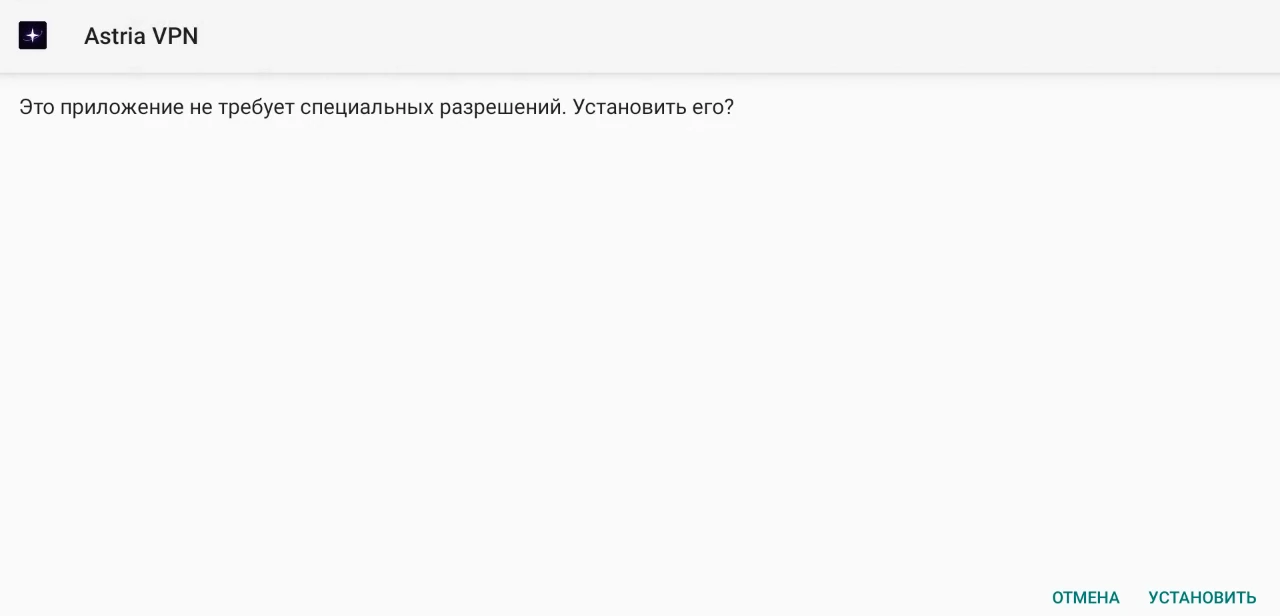
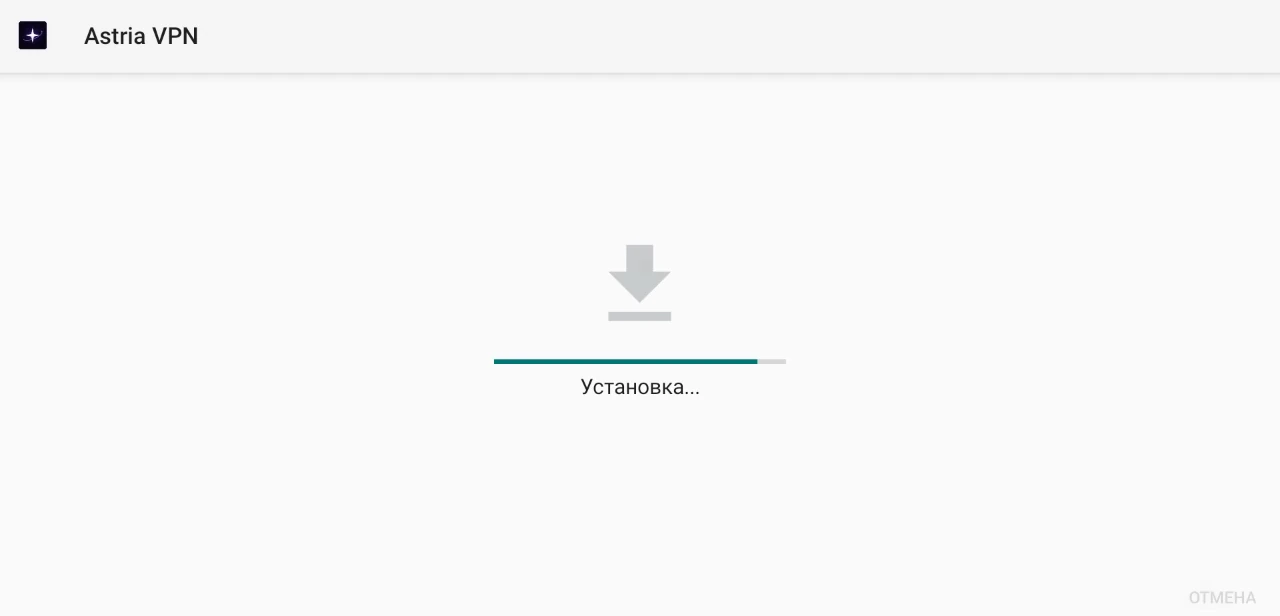
Телевізор покаже системний інсталятор із назвою застосунку і запитанням, чи встановлювати його. Оберіть «Установити» (якщо телевізор просить дозволити встановлення з цього джерела, дозвольте один раз). Встановлення триває кілька секунд: на екрані «Встановлення…», потім «Відкрити».
Якщо телевізор пише, що застосунок не встановлено, найімовірніше у вас 32-бітний телевізор — установіть збірку «Android TV (32-біт)». Якщо застосунок уже встановлено, інсталятор запропонує оновити його; вхід збережеться.
Екрани інсталятора належать системі вашого телевізора, тому їхня мова й вигляд залежать від телевізора; знімки зроблено на 32-бітній приставці.
Крок 3: Увійдіть за QR-кодом
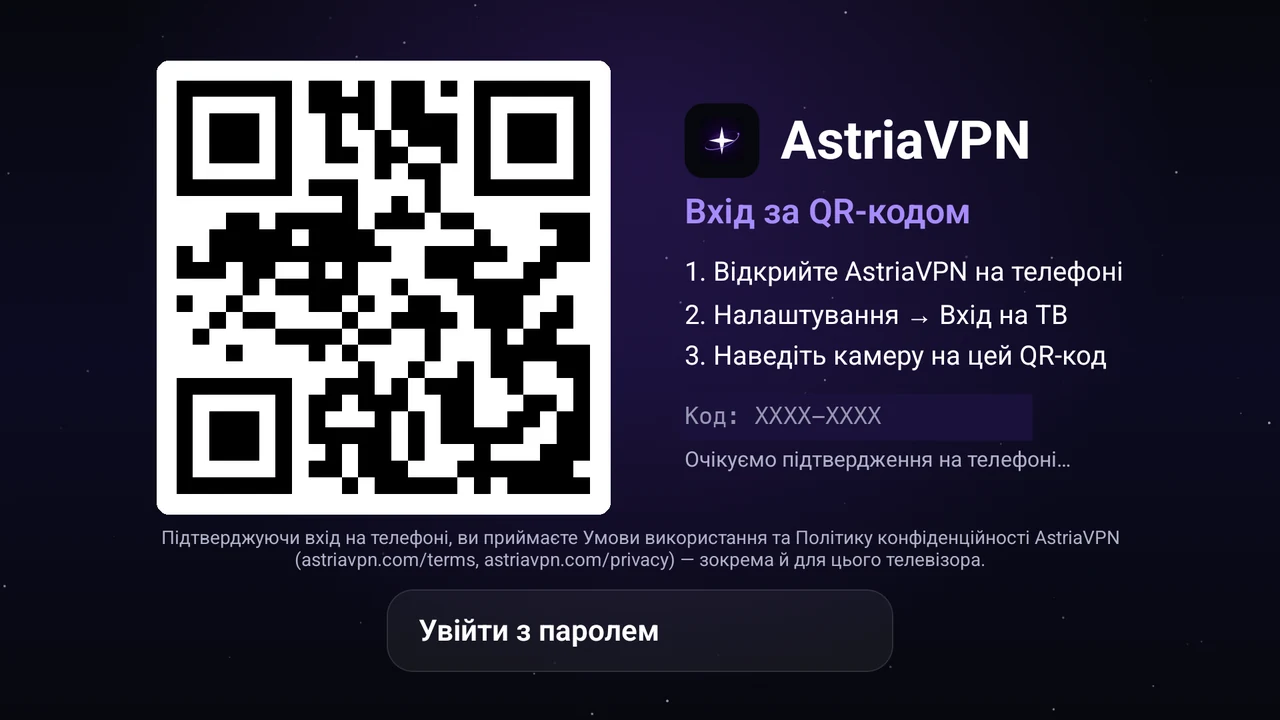
Відкрийте Astria VPN на телевізорі. На екрані входу показано QR-код і короткий код. На телефоні відкрийте застосунок Astria VPN → Налаштування → «Вхід на ТБ», наведіть камеру на QR-код (або введіть код вручну) і підтвердьте. Телевізор увійде сам за кілька секунд.
Підтверджуючи вхід на телефоні, ви приймаєте Умови використання та Політику конфіденційності, зокрема й для цього телевізора. Телевізор займає один із пристроїв вашого тарифу: за досягнення ліміту завершується сесія, яка найдовше була неактивна.
Немає телефона під рукою? Натисніть «Увійти з паролем» і введіть пошту та пароль пультом.
Крок 4: Оберіть країну
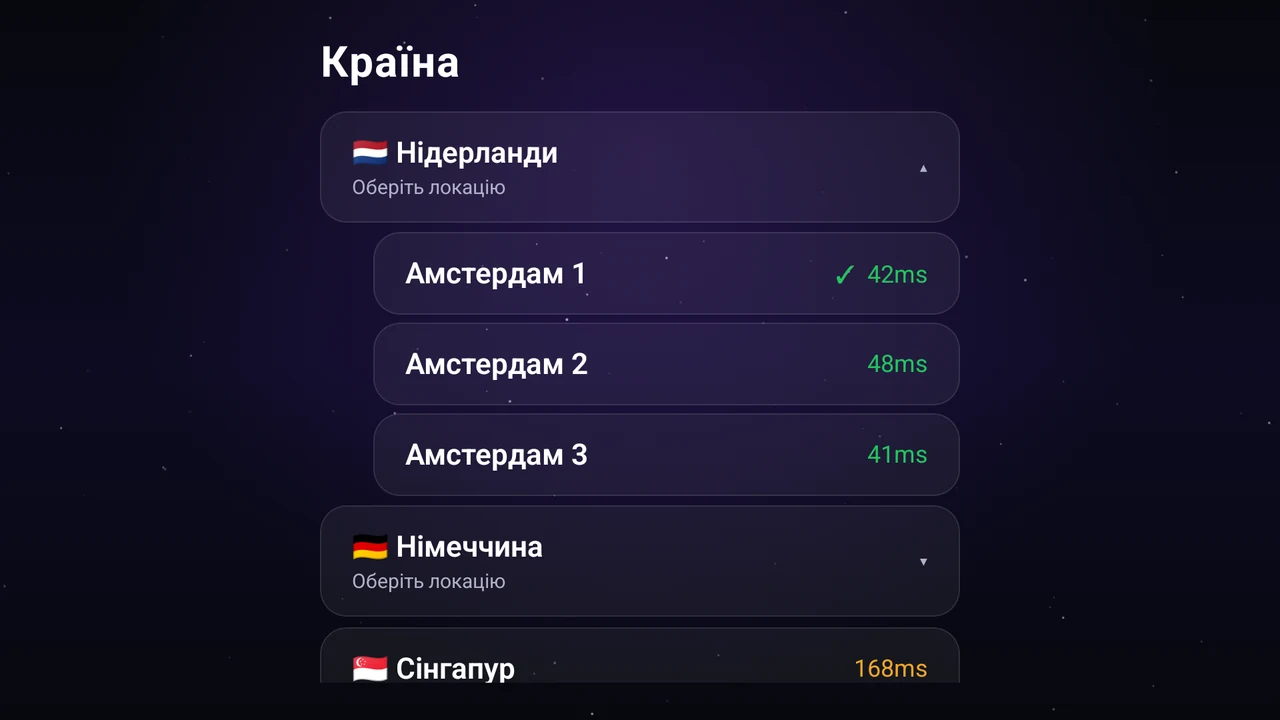
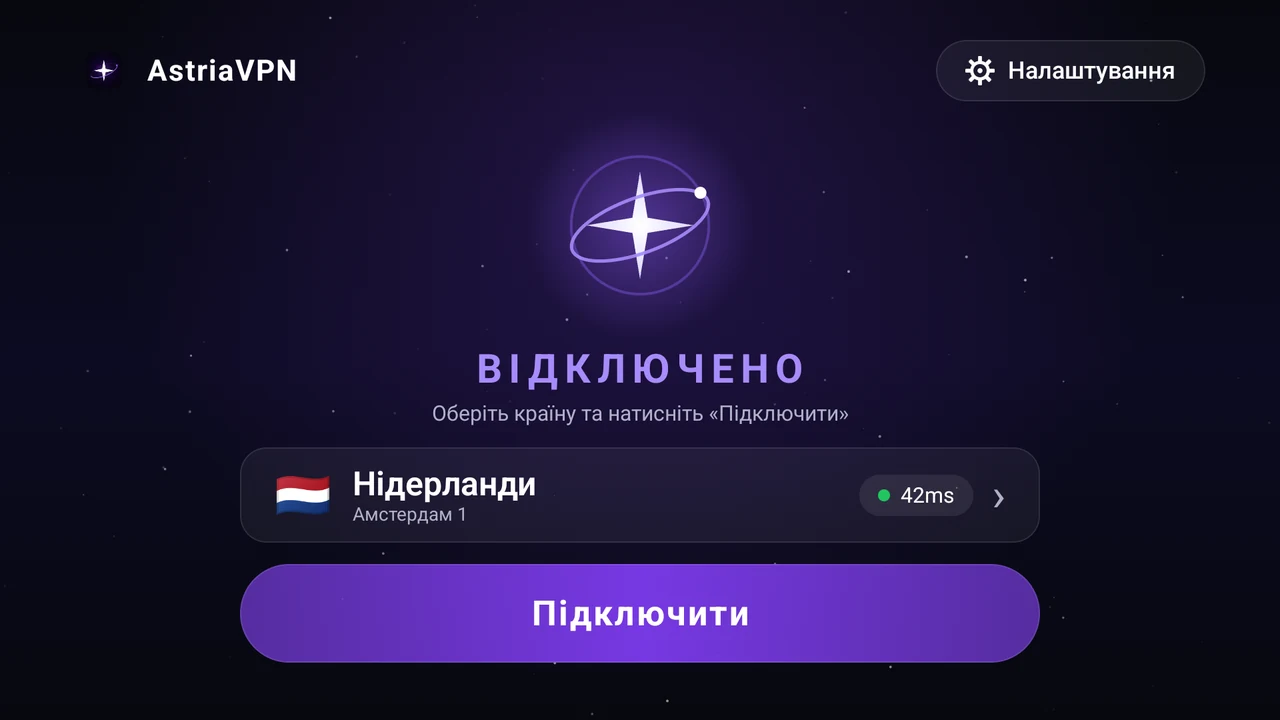
Після входу відкриється головний екран: «Відключено», зірка й картка «Країна» з кнопкою «Підключити». Оберіть картку «Країна» й натисніть OK на пульті.
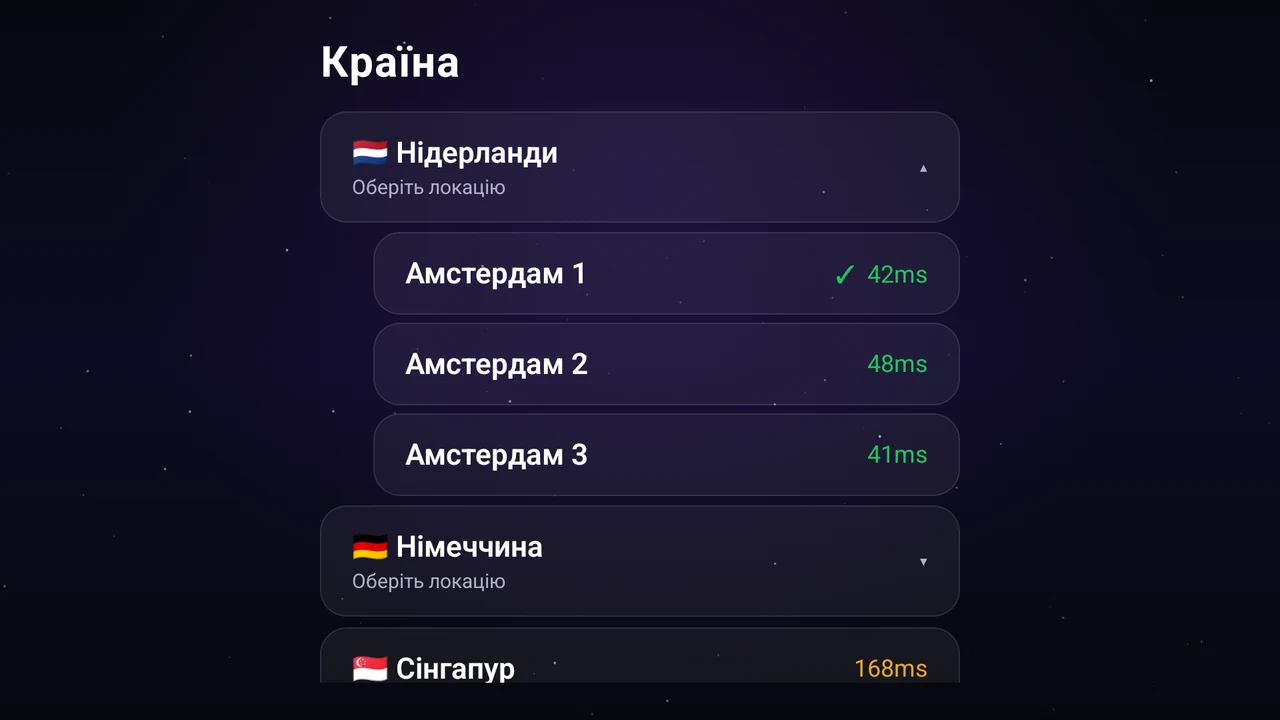
У списку — країни та поточний відгук: що він менший, то швидше. Оберіть країну й натисніть OK, щоб розкрити її сервери (наприклад, Нідерланди → Амстердам 1, 2, 3), потім оберіть сервер. Країна з галочкою — поточний вибір. Застосунок використовує AstriaVeilLink-5 — наш рекомендований і найшвидший режим, більше нічого налаштовувати не потрібно.
Крок 5: Підключіться
На головному екрані на картці показано обрані країну та сервер. Оберіть кнопку «Підключити» й натисніть OK.
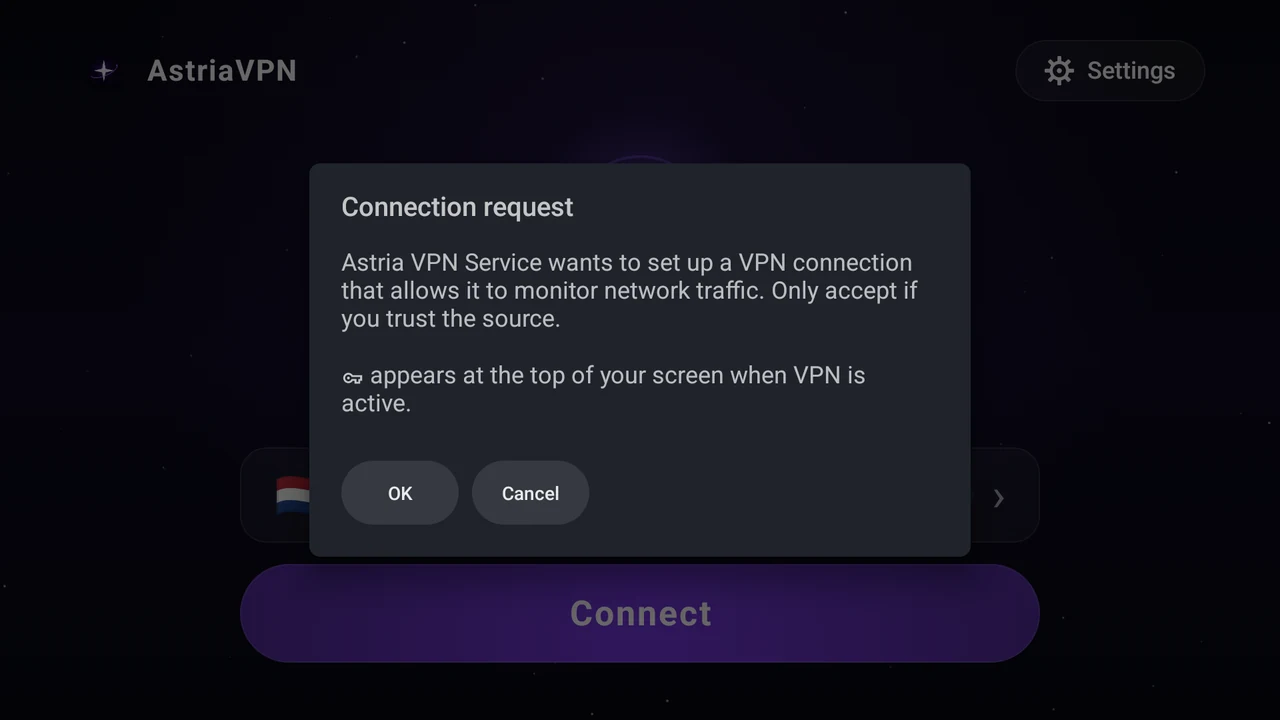
Уперше Android запитає дозвіл на створення VPN-підключення («Запит на під’єднання»). Це стандартне системне вікно: оберіть «ОК». Поки VPN увімкнений, угорі екрана видно значок ключа; повторно дозвіл не запитується.
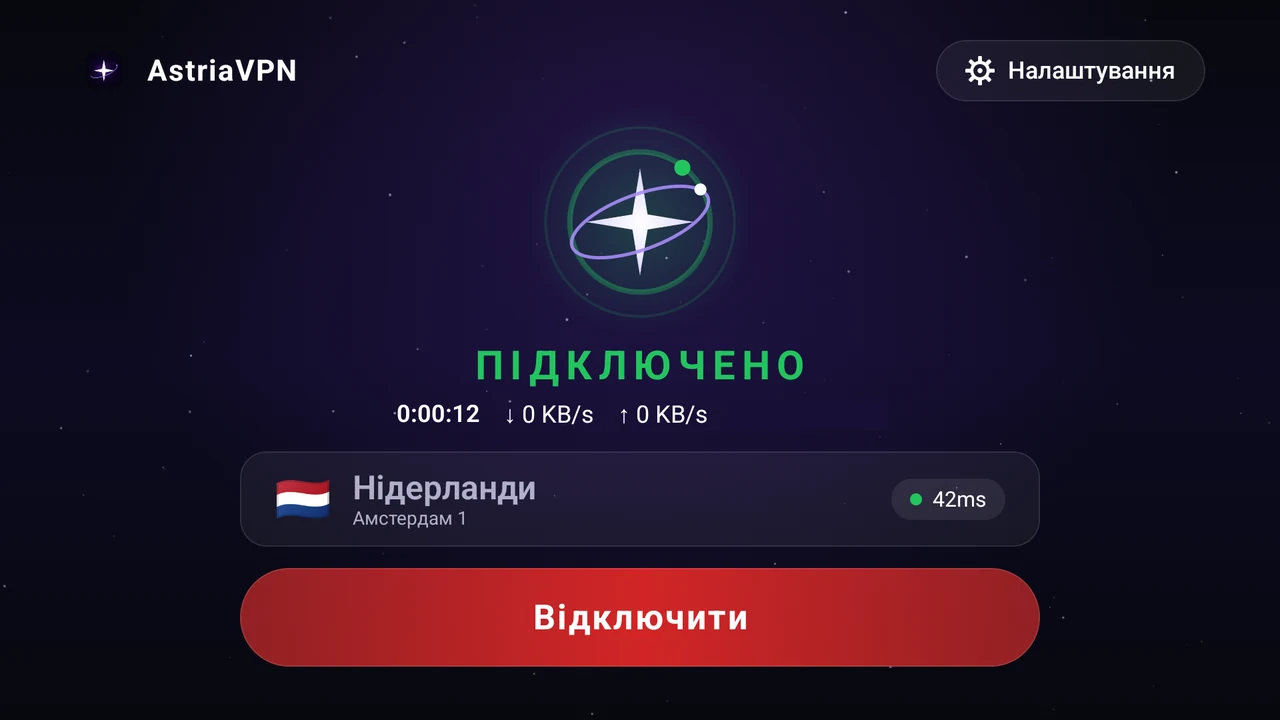
За кілька секунд статус зміниться на «Підключено»: зірка стане зеленою, ви побачите таймер, швидкість і свою адресу всередині тунелю. Щоб відключитися, оберіть червону кнопку «Відключити».
Адресу поруч із таймером (ваша адреса всередині тунелю) на наших знімках приховано.
Крок 6: Мова, документи та вихід
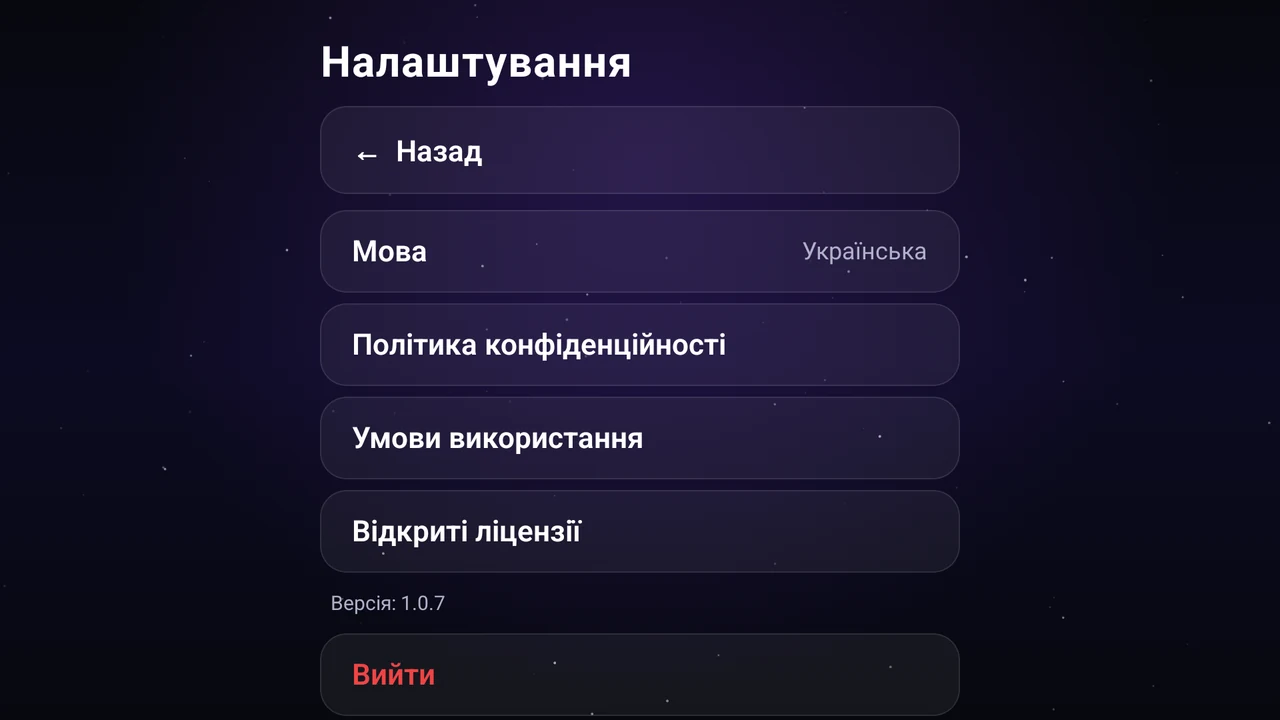
Оберіть «Налаштування» у верхньому правому куті головного екрана. Тут можна змінити мову застосунку (англійська, російська, українська або китайська — застосунок перемикається одразу), відкрити Політику конфіденційності, Умови використання та ліцензії відкритого ПЗ, побачити версію застосунку й вийти кнопкою «Вийти».
Виходьте з облікового запису, якщо віддаєте телевізор іншій людині: це звільняє одне місце в ліміті пристроїв вашого тарифу. Увійти знову можна будь-коли за новим QR-кодом.
Швидкі поради
- Обирайте країну з найменшим відгуком — зазвичай вона найшвидша.
- Входьте за QR-кодом: це швидше, ніж набирати пароль пультом.
- Оновлюйте застосунок: ТБ-застосунок сам перевіряє нові версії.
- Якщо щось не працює, вийдіть і ввійдіть знову, потім напишіть у підтримку з вкладки «Підтримка» в застосунку на телефоні.
Часті запитання
Яка збірка потрібна — 64-біт чи 32-біт?
Ставте 64-бітну збірку, якщо приставка працює на 64-бітному Android (наприклад, Nvidia Shield TV; більшість інших пристроїв на Android TV — 32-бітні). Якщо інсталятор пише, що застосунок не встановлено, спробуйте іншу збірку. За можливостями застосунки однакові.
Де взяти інсталятор?
В особистому кабінеті billing.astriavpn.com: Кабінет → Завантажити застосунок → «Android TV (64-біт)» (або 32-біт). Файл доступний лише користувачам, які увійшли.
Як увійти на телевізорі?
Відкрийте Astria VPN на телевізорі, потім на телефоні — Astria VPN → Налаштування → «Вхід на ТБ» і відскануйте QR-код на екрані телевізора або введіть код. Також можна натиснути «Увійти з паролем».
Який тип з’єднання в ТБ-застосунку?
AstriaVeilLink-5 — наш рекомендований і найшвидший режим. Вибору режиму в ТБ-застосунку немає, налаштовувати нічого не потрібно.
Чому Android просить дозвіл на VPN-підключення?
Це стандартне системне вікно, яке Android показує будь-якому VPN-застосунку під час першого підключення. Оберіть «ОК»: воно потрібне, щоб застосунок міг створити захищене з’єднання.
Чи займає телевізор один із моїх пристроїв?
Так. Вхід на телевізорі займає одне місце в ліміті пристроїв тарифу (1, 3 або 5). За досягнення ліміту завершується сесія, яка найдовше була неактивна. Натисніть «Вийти» на телевізорі, щоб звільнити місце.
Чи є в ТБ-застосунку роздільне тунелювання або тест швидкості?
Ні, ТБ-застосунок навмисно мінімальний: оберіть країну й підключіться. Роздільне тунелювання та тест швидкості є в телефонних застосунках.
Як змінити мову?
Налаштування → Мова: англійська, російська, українська або китайська.
Що робити, якщо забув пароль?
Увійдіть за QR-кодом. Сам пароль відновлюється на сайті, в особистому кабінеті: billing.astriavpn.com → «Забули пароль?».
Де отримати допомогу?
Відкрийте Astria VPN на телефоні → вкладка «Підтримка» (захищений чат) або напишіть на support@astriavpn.com.
Отримайте застосунок
Інсталятор для телевізора — в особистому кабінеті; ще немає облікового запису? Почніть із безкоштовного тесту на 24 години в Telegram.