Что понадобится
- Mac с macOS 13 (Ventura) или новее — Apple Silicon (M1 и новее) или Intel. На странице загрузки есть отдельная сборка для каждого.
- Аккаунт Astria VPN (email и пароль). Аккаунта ещё нет? Бесплатный тест на 24 часа выдаёт Telegram-бот @AstriaVPN_bot — это настоящий аккаунт на одно устройство.
- Подключение к интернету для первого входа и пароль администратора, если macOS попросит его при разрешении фоновой службы.
Шаг 1: Скачайте установщик
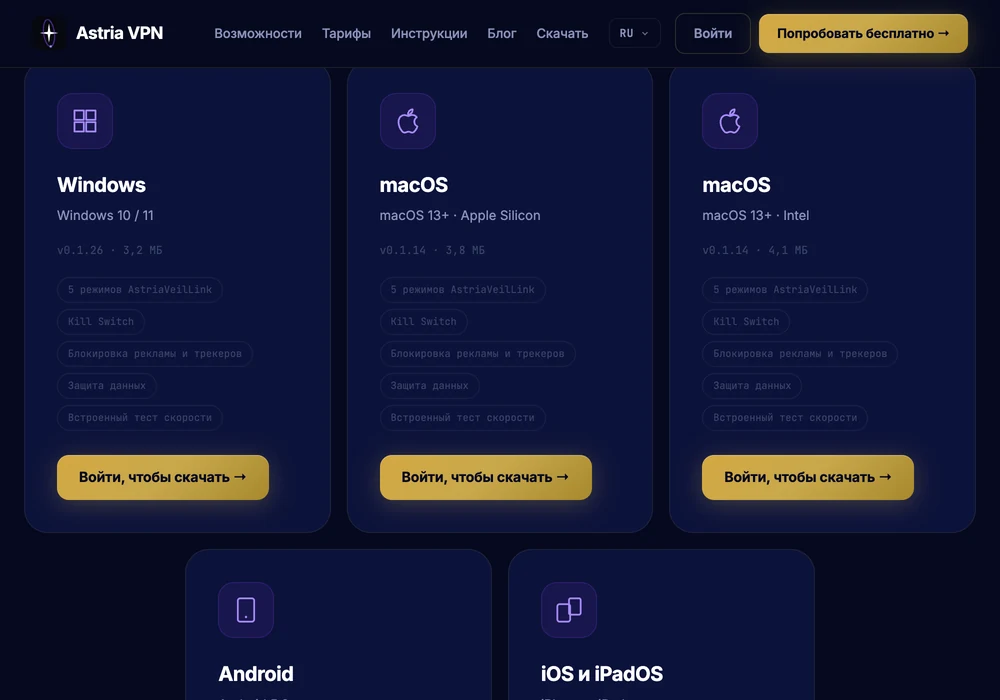
Откройте на Mac astriavpn.com/download. Для каждой системы на странице своя сборка. Выберите сборку macOS для вашего чипа: карточка «macOS 13+ · Apple Silicon» — для Mac с чипом M1 и новее, карточка «macOS 13+ · Intel» — для более старых Mac.
Не знаете, какой у вас чип? Откройте меню Apple → «Об этом Mac» и посмотрите строку «Чип» (или «Процессор»): «Apple M1», «M2» и подобные — это Apple Silicon, «Intel» — это Intel.
Скачивание доступно владельцам аккаунта: нажмите «Войти, чтобы скачать», войдите с email и паролем вашего аккаунта Astria VPN, затем воспользуйтесь кнопкой скачивания на карточке вашего чипа. Установщик — файл с расширением .dmg — сохранится в папку «Загрузки».
Шаг 2: Откройте установщик и перетащите AstriaVPN в «Программы»
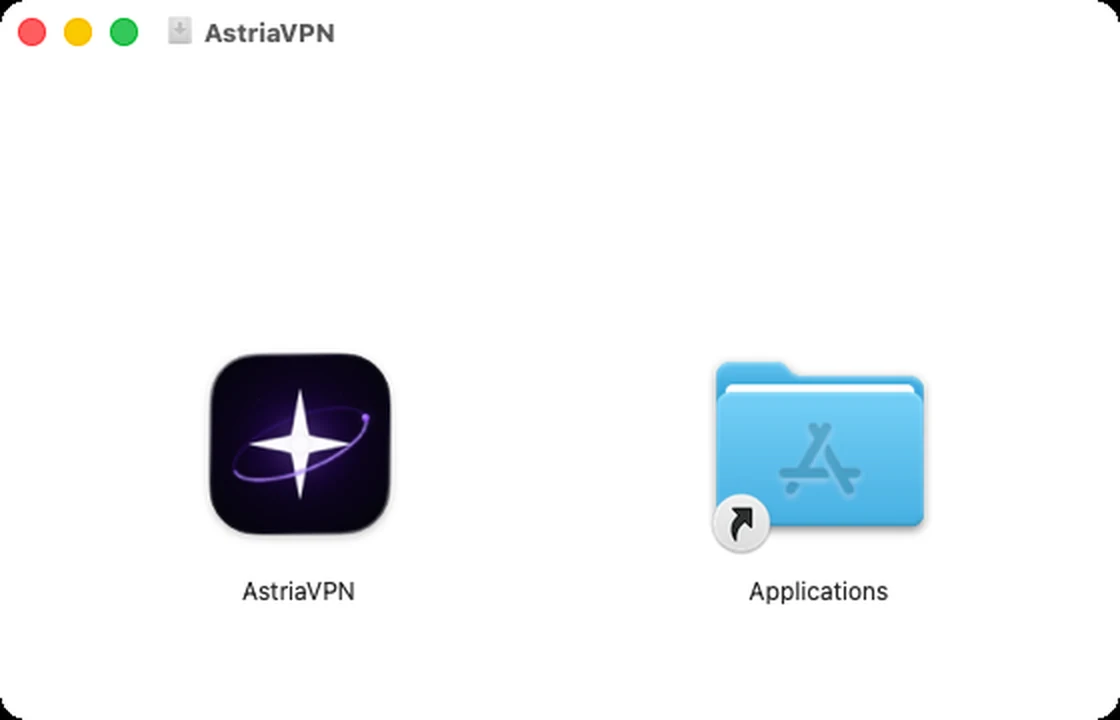
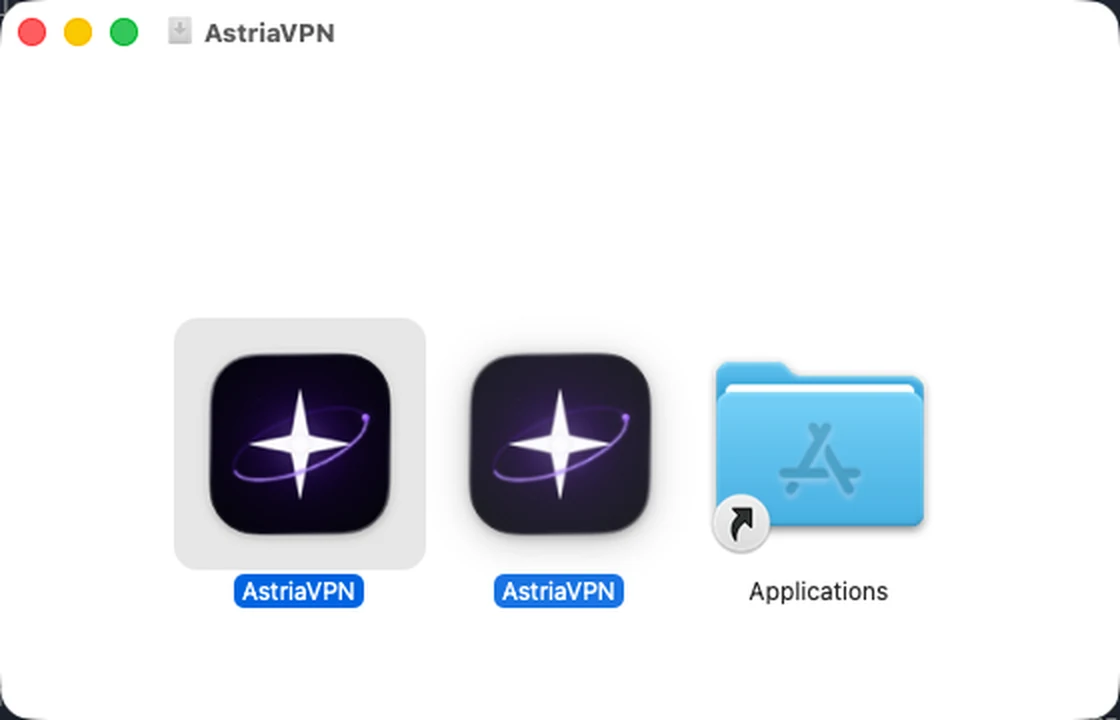
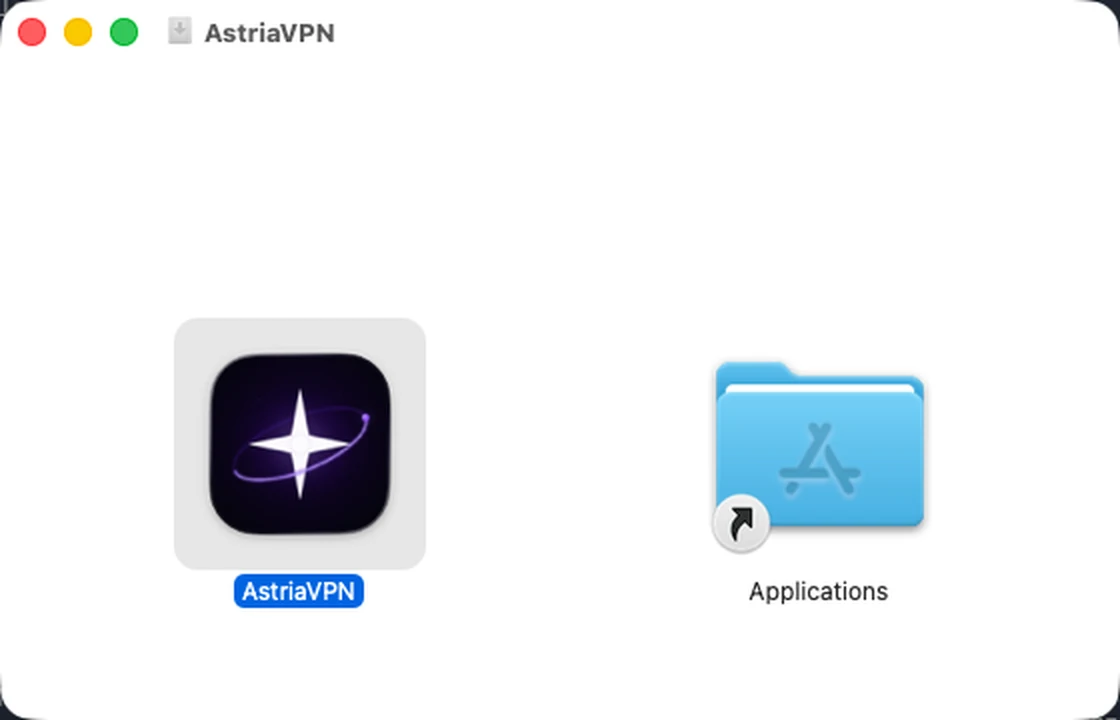
Откройте папку «Загрузки» и дважды щёлкните файл .dmg. macOS подключит его как диск и откроет окно с двумя значками: слева значок приложения AstriaVPN, справа ярлык папки «Программы» (в окне он подписан Applications).
Перетащите значок AstriaVPN на папку Applications: зажмите значок, переведите его на папку и отпустите. Приложение скопируется за несколько секунд. Больше ничего вручную устанавливать не нужно.
Когда копирование закончится, закройте окно и извлеките образ диска (в боковой панели Finder щёлкните диск «AstriaVPN» правой кнопкой → «Извлечь»). Файл .dmg после этого можно удалить.
Шаг 3: Первый запуск приложения
Откройте папку «Программы» (в Finder: «Переход» → «Программы» или через Launchpad) и дважды щёлкните AstriaVPN.
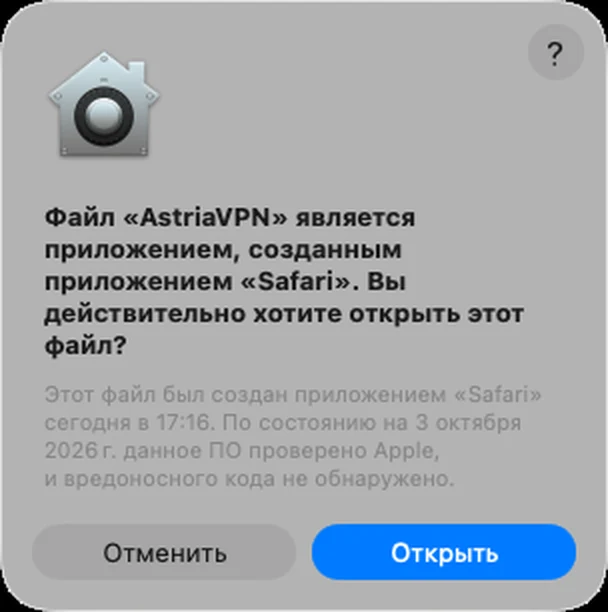
Приложение подписано сертификатом Apple Developer ID и проверено (нотаризовано) Apple. При первом открытии программы, скачанной из интернета, macOS просит подтверждение: в окне сказано, что «AstriaVPN» — приложение, скачанное из интернета, что Apple проверила его и вредоносного кода не обнаружено. Нажмите «Открыть». Текст окна и названия кнопок зависят от языка macOS (на скриншоте — Mac с русским языком).
Приложение запустится и покажет экран входа — это следующий шаг.
Шаг 4: Войдите в аккаунт
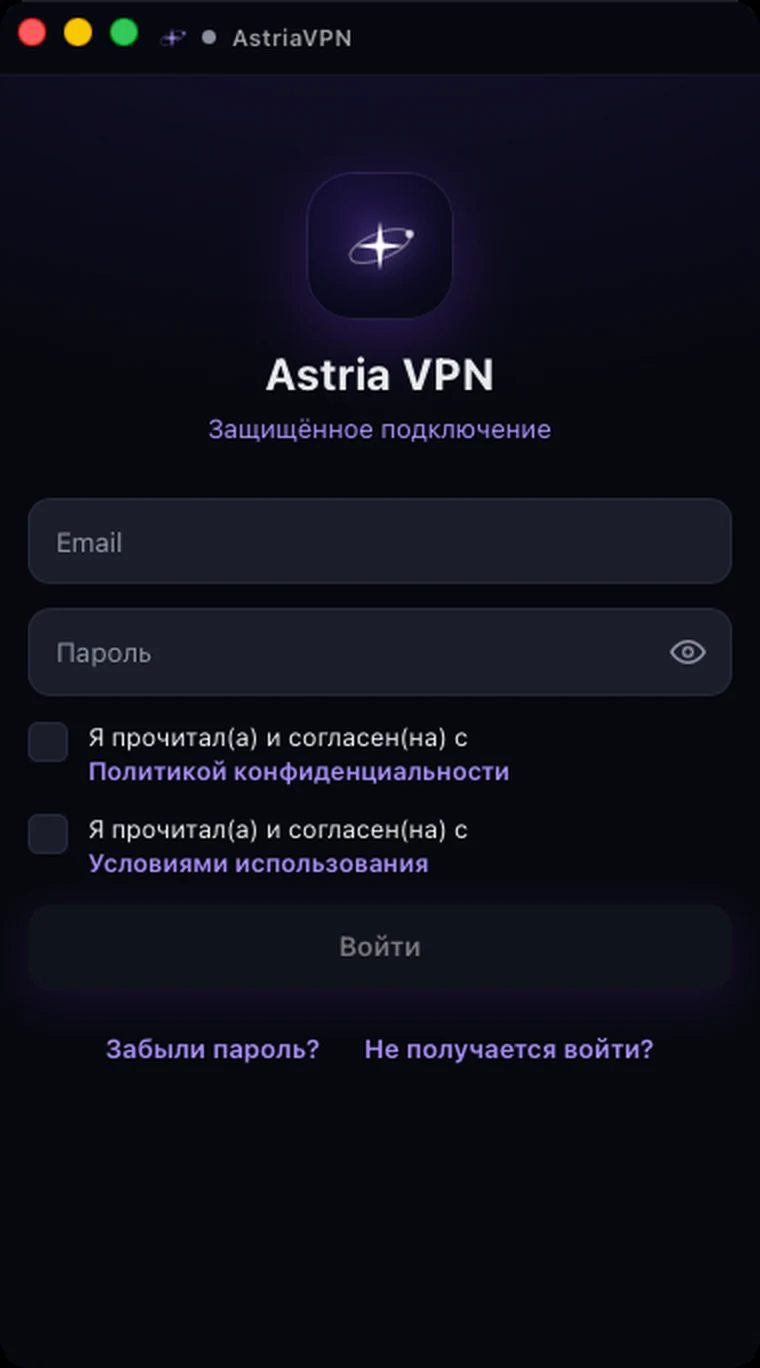
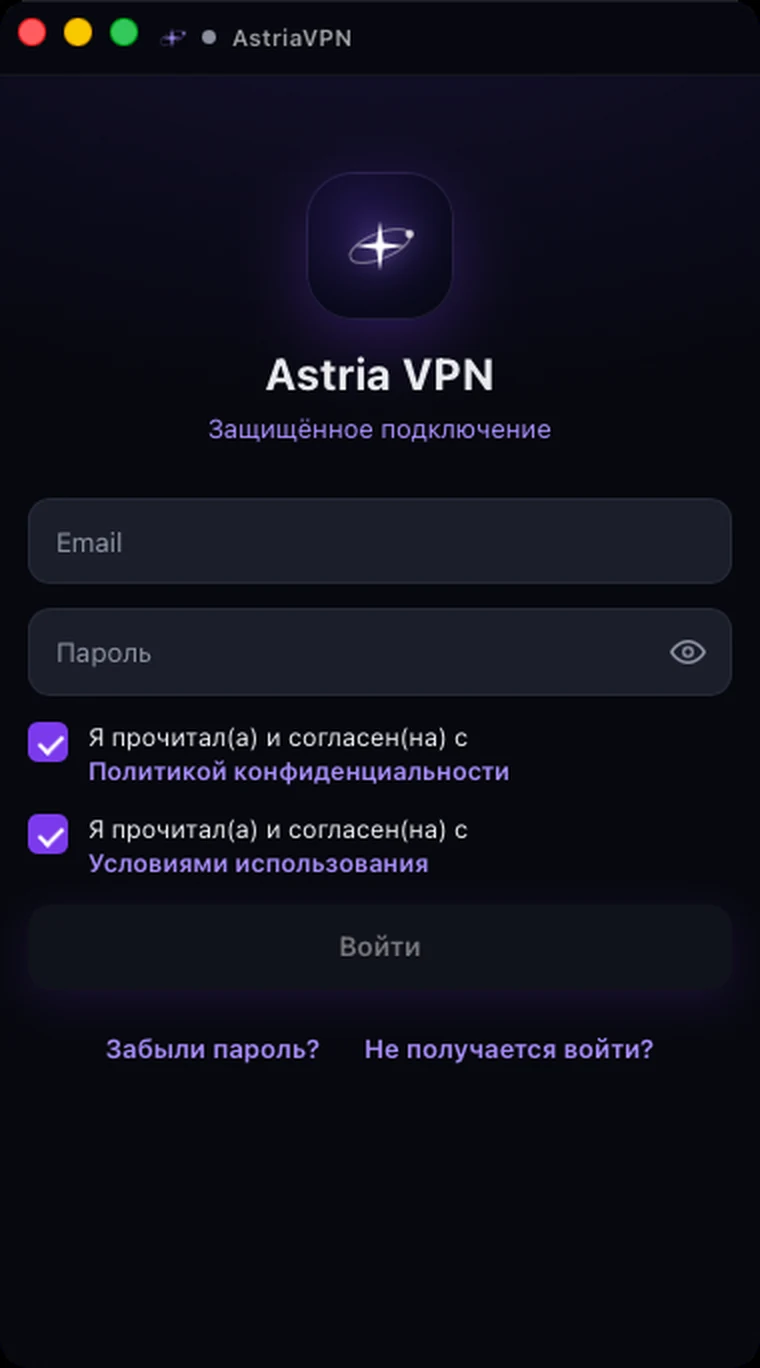
На экране входа введите email и пароль аккаунта, отметьте согласие с Политикой конфиденциальности и Условиями использования и нажмите «Войти». Пока поля не заполнены и согласие не отмечено, кнопка «Войти» неактивна.
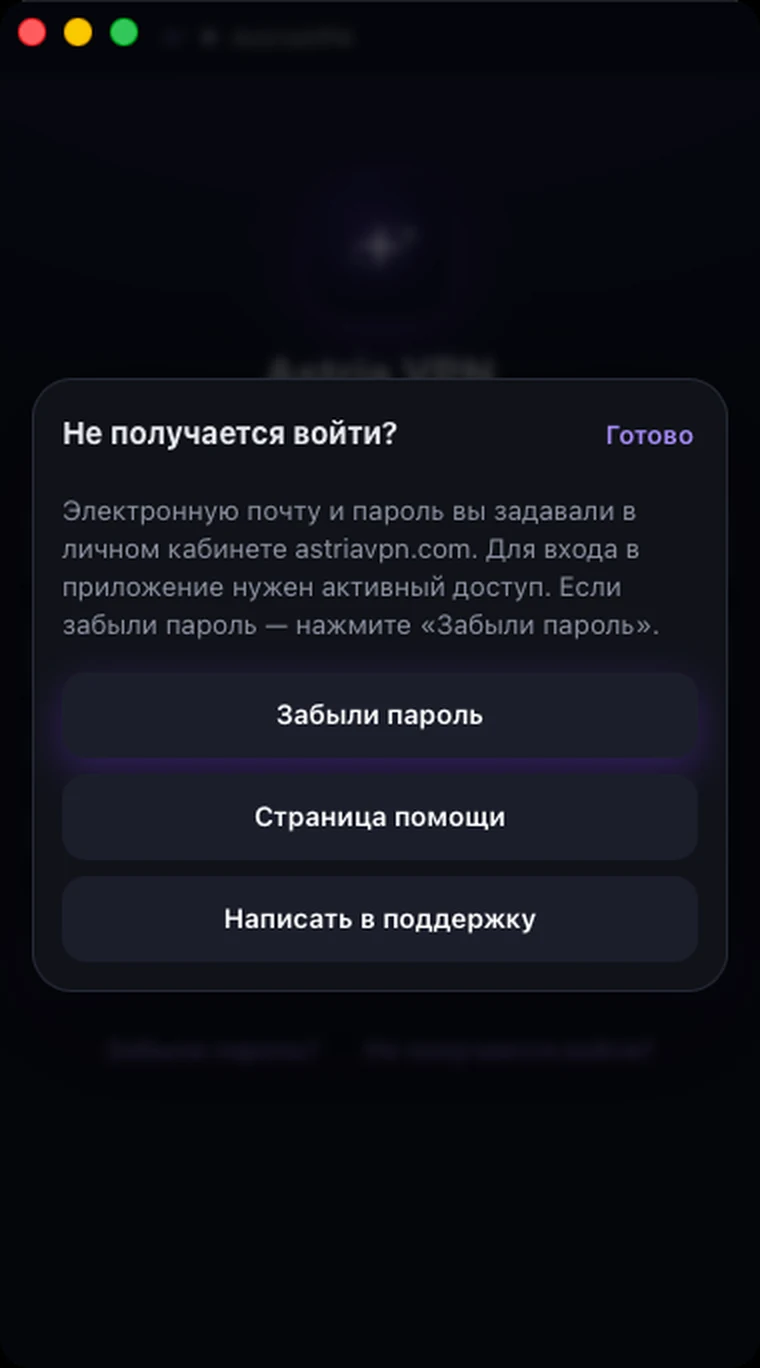
Под кнопкой есть две ссылки. «Забыли пароль?» ведёт на страницу восстановления пароля в личном кабинете billing.astriavpn.com. «Не получается войти?» открывает короткую справку и три действия: «Забыли пароль» (та же страница восстановления), «Страница помощи» (astriavpn.com/ru/support#forgot-password) и «Написать в поддержку» (письмо на support@astriavpn.com).
После входа откроется вкладка «Соединение». Дата окончания подписки показана под элементами подключения.
Шаг 5: Прочитайте подсказку «Начните здесь»
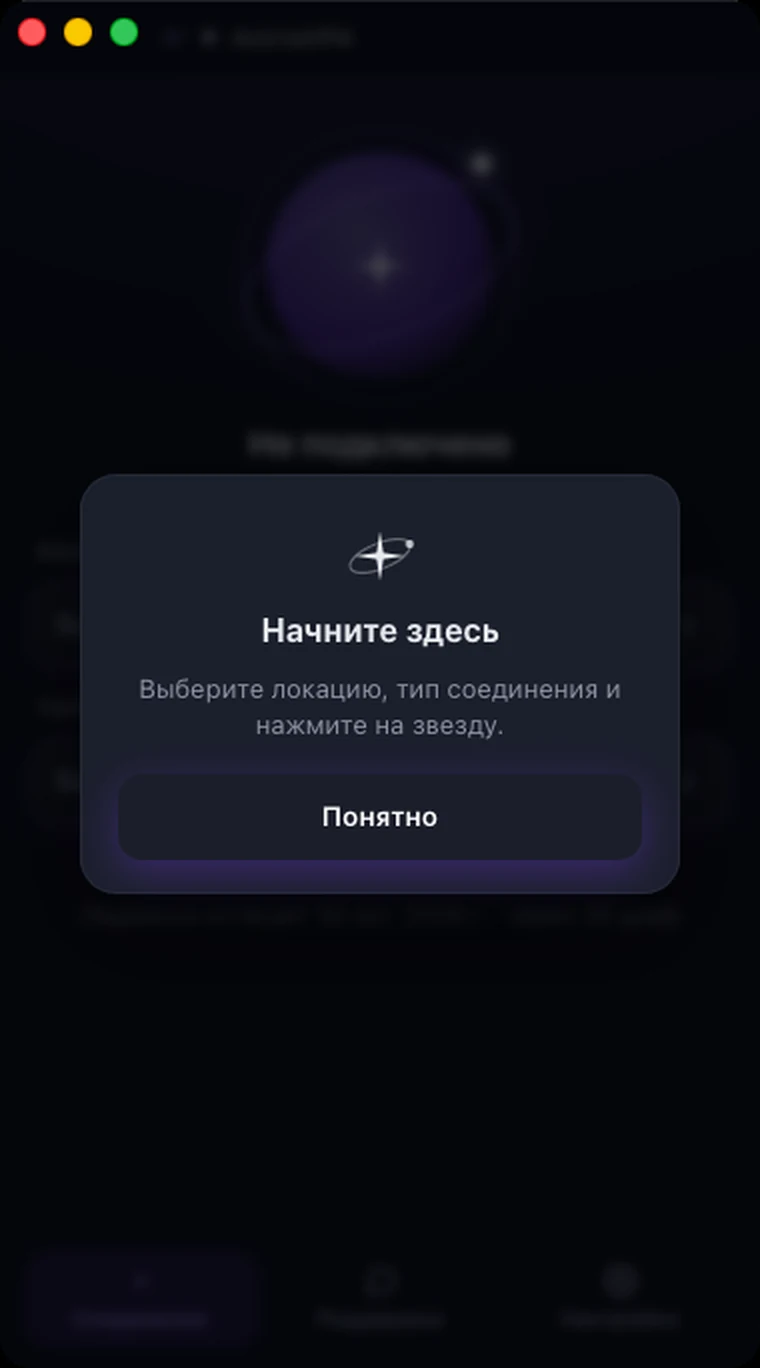
При первом открытии приложения после входа поверх главного экрана появляется короткая подсказка: «Начните здесь — выберите локацию, тип соединения и нажмите на звезду». Нажмите «Понятно», чтобы закрыть её.
Больше она не появится. Дальше следуйте шагам: выберите локацию, выберите тип соединения и нажмите на звезду.
Шаг 6: Разрешите фоновую службу (один раз)
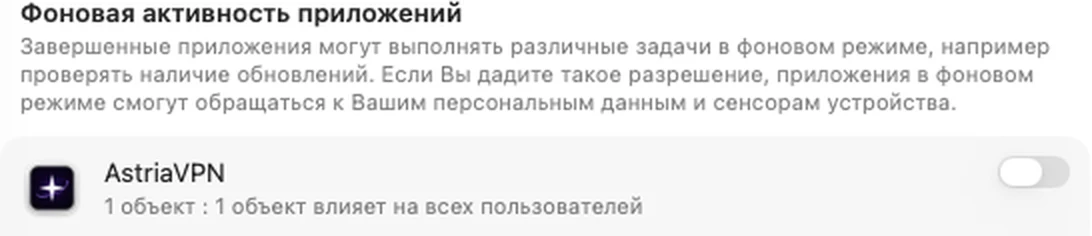
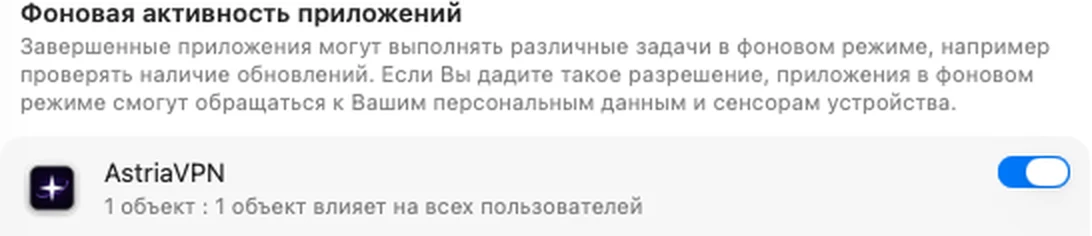
Важно: пока вы не включите переключатель AstriaVPN в «Системные настройки → Основные → Объекты входа и расширения → Фоновая активность приложений», подключиться к VPN нельзя. Если вы нажали на звезду и ничего не происходит, проверьте сначала этот переключатель.
Astria VPN нужна небольшая фоновая служба, чтобы создавать защищённый туннель и включать Kill Switch. При первом входе macOS может потребовать вашего разрешения, и приложение покажет плашку: «Разрешите фоновую службу — Откройте Настройки → «Объекты входа» и включите AstriaVPN — это нужно один раз для работы VPN».
Нажмите «Открыть Настройки» на плашке (или откройте «Системные настройки» сами), перейдите в «Основные» → «Объекты входа и расширения» и включите AstriaVPN в списке программ, которым разрешена работа в фоне. macOS может запросить пароль Mac или Touch ID. Плашка исчезнет, повторять это не нужно.
В «Системных настройках» этот пункт выглядит так: «Основные» → «Объекты входа и расширения» → раздел «Фоновая активность приложений» → AstriaVPN включён. На скриншоте показана только эта часть окна.
Astria VPN не запрашивает разрешение на «конфигурацию VPN» (системное окно «добавить конфигурации VPN»): защищённый туннель создаёт фоновая служба, поэтому такого окна вы не увидите. Пароль Mac или Touch ID macOS может спросить один раз при включении переключателя — вводите их только в системном окне.
Важно: пока вы не включите переключатель AstriaVPN в «Системные настройки → Основные → Объекты входа и расширения → Фоновая активность приложений», подключиться к VPN нельзя. Если вы нажали на звезду и ничего не происходит, проверьте сначала этот переключатель.
Шаг 7: Подключитесь одним щелчком
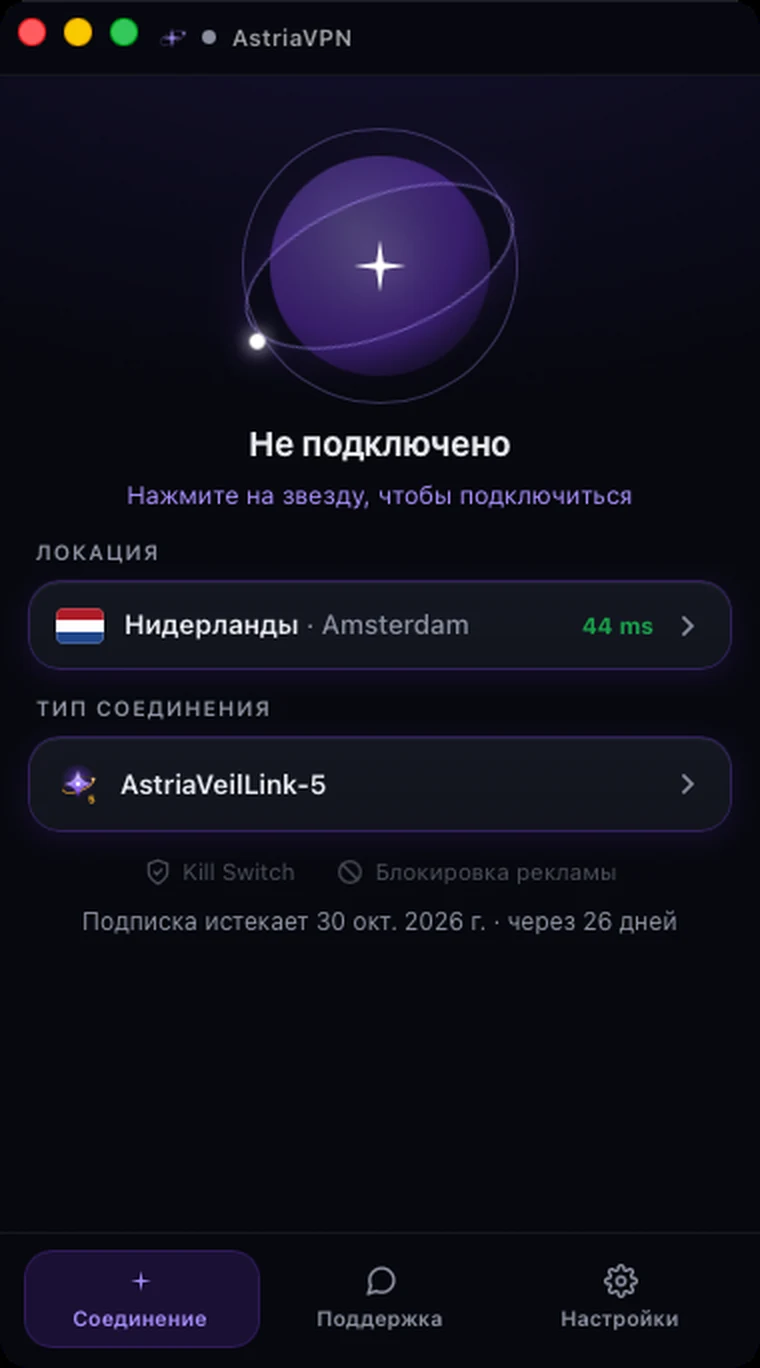
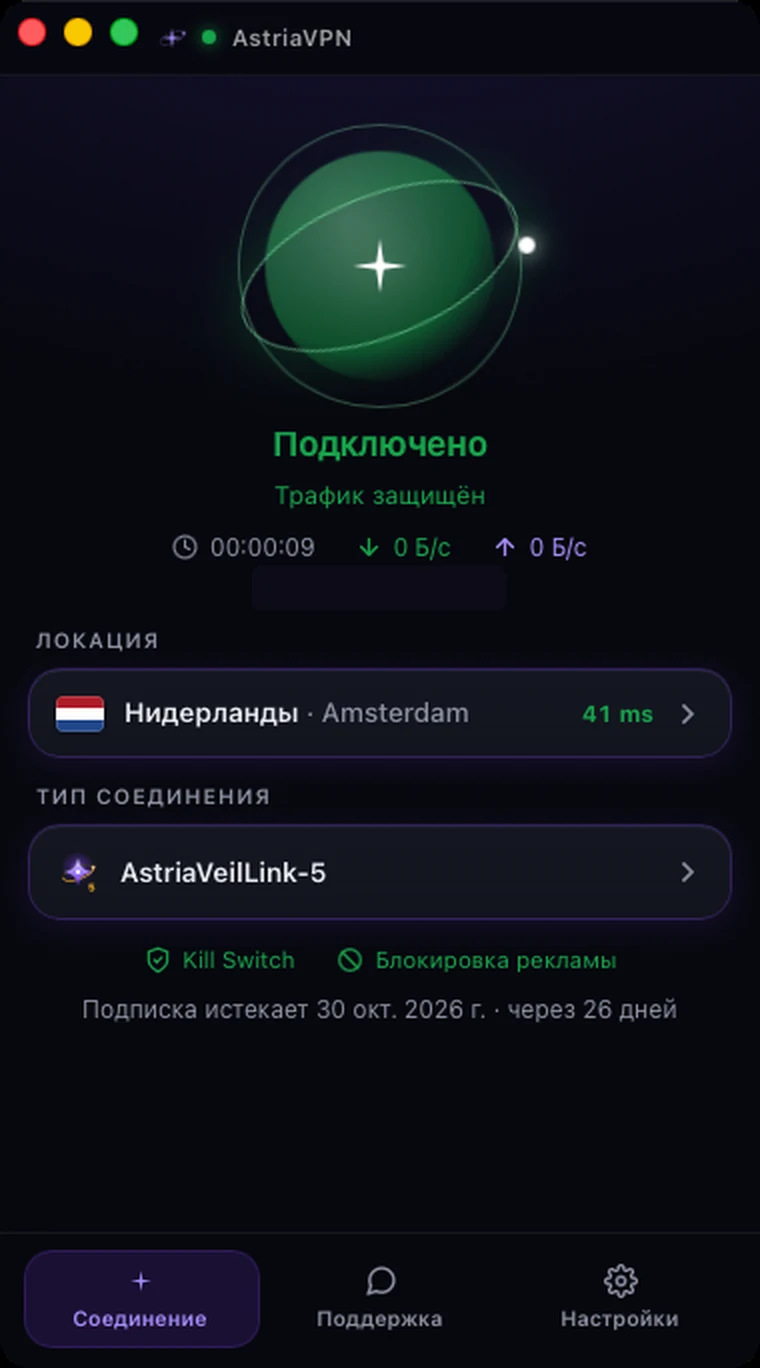
Главный экран — вкладка «Соединение». Строка состояния показывает «Не подключено» и подсказку «Нажмите на звезду, чтобы подключиться». Сначала выберите локацию (следующий шаг), затем нажмите на звезду Astria в центре экрана.
Статус сменится на «Подключение…» и через несколько секунд — на «Подключено — Трафик защищён». Звезда станет зелёной, появятся таймер и скорость отправки и загрузки. Чтобы отключиться, нажмите на звезду ещё раз. Приложение также живёт в строке меню: значок показывает состояние и позволяет подключаться и отключаться, не открывая окно.
Строку с адресом под таймером (ваш адрес внутри туннеля) можно скрыть переключателем «Показывать скорость соединения» в настройках.
Шаг 8: Выберите локацию
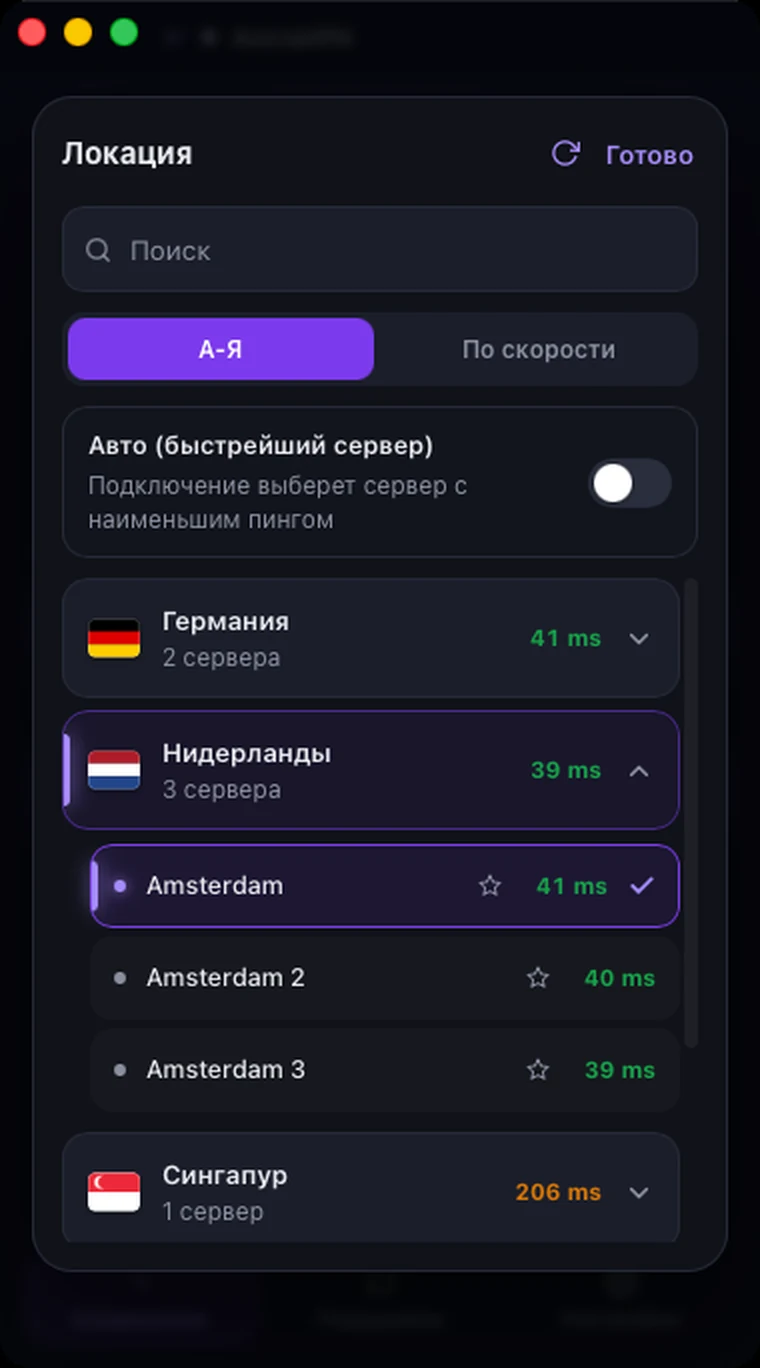
Нажмите на поле «Локация», чтобы открыть список стран. Для каждой страны показаны число серверов и текущее время отклика; зелёный цвет означает быстрый ответ. Кнопка «А-Я» сортирует по названию, «По скорости» — быстрейшие страны вверху; в строке поиска можно найти страну, кнопка обновления заново измеряет отклик.
Нажмите на страну, чтобы раскрыть её и выбрать конкретный сервер. Если включить «Авто (быстрейший сервер)», при каждом подключении приложение выберет сервер с наименьшим пингом. Нажмите «Готово», чтобы закрыть список. Новый выбор применится при следующем подключении.
Шаг 9: Выберите тип соединения — начните с AstriaVeilLink-5
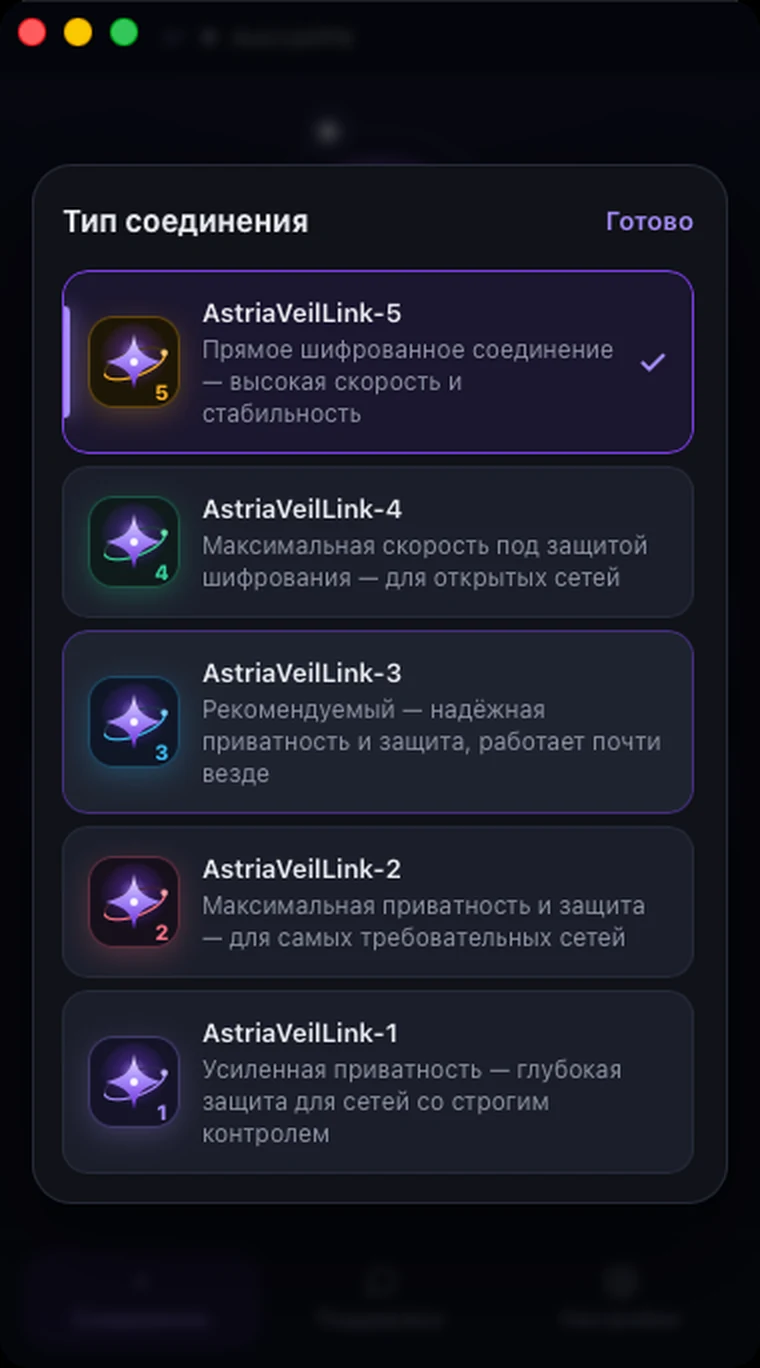
В поле «Тип соединения» выбирается один из пяти режимов AstriaVeilLink. Всем рекомендуем AstriaVeilLink-5: это прямое шифрованное соединение с наивысшей скоростью и стабильностью, оно включено по умолчанию.
Если в какой-то сети соединение нестабильно, спускайтесь на один режим за раз — AstriaVeilLink-4, затем -3, -2 и, наконец, -1. Каждый шаг вниз немного уменьшает скорость, но добавляет запас надёжности. Выбор применяется при следующем подключении.
- AstriaVeilLink-5 — прямое шифрованное соединение, высокая скорость и стабильность (рекомендуем, начинайте с него).
- AstriaVeilLink-4 — максимальная скорость под шифрованием, для открытых сетей.
- AstriaVeilLink-3 — надёжная приватность и защита, работает почти везде.
- AstriaVeilLink-2 — максимальная приватность и защита для самых требовательных сетей.
- AstriaVeilLink-1 — усиленная приватность и самый осторожный режим; последний шаг.
Шаг 10: Включите защитные функции
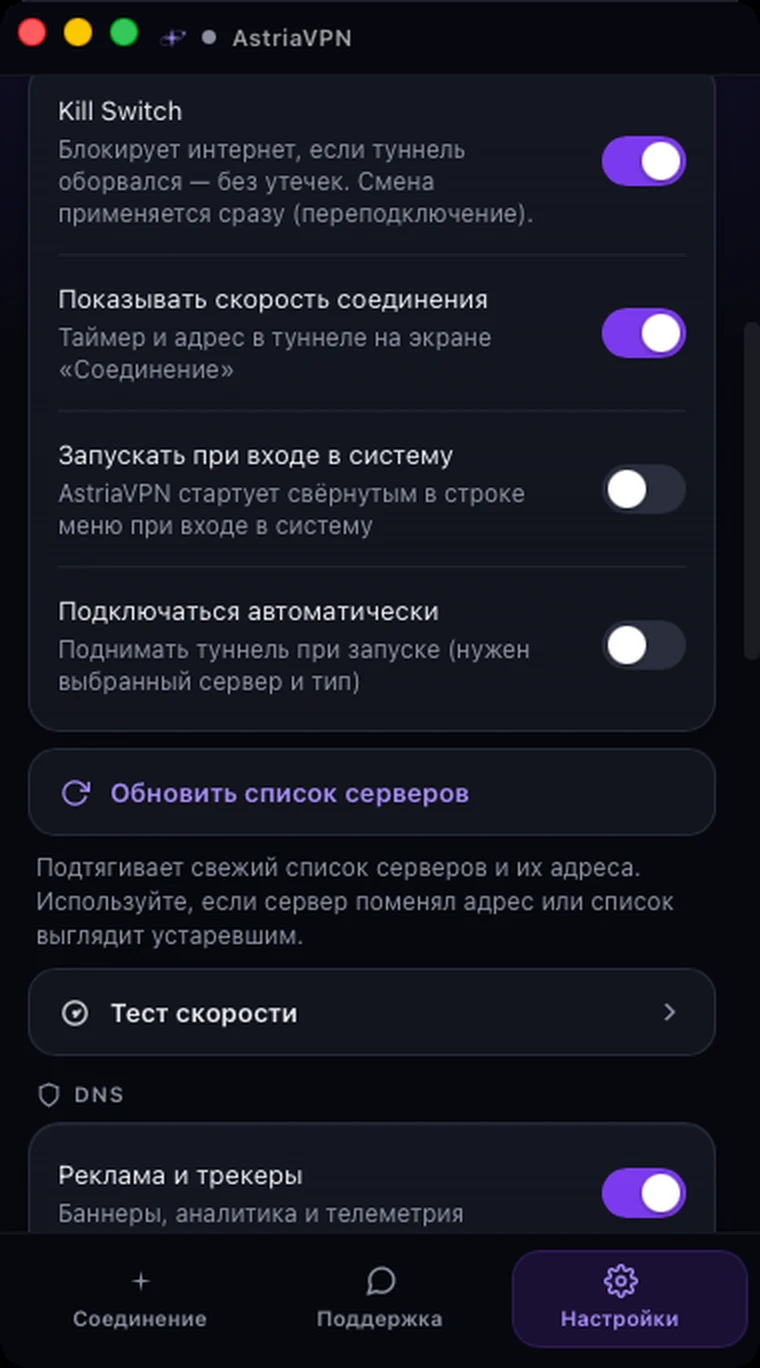
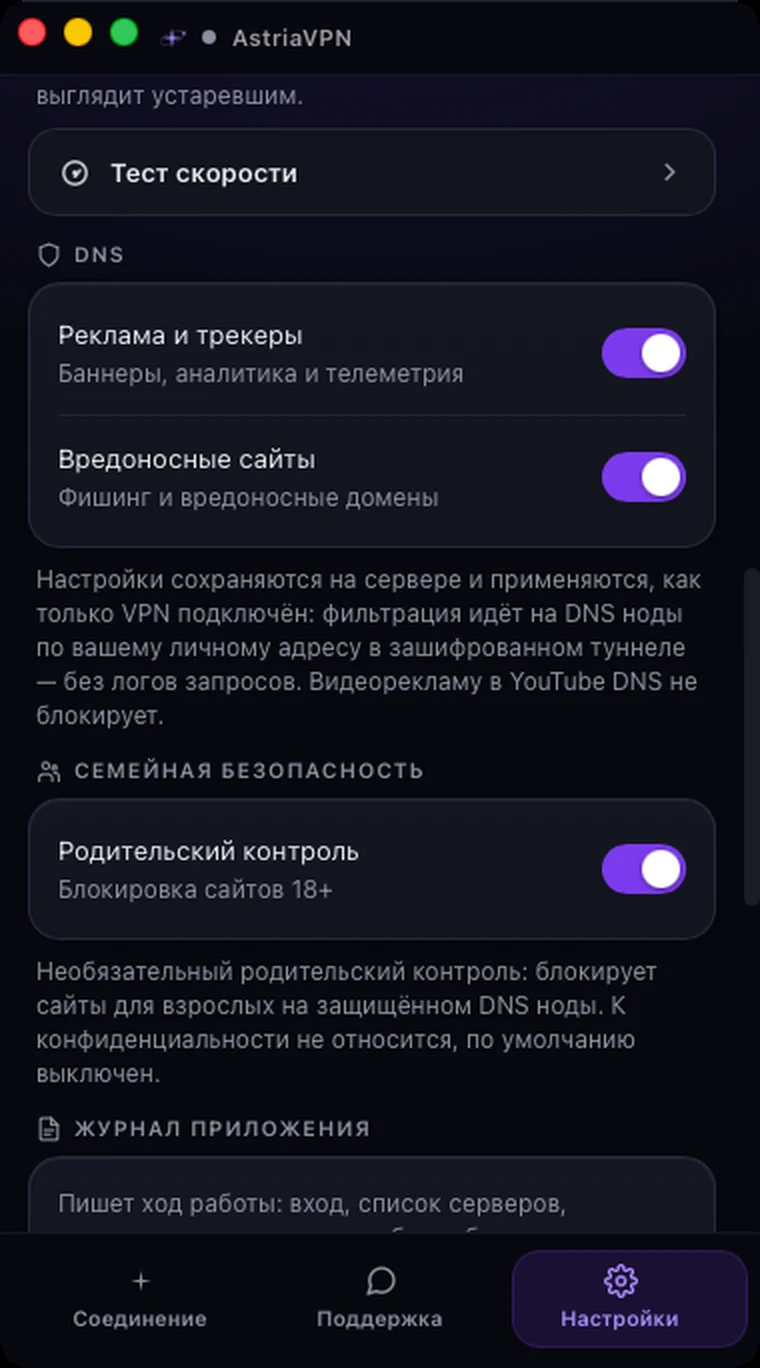
Откройте вкладку «Настройки». В разделе «Подключение» находятся переключатели, которые защищают ваши данные. Рекомендуемая настройка: оставьте Kill Switch включённым, в разделе DNS включите «Реклама и трекеры» и «Вредоносные сайты», а тип соединения оставьте AstriaVeilLink-5.
- Kill Switch — блокирует интернет, если туннель оборвался, чтобы ничего не утекло за пределы защищённого соединения. Изменения применяются сразу, соединение перезапускается.
- Показывать скорость соединения — показывает на экране «Соединение» таймер, скорость и ваш адрес внутри туннеля.
- Запускать при входе в систему — запускает Astria VPN свёрнутым в строку меню, когда вы входите в Mac.
- Подключаться автоматически — поднимает туннель при запуске приложения (сервер и тип соединения должны быть уже выбраны).
- Обновить список серверов — загружает свежий список серверов и их адресов; используйте, если адрес сервера изменился или список выглядит устаревшим.
- Защита DNS — ваши DNS-запросы обрабатывает собственный резолвер Astria VPN на узле, внутри шифрованного туннеля, без сторонних DNS-провайдеров. «Реклама и трекеры» блокирует баннеры, аналитику и телеметрию; «Вредоносные сайты» — фишинговые и вредоносные домены. DNS-фильтрация не блокирует рекламу в видео YouTube. Настройки сохраняются на сервере и вступают в силу, как только VPN подключается.
- Родительский контроль — необязательный переключатель, блокирующий сайты для взрослых (18+) на защищённом DNS узла; к приватности он отношения не имеет.
Шаг 11: Проверьте скорость
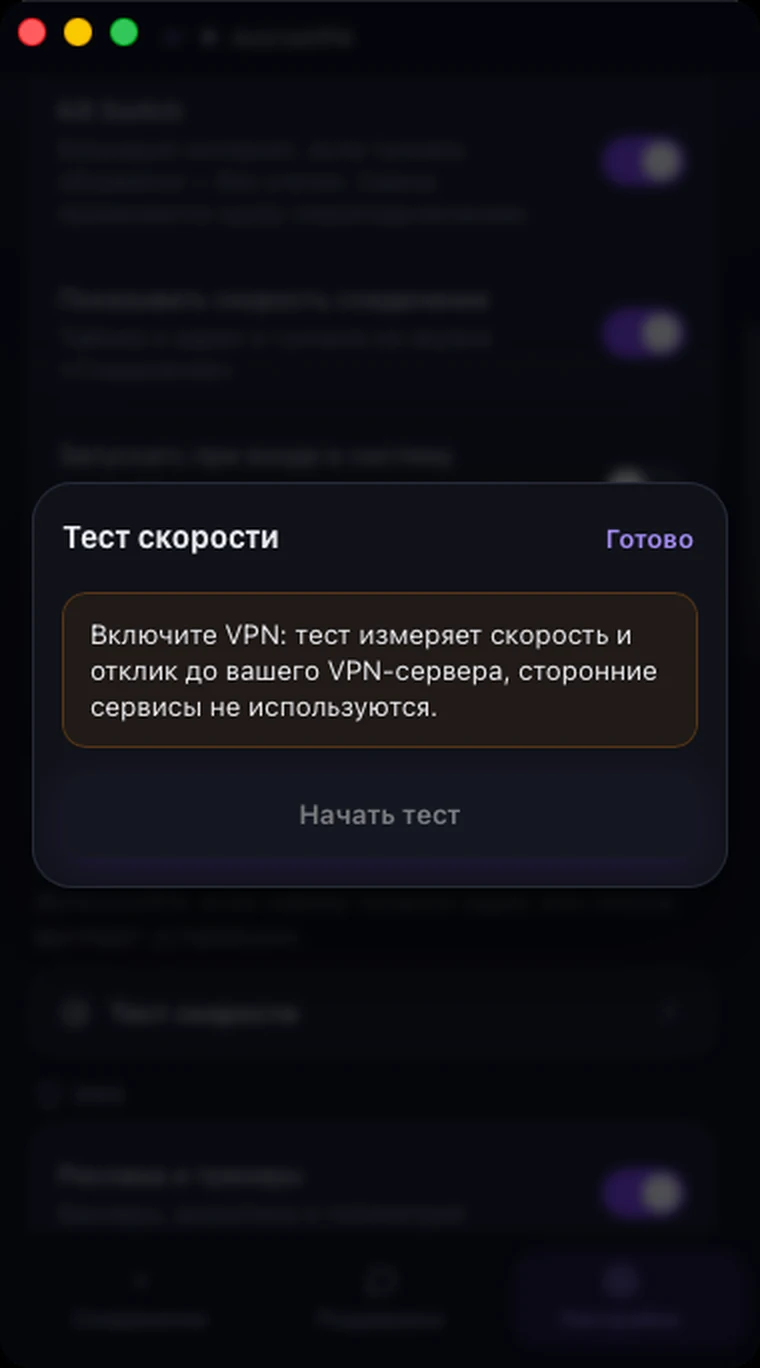
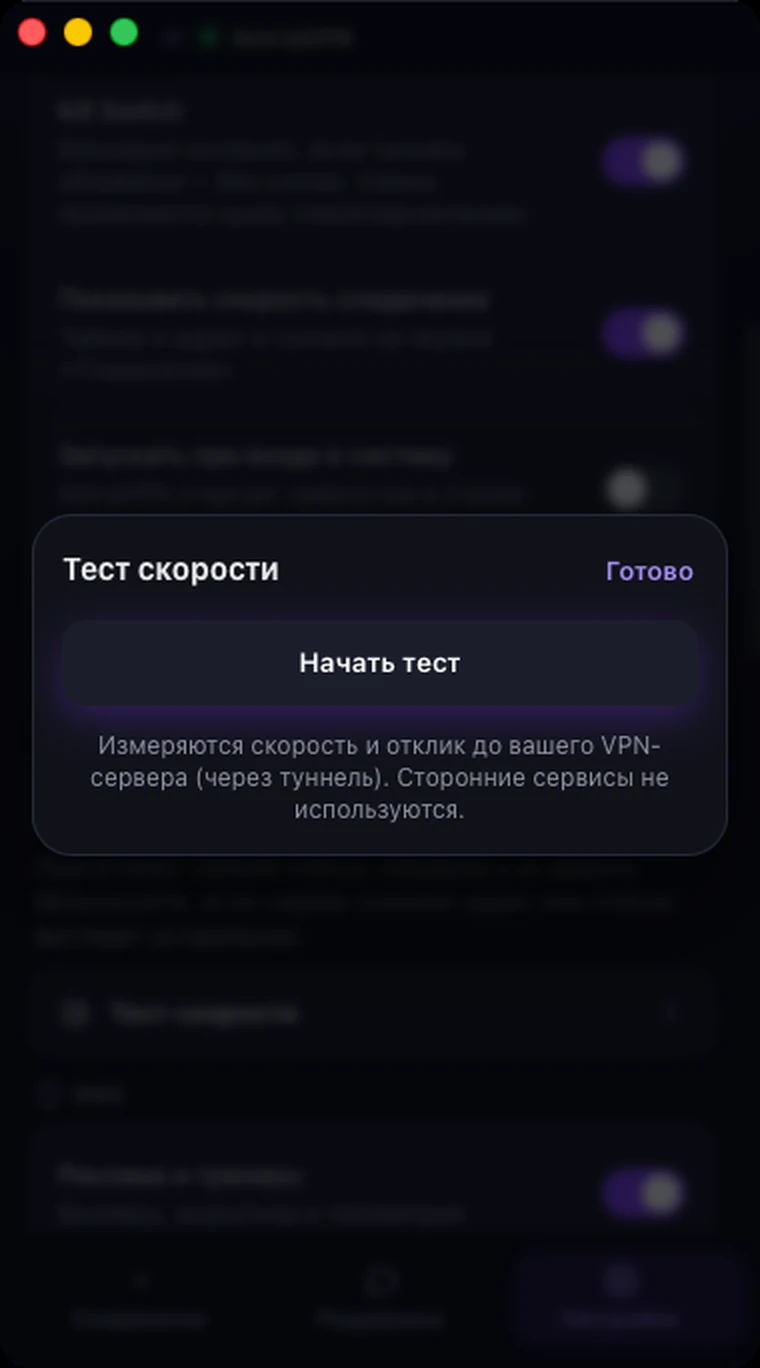
«Настройки» → «Тест скорости» измеряет скорость и время отклика до вашего сервера Astria VPN через туннель. Он работает только при включённом VPN: когда VPN выключен, кнопка затенена, а в окне написано «Включите VPN: тест измеряет скорость и отклик до вашего VPN-сервера, сторонние сервисы не используются».
Сначала подключитесь, затем откройте «Тест скорости» и нажмите «Начать тест». Тест идёт к вашему VPN-серверу, а не к внешнему сайту, поэтому показывает качество именно вашего защищённого соединения. Он занимает около полуминуты: живой график показывает этапы загрузки и отдачи.
В результате вы увидите пинг и джиттер, скорость скачивания и отдачи и отклик под нагрузкой с краткой оценкой. Кнопка «Повторить» запускает замер заново.
Шаг 12: Аккаунт, устройства и язык
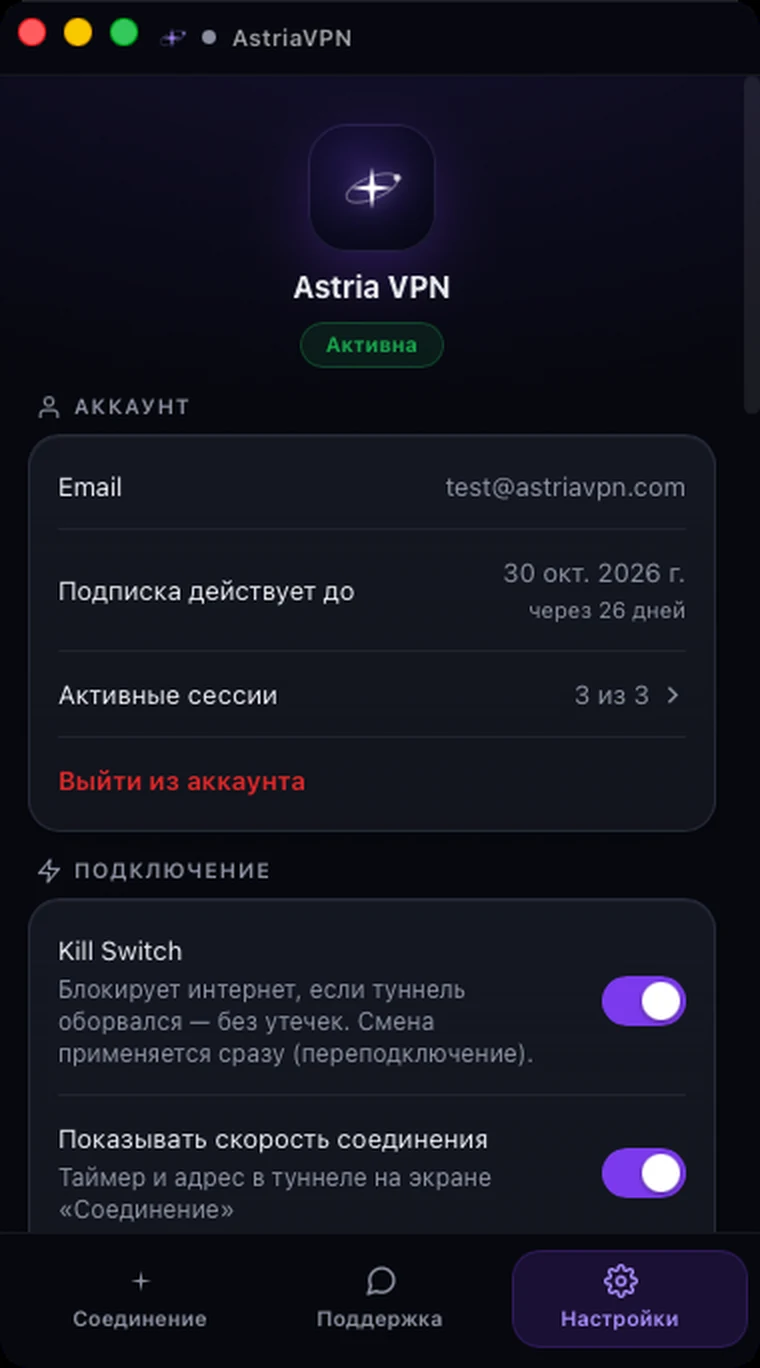
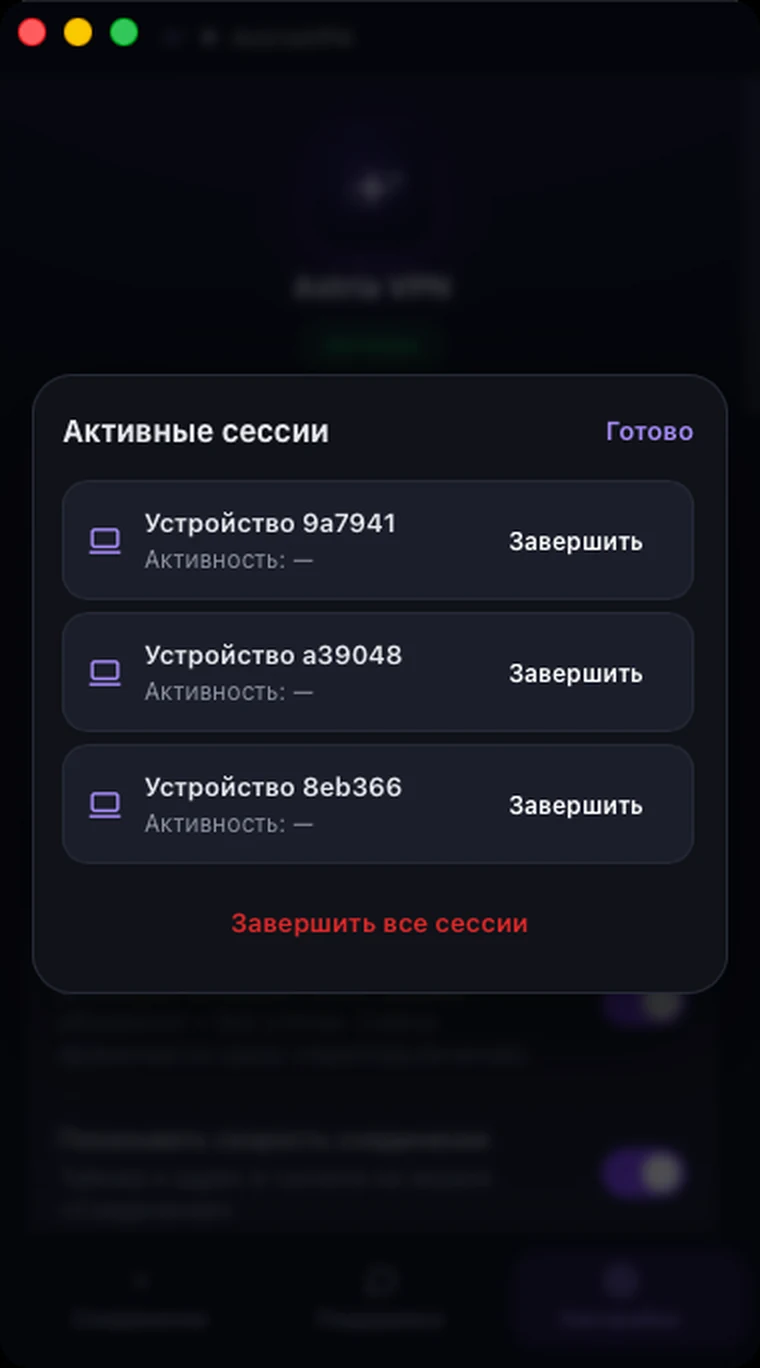
Вверху «Настроек» показан ваш аккаунт: email, дата окончания подписки и «Активные сессии» — сколько из разрешённых устройств сейчас вошли в аккаунт (например, «3 из 3»). Откройте их, чтобы увидеть устройства и завершить любую сессию, либо нажмите «Завершить все сессии». «Выйти из аккаунта» завершает сессию на этом Mac.
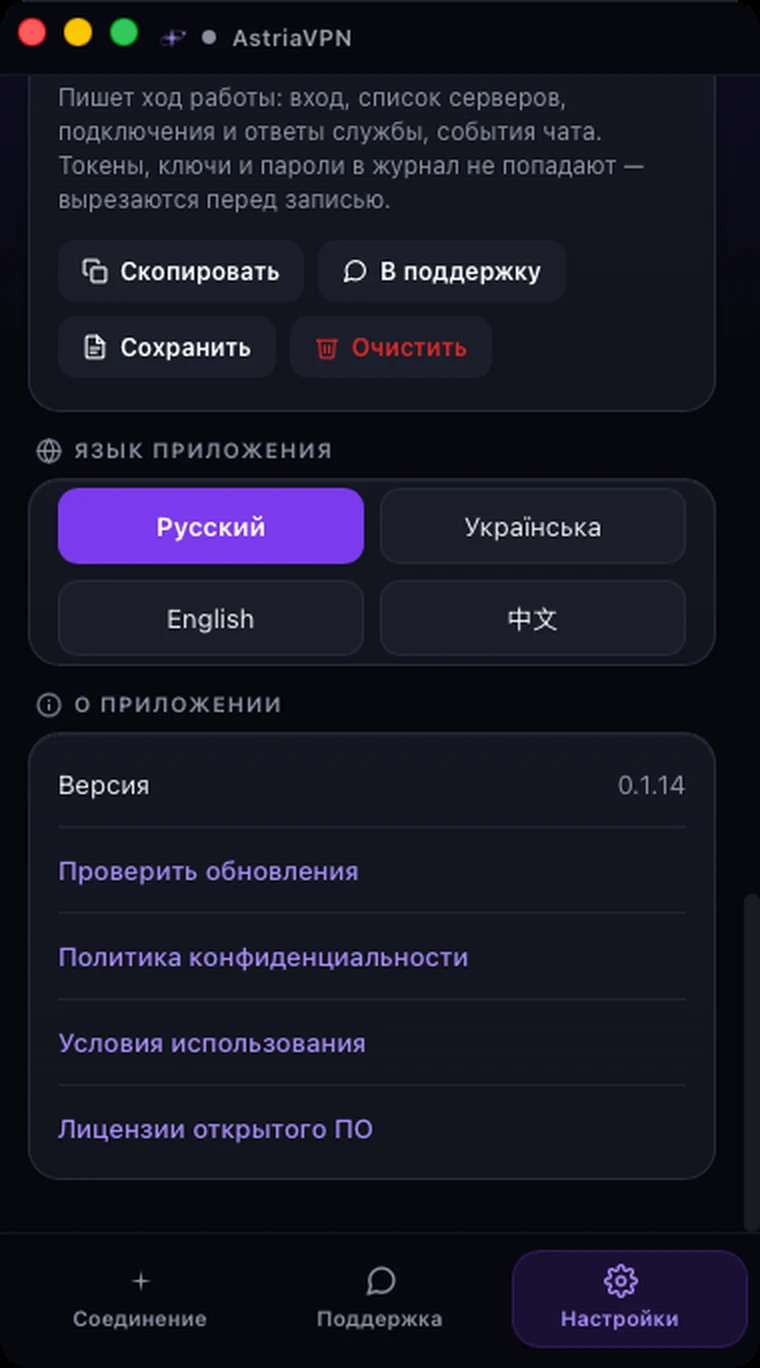
Внизу «Настроек» выберите язык приложения — английский, русский, украинский или китайский; приложение переключается сразу. В разделе «О приложении» указана версия, есть «Проверить обновления», Политика конфиденциальности, Условия использования и лицензии открытого ПО.
Шаг 13: Напишите в поддержку из приложения
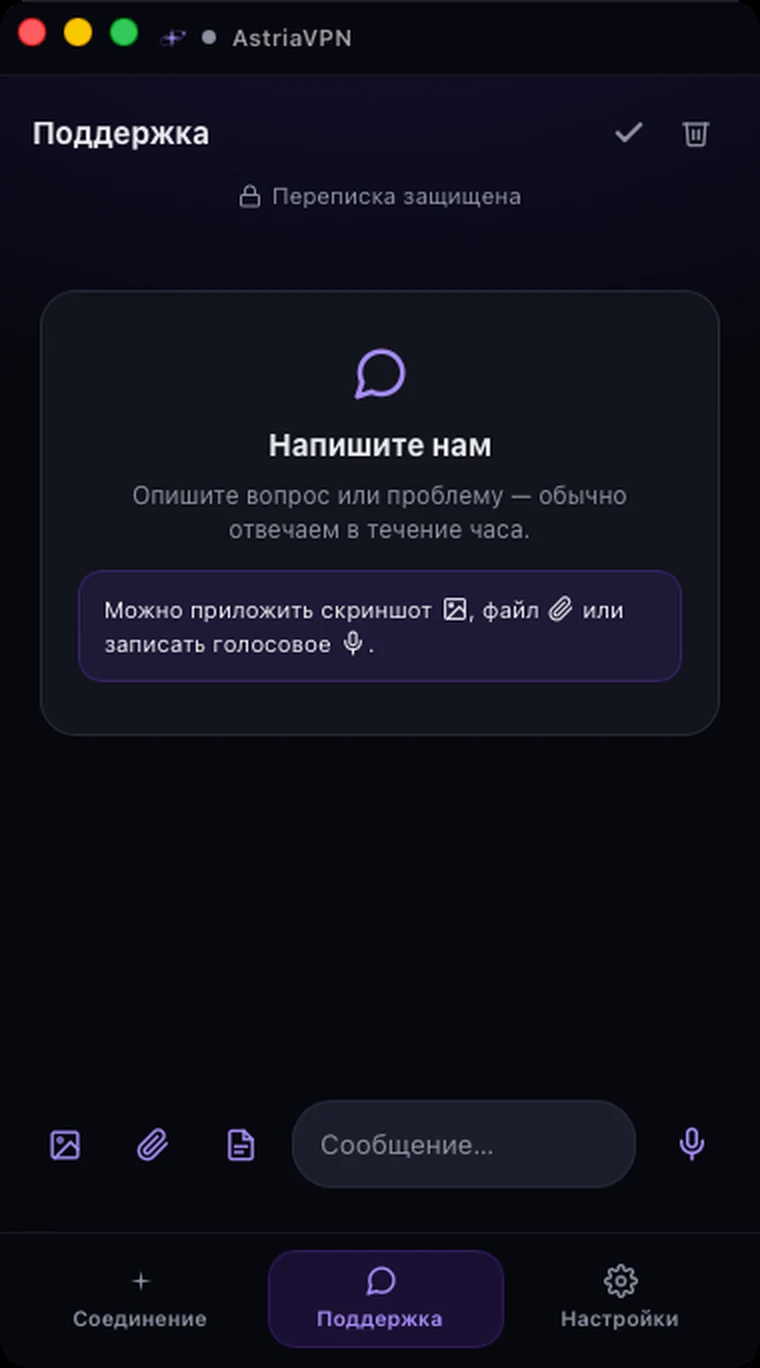
Вкладка «Поддержка» открывает защищённый сквозным шифрованием чат с нашей командой; обычно отвечаем в течение часа. Опишите проблему и приложите скриншот, файл или голосовое сообщение кнопками рядом с полем сообщения. Также можно написать на support@astriavpn.com.
Если что-то пошло не так, откройте «Настройки» → «Журнал приложения» и нажмите «В поддержку»: журнал записывает действия приложения (вход, список серверов, подключения), а токены, ключи и пароли удаляются до записи.
Короткие советы для лучшей защиты
- Оставляйте тип соединения AstriaVeilLink-5 и меняйте его, только если сеть нестабильна.
- Не отключайте Kill Switch и защиту DNS.
- Включите «Запускать при входе в систему» и «Подключаться автоматически» — защита будет начинаться вместе с Mac.
- Запускайте тест скорости только после подключения — он измеряет путь до вашего VPN-сервера.
- При обращении в поддержку отправляйте журнал приложения.
Частые вопросы
Какую сборку скачать — Apple Silicon или Intel?
Выберите «macOS (Apple Silicon)», если в вашем Mac чип M1, M2, M3 или новее, и «macOS (Intel)» для более старых Mac на Intel. Чип виден в меню Apple → «Об этом Mac».
Какой тип соединения выбрать на macOS?
Используйте AstriaVeilLink-5. Это рекомендуемый режим по умолчанию — прямое шифрованное соединение с наивысшей скоростью и стабильностью. Переходите на -4, -3, -2 и -1 только если сеть делает соединение нестабильным.
Зачем приложение просит разрешить фоновую службу?
Для туннеля и Kill Switch нужен небольшой помощник, который macOS запускает в фоне. macOS просит подтвердить его один раз в «Системных настройках» → «Основные» → «Объекты входа и расширения»; после этого плашка исчезает.
Как подключиться и отключиться?
Откройте вкладку «Соединение» и нажмите на звезду Astria. При подключении она становится зелёной. Нажмите на неё ещё раз, чтобы отключиться. Можно также использовать значок Astria в строке меню.
Что делает Kill Switch?
Он блокирует интернет, если туннель оборвался, чтобы ваши данные не уходили за пределы шифрованного соединения незаметно. Изменения применяются сразу, соединение перезапускается.
Почему кнопка «Начать тест» затенена?
Тест измеряет соединение с вашим VPN-сервером, поэтому работает только при включённом VPN. Сначала подключитесь, затем откройте «Настройки» → «Тест скорости».
Сколько устройств можно использовать?
Это зависит от тарифа (1, 3 или 5 устройств). «Настройки» → «Активные сессии» показывает, сколько мест занято, и позволяет завершить сессию устройства.
Блокирует ли Astria VPN рекламу?
Да — блокировка рекламы и трекеров работает на уровне DNS на VPN-узле. Рекламу в видео YouTube DNS отличить от самого видео не может, поэтому она остаётся.
Есть ли раздельное туннелирование на macOS?
Пока нет. В мобильных приложениях оно есть; для приложения macOS оно в разработке вместе с ручным выбором приложений и сайтов.
Что делать, если забыл пароль?
Пароль восстанавливается на сайте, в личном кабинете: откройте billing.astriavpn.com, нажмите «Забыли пароль?», введите email и перейдите по ссылке из письма, которое мы пришлём. В самом приложении сброса пароля нет. Если письмо не пришло, проверьте папку «Спам» и напишите на support@astriavpn.com.
Где получить помощь?
Откройте вкладку «Поддержка» в приложении для защищённого чата или напишите на support@astriavpn.com. Журнал приложения можно отправить из настроек.
Получите приложение
Скачайте Astria VPN для macOS на странице загрузки или начните с бесплатного теста на 24 часа в Telegram.