Что понадобится
- iPhone или iPad с iOS или iPadOS 17 и новее и бесплатное приложение TestFlight из App Store.
- Аккаунт Astria VPN (почта и пароль) или Apple ID для бесплатного теста на 24 часа на одном устройстве.
- Доступ к бета-версии для iOS. Он бесплатный для действующих пользователей Astria VPN, не входит ни в один тариф и выдаётся поддержкой по запросу.
Шаг 1: Получите бета-версию через TestFlight
Приложение для iOS распространяется как бета-версия через Apple TestFlight. Оно бесплатно для тех, кто уже пользуется Astria VPN, помогает нам собирать отзывы и не входит ни в один тариф: покупка подписки не включает приложение для iOS и его поддержку.
Чтобы получить доступ, попросите приглашение у поддержки: нажмите «Запросить доступ» на странице загрузки (откроется чат поддержки) или напишите на support@astriavpn.com. Вы получите ссылку-приглашение TestFlight. Установите из App Store приложение TestFlight, откройте ссылку на iPhone, нажмите «Принять», затем «Установить». Astria VPN появится на экране «Домой», как любое другое приложение.
Бета-версия обновляется через TestFlight — устанавливайте обновления там, чтобы пользоваться последней сборкой.
Шаг 2: Откройте приложение и войдите
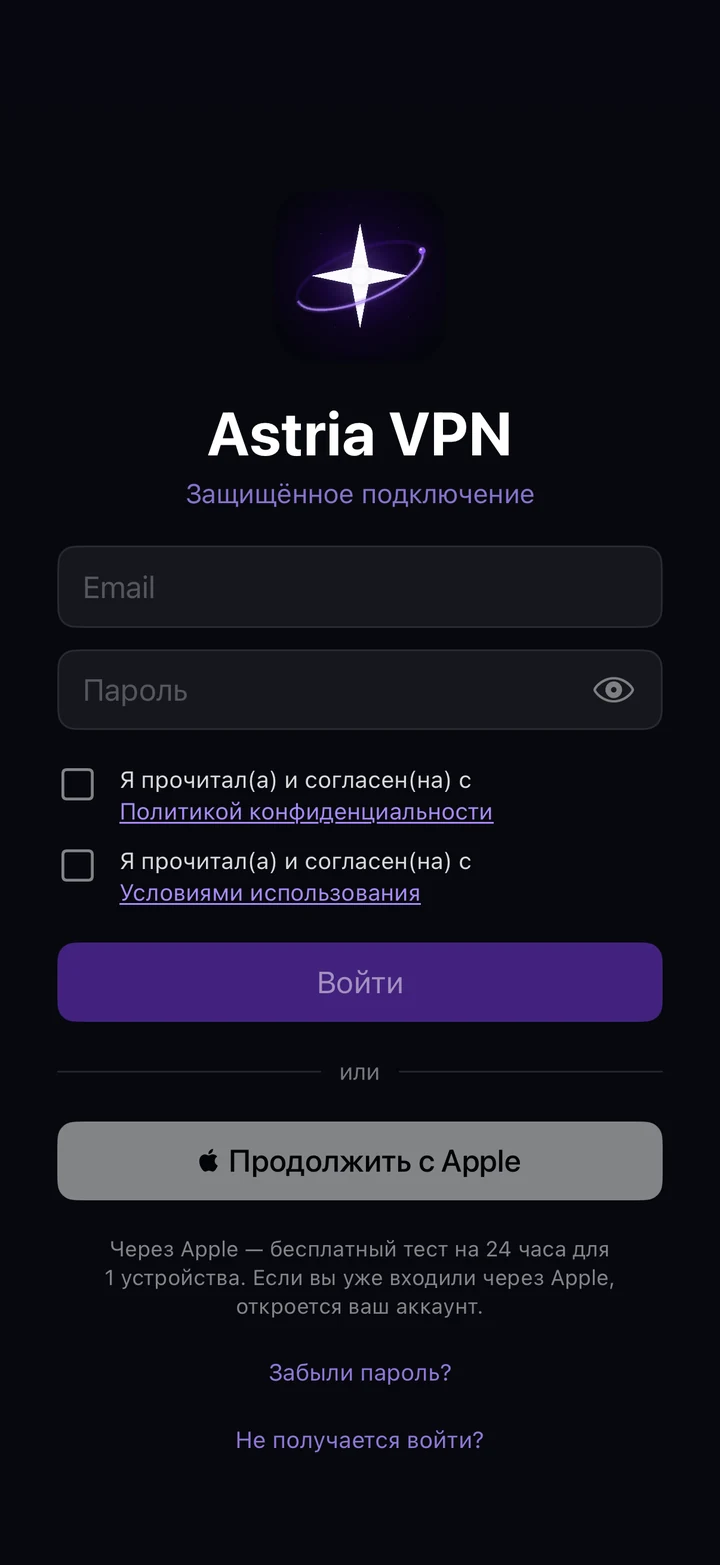
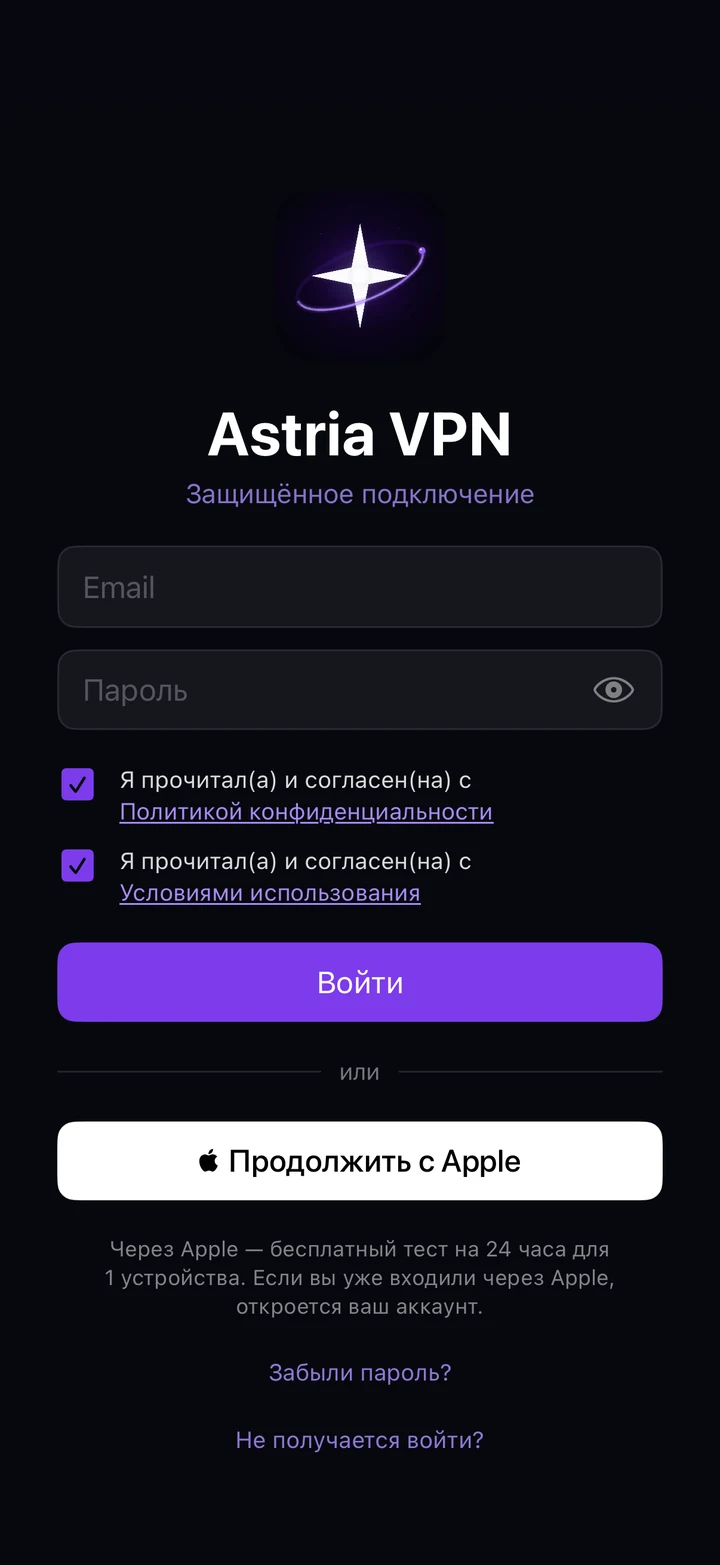
Откройте Astria VPN. На экране входа введите почту и пароль аккаунта, отметьте обе галочки — что вы прочитали Политику конфиденциальности и Условия использования, — и нажмите «Войти». Кнопка становится активной только после того, как отмечены обе галочки.
Ещё нет аккаунта? Нажмите «Продолжить с Apple»: бесплатный тест через Apple длится 24 часа на одном устройстве, а если вы уже входили через Apple, откроется ваш аккаунт. Забыли пароль? Нажмите «Забыли пароль?» под кнопками — в браузере откроется страница восстановления: введите почту и перейдите по ссылке из письма. Эта ссылка есть в бета-сборке 13 и новее (номер сборки виден в Настройки → О приложении); на более старой сборке откройте billing.astriavpn.com сами и выберите «Забыли пароль?». Если войти не получается, нажмите «Не получается войти?» — откроется письмо на support@astriavpn.com с готовой темой.
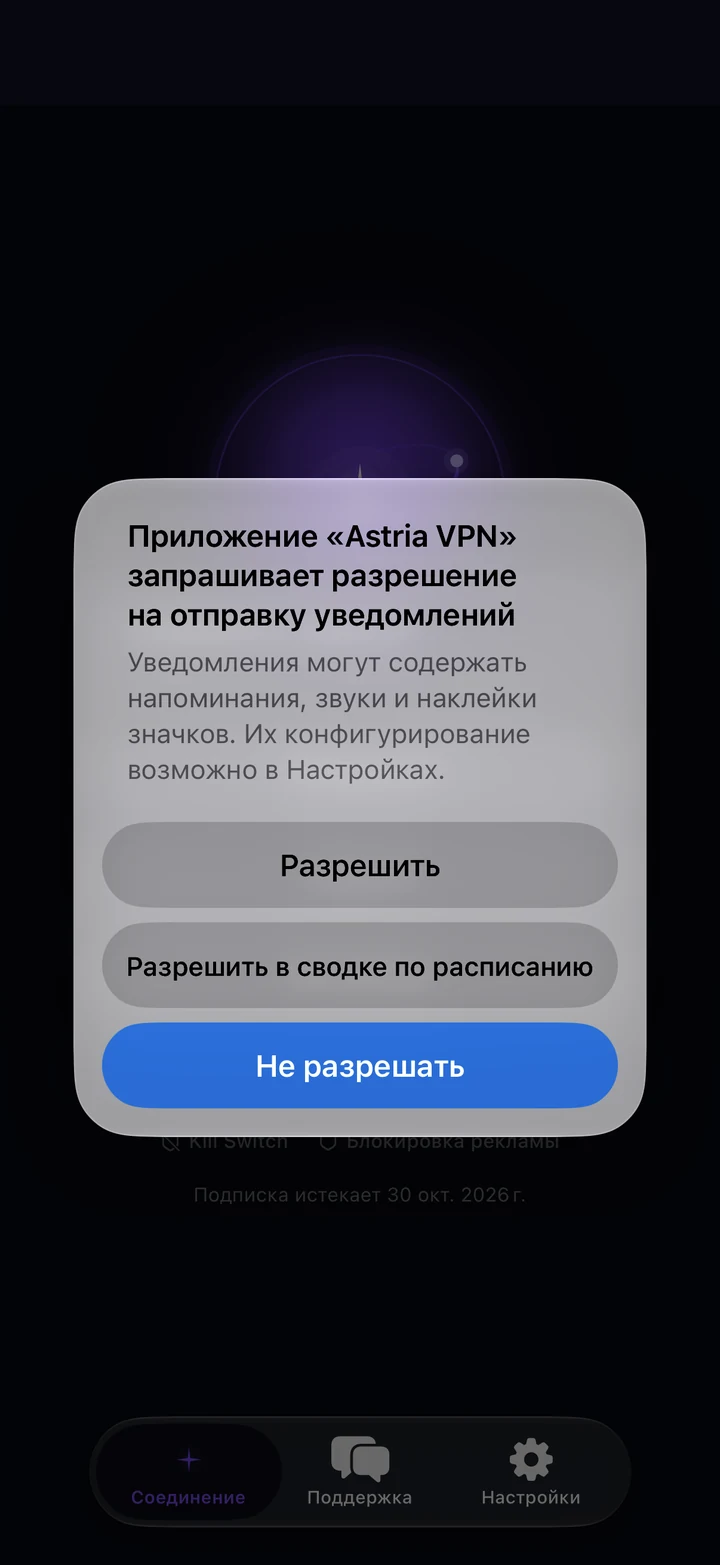
После входа iOS спросит, можно ли Astria VPN присылать уведомления. Они необязательны: разрешите, если хотите видеть оповещения о подключении и ответы чата поддержки. При первом подключении iOS может также показать стандартный запрос на добавление конфигурации VPN — нажмите «Разрешить» и подтвердите Face ID или кодом-паролем; это системное окно, приложение ваш код-пароль не видит.
Шаг 3: Подключитесь одним касанием
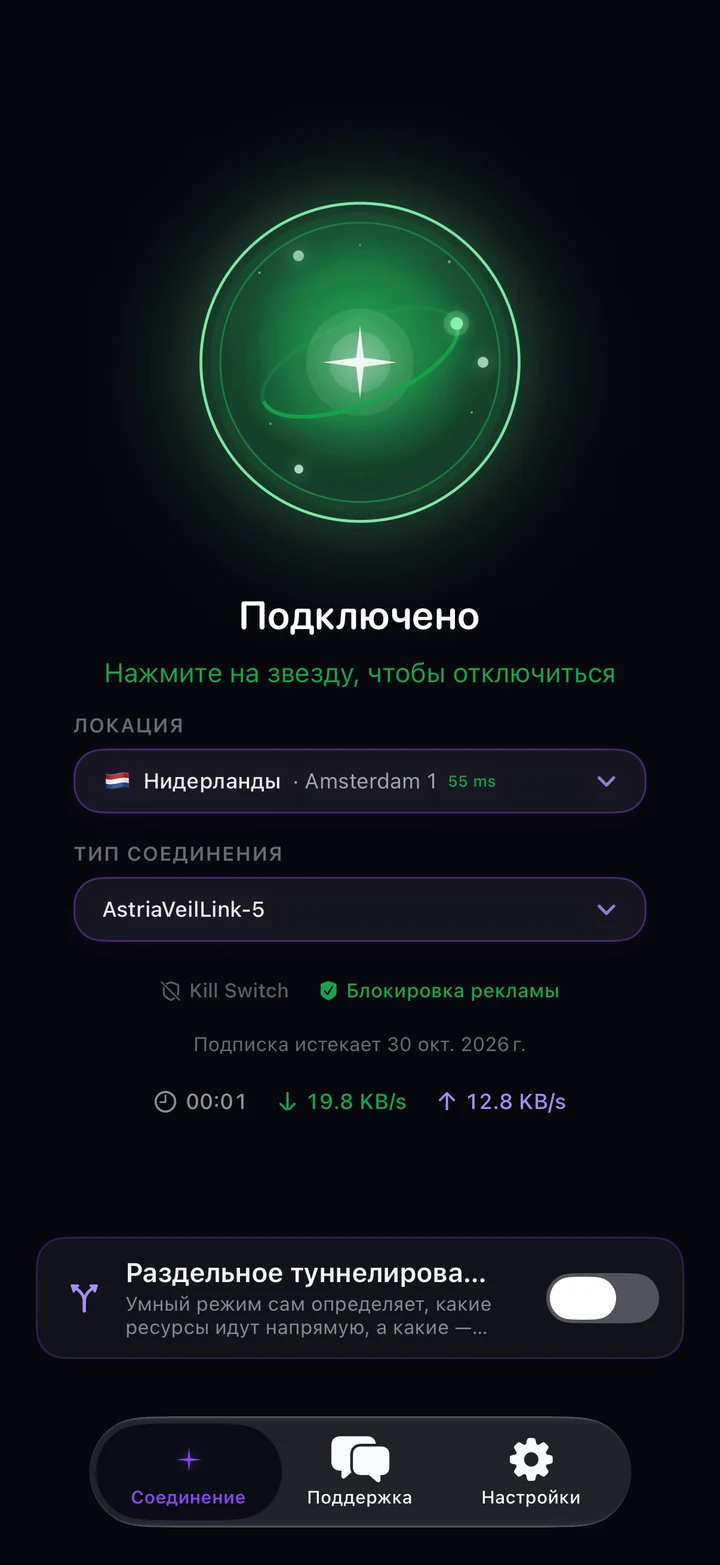
Главный экран — вкладка «Соединение». Статус «Не подключено» и подсказка «Нажмите на звезду, чтобы подключиться». Выберите локацию (следующий шаг), затем нажмите на звезду Astria в центре экрана.
Через несколько секунд статус сменится на «Подключено», а звезда станет зелёной. Вы увидите таймер, скорость загрузки и отдачи и свой адрес внутри туннеля; «Kill Switch» и «Блокировка рекламы» отмечаются, когда включены. Нажмите на звезду ещё раз, чтобы отключиться. Дата окончания подписки показана под полями выбора.
Небольшой адрес под таймером (ваш адрес внутри туннеля) можно скрыть переключателем «Показывать скорость соединения» в Настройках.
Шаг 4: Выберите локацию
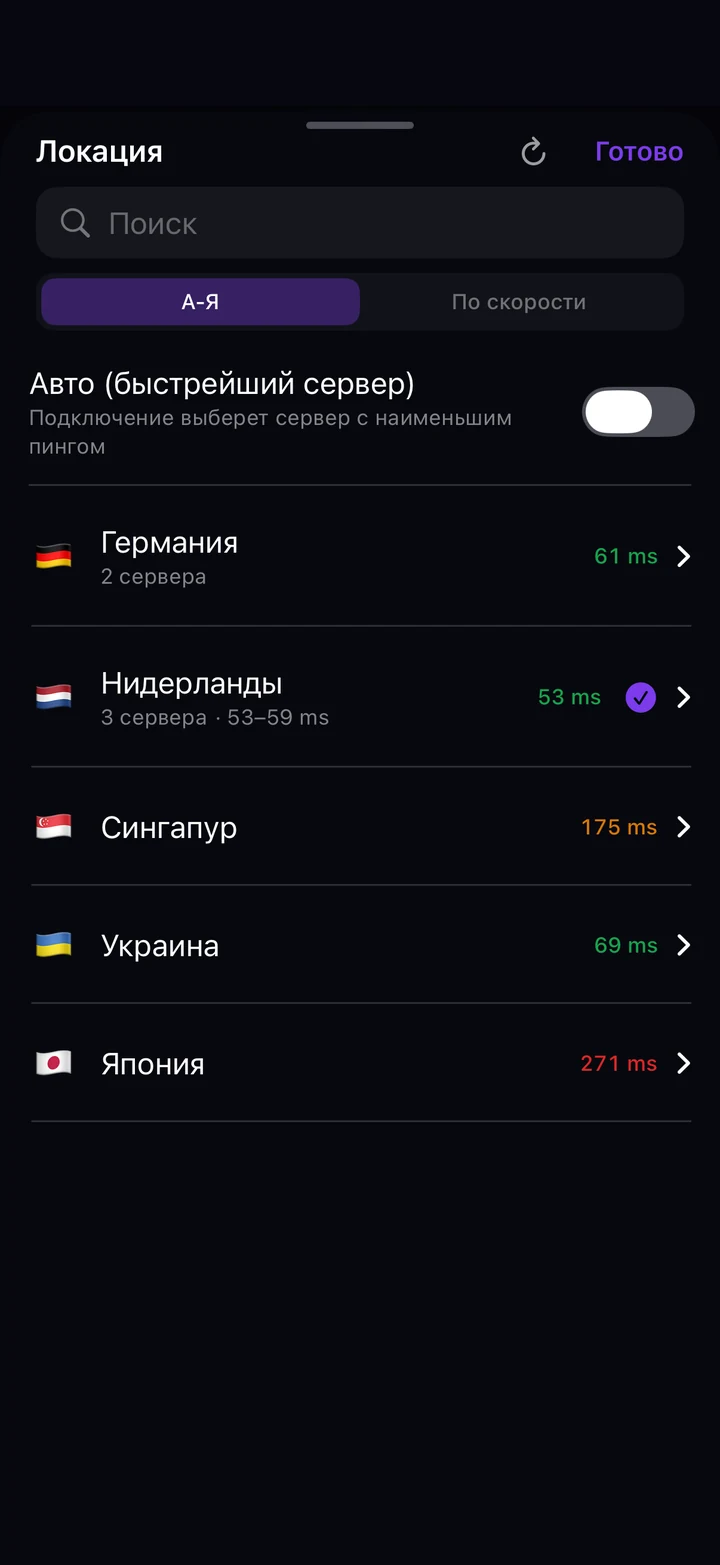
Нажмите на поле «Локация» — откроется список стран. У каждой страны показаны число серверов и текущий отклик — зелёный означает быстро. «А-Я» сортирует по названию, «По скорости» ставит самые быстрые страны первыми; в строке поиска можно найти страну, а кнопка обновления измеряет отклик заново.
Включите «Авто (быстрейший сервер)» — приложение при каждом подключении само выберет сервер с наименьшим пингом. Нажмите на страну, чтобы выбрать её или увидеть её серверы, затем «Готово». Новый выбор применяется при следующем подключении.
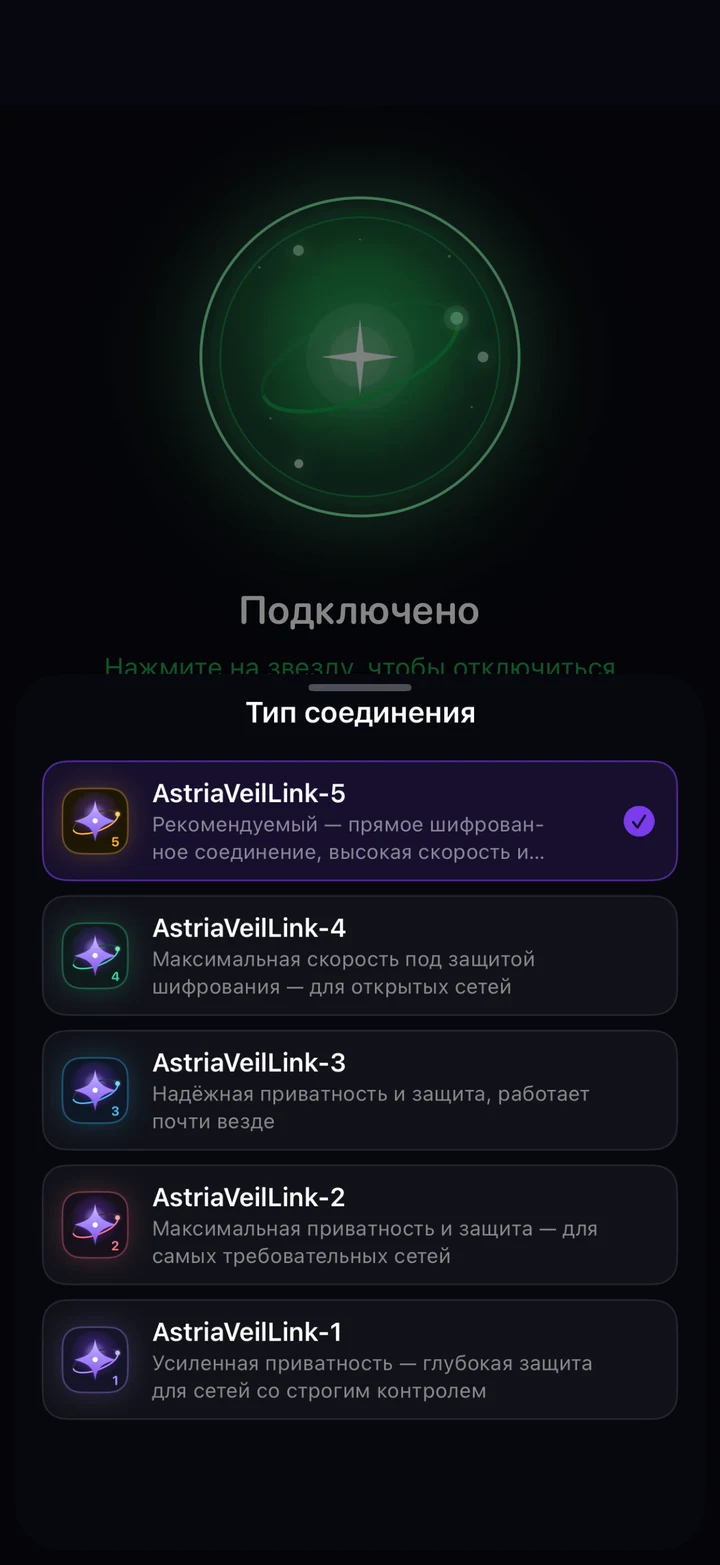
Шаг 5: Выберите тип соединения — начните с AstriaVeilLink-5
Нажмите «Тип соединения», чтобы выбрать один из пяти режимов AstriaVeilLink. Всем рекомендуем AstriaVeilLink-5: это прямое шифрованное соединение с наивысшей скоростью и стабильностью, и оно выбрано по умолчанию.
Если в какой-то сети соединение нестабильно, опускайтесь на один режим за раз — AstriaVeilLink-4, затем -3, -2 и, наконец, -1. Каждый шаг вниз немного меняет скорость на запас надёжности. Выбор применяется при следующем подключении.
- AstriaVeilLink-5 — прямое шифрованное соединение, высокая скорость и стабильность (рекомендуем, начните с него).
- AstriaVeilLink-4 — максимальная скорость под защитой шифрования, для открытых сетей.
- AstriaVeilLink-3 — надёжная приватность и защита, работает почти везде.
- AstriaVeilLink-2 — максимальная приватность и защита для самых требовательных сетей.
- AstriaVeilLink-1 — усиленная приватность и самый осторожный режим; последний шаг.
Шаг 6: Включите защитные функции
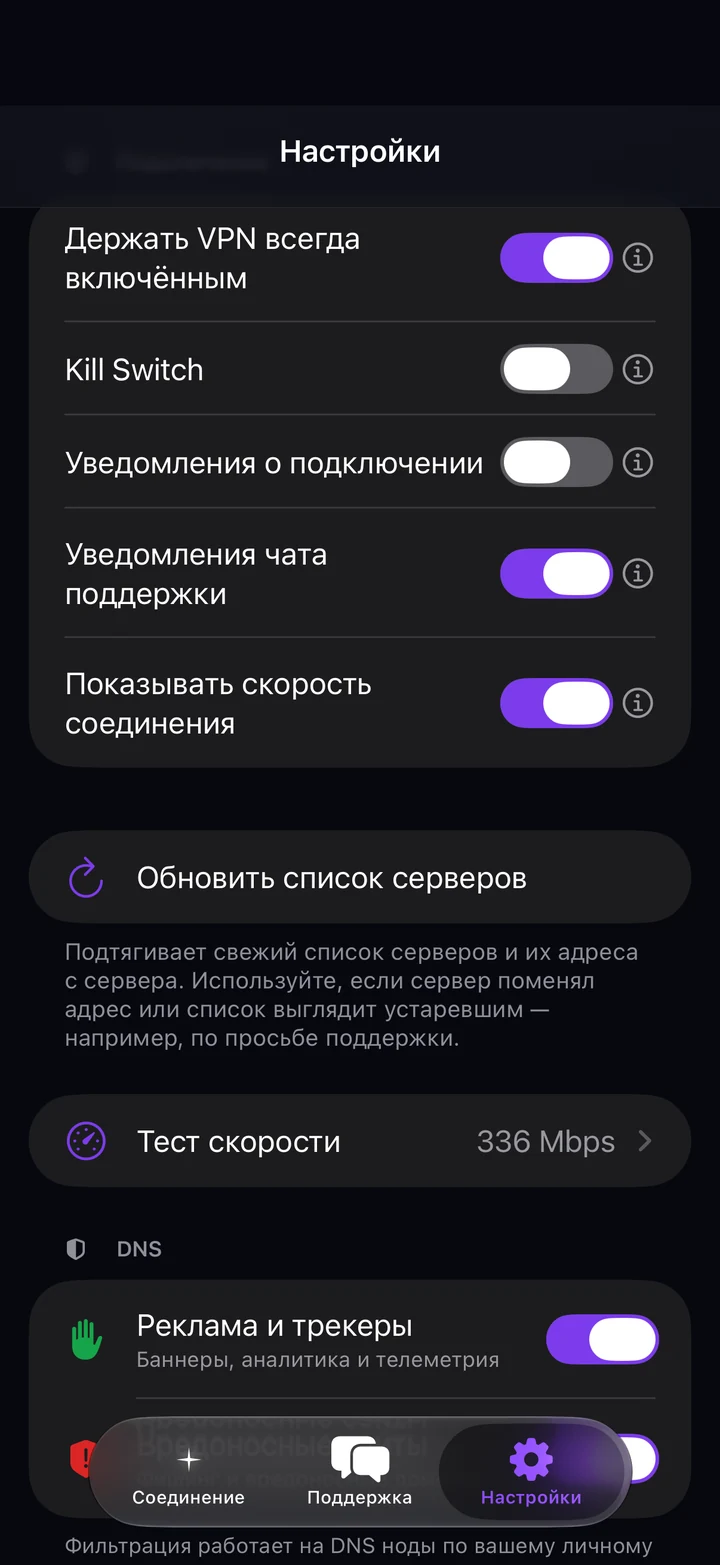
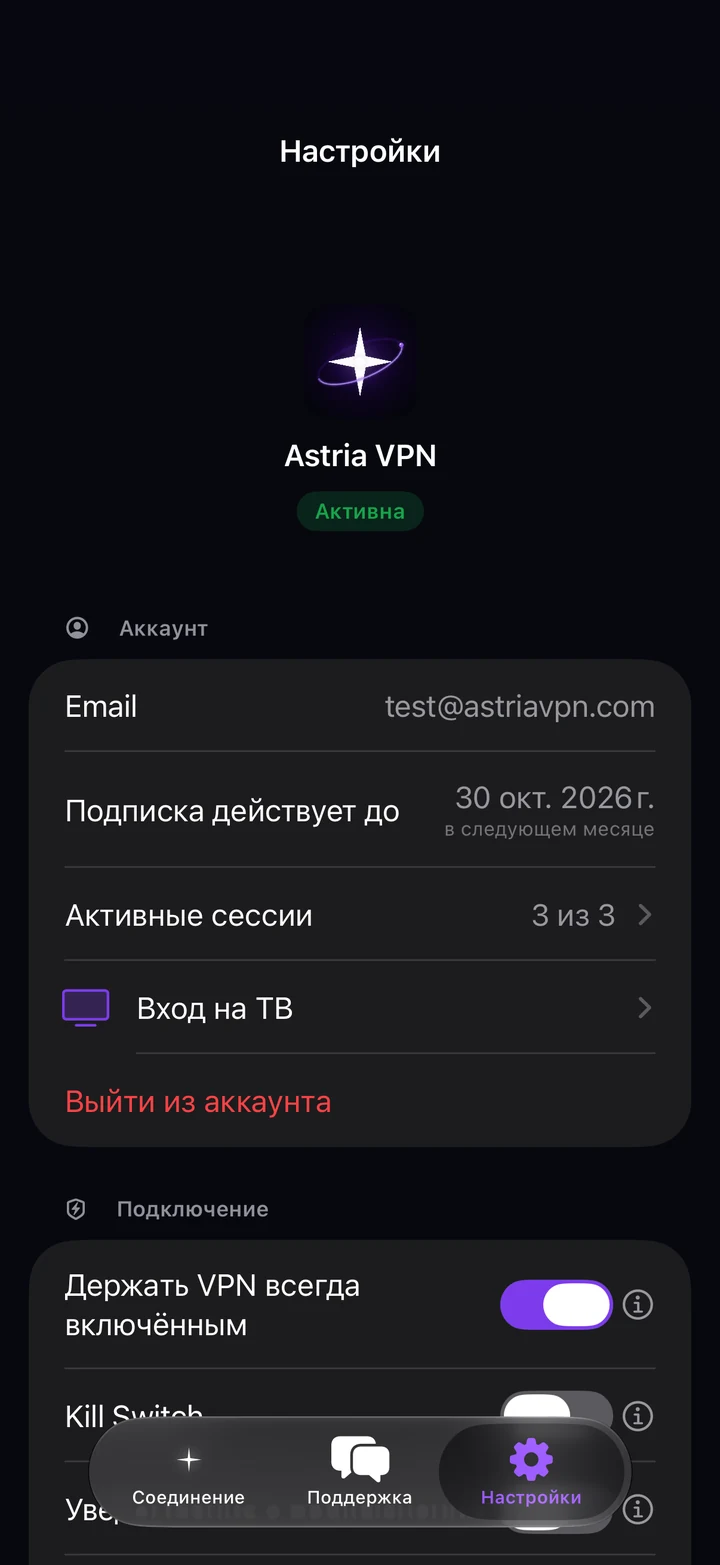
Откройте вкладку «Настройки». В разделе «Подключение» находятся переключатели, которые защищают ваши данные. Рекомендуемая настройка: оставьте Kill Switch включённым, в разделе DNS держите включёнными «Реклама и трекеры» и «Вредоносные сайты», а тип соединения — AstriaVeilLink-5.
- Держать VPN всегда включённым — iOS поддерживает VPN, даже когда приложение закрыто. Если выключить, VPN отключится до следующего ручного подключения.
- Kill Switch — не даёт трафику молча уйти в открытую, если туннель упал или переключается, пока вы намерены оставаться подключённым. Ручное отключение VPN сразу возвращает обычный интернет.
- Уведомления о подключении и Уведомления чата поддержки — необязательные оповещения.
- Показывать скорость соединения — на экране «Соединение» видны таймер, скорость и ваш адрес внутри туннеля.
- Обновить список серверов — подтягивает свежий список серверов и их адреса; используйте, если сервер поменял адрес или список выглядит устаревшим.
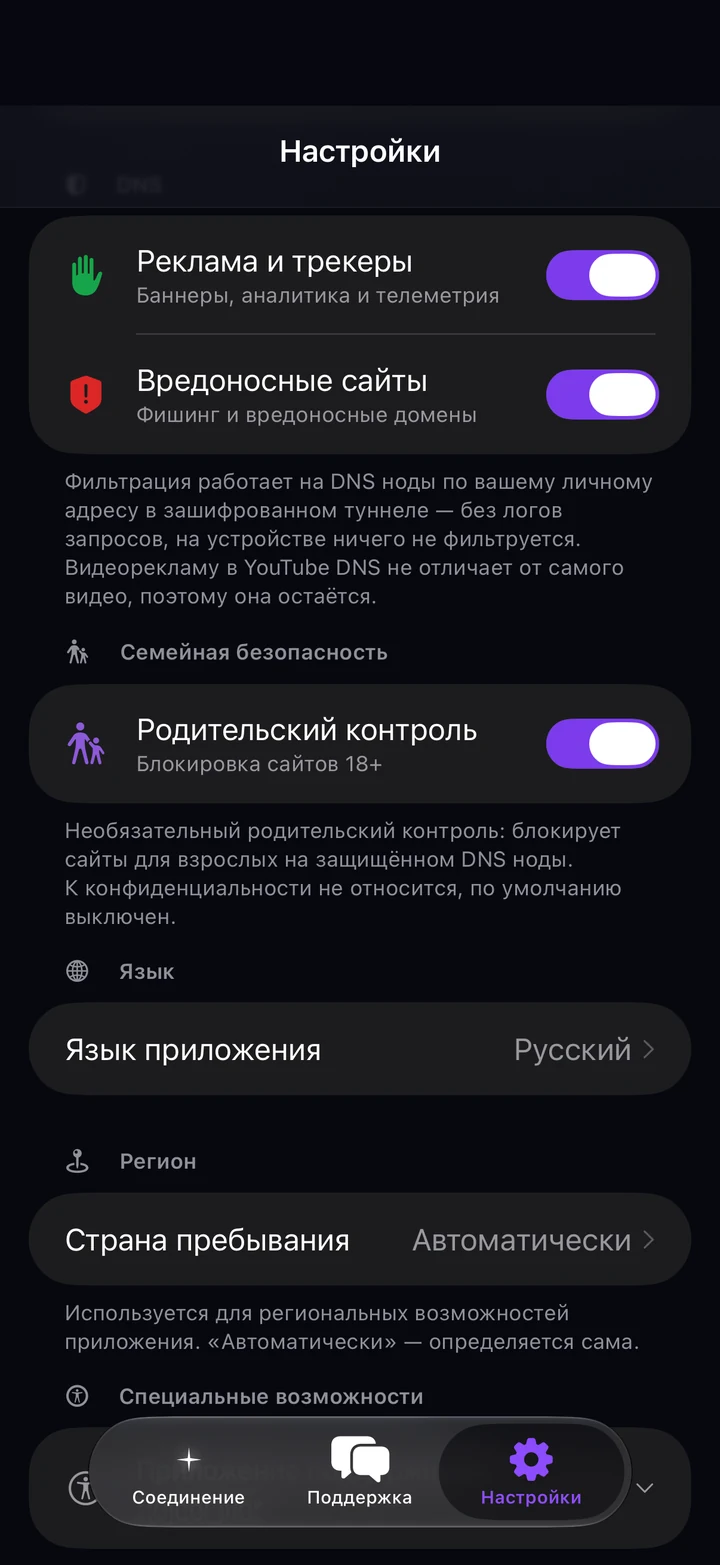
- Защита DNS — запросы DNS обрабатывает собственный резолвер Astria VPN на узле, внутри зашифрованного туннеля, без сторонних DNS-провайдеров. «Реклама и трекеры» блокирует баннеры, аналитику и телеметрию; «Вредоносные сайты» — фишинговые и вредоносные домены. DNS-фильтрация не блокирует видеорекламу YouTube.
- Родительский контроль — необязательный переключатель: блокирует сайты 18+ на защищённом DNS узла; к приватности отношения не имеет и по умолчанию выключен.
Шаг 7: Раздельное туннелирование
Раздельное туннелирование — один переключатель на главном экране под полями выбора. По умолчанию он выключен и сам не включается. Когда включён, сайты и сервисы вашего региона идут напрямую, всё остальное — через VPN; когда выключен, весь трафик идёт через VPN. Выбор отдельных приложений или сайтов пока недоступен — он в разработке.
Astria VPN существует, чтобы защищать ваши данные где бы вы ни были. Мы не предлагаем и не продвигаем приложение в странах с особыми условиями использования интернета. Но если вы собираетесь в такую страну, защиту можно взять с собой: в приложении есть удобные настройки для поездок, в том числе раздельное туннелирование с выбором страны пребывания (Настройки → Регион → Страна пребывания; «Автоматически» определяет её сама). Перед поездкой изучите местные правила — их соблюдение остаётся на вас.
Шаг 8: Проверьте скорость
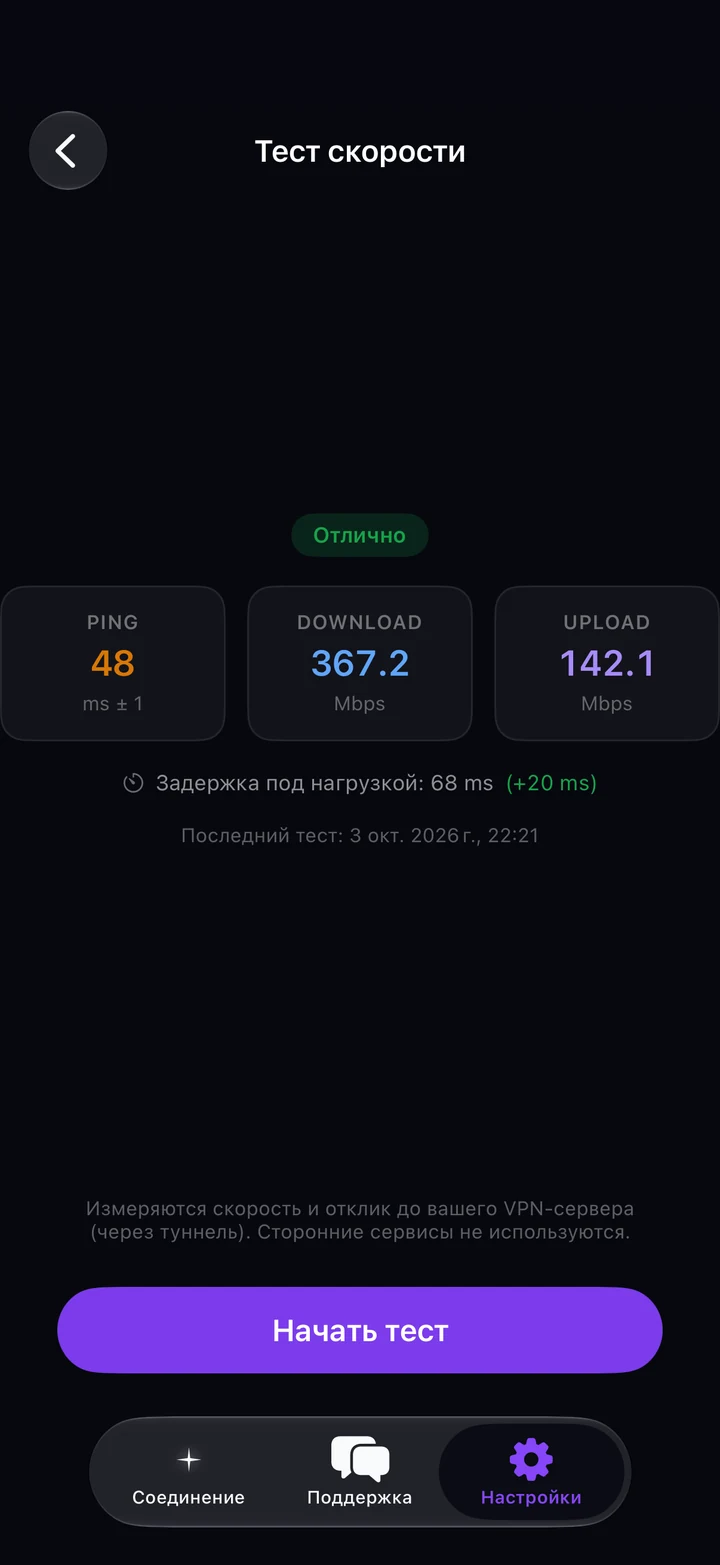
Настройки → Тест скорости измеряет скорость и отклик до вашего сервера Astria VPN через туннель. Работает только при включённом VPN: когда он выключен, экран просит сначала включить VPN.
Сначала подключитесь, затем откройте «Тест скорости» и нажмите «Начать тест». Тест идёт к вашему VPN-серверу, а не к внешнему сайту, поэтому показывает качество защищённого соединения. В результате — пинг, скорость загрузки и отдачи и задержка под нагрузкой, краткая оценка (например «Хорошо» или «Отлично») и время последнего теста. Нажмите «Начать тест» ещё раз, чтобы измерить снова.
Шаг 9: Аккаунт, устройства и язык
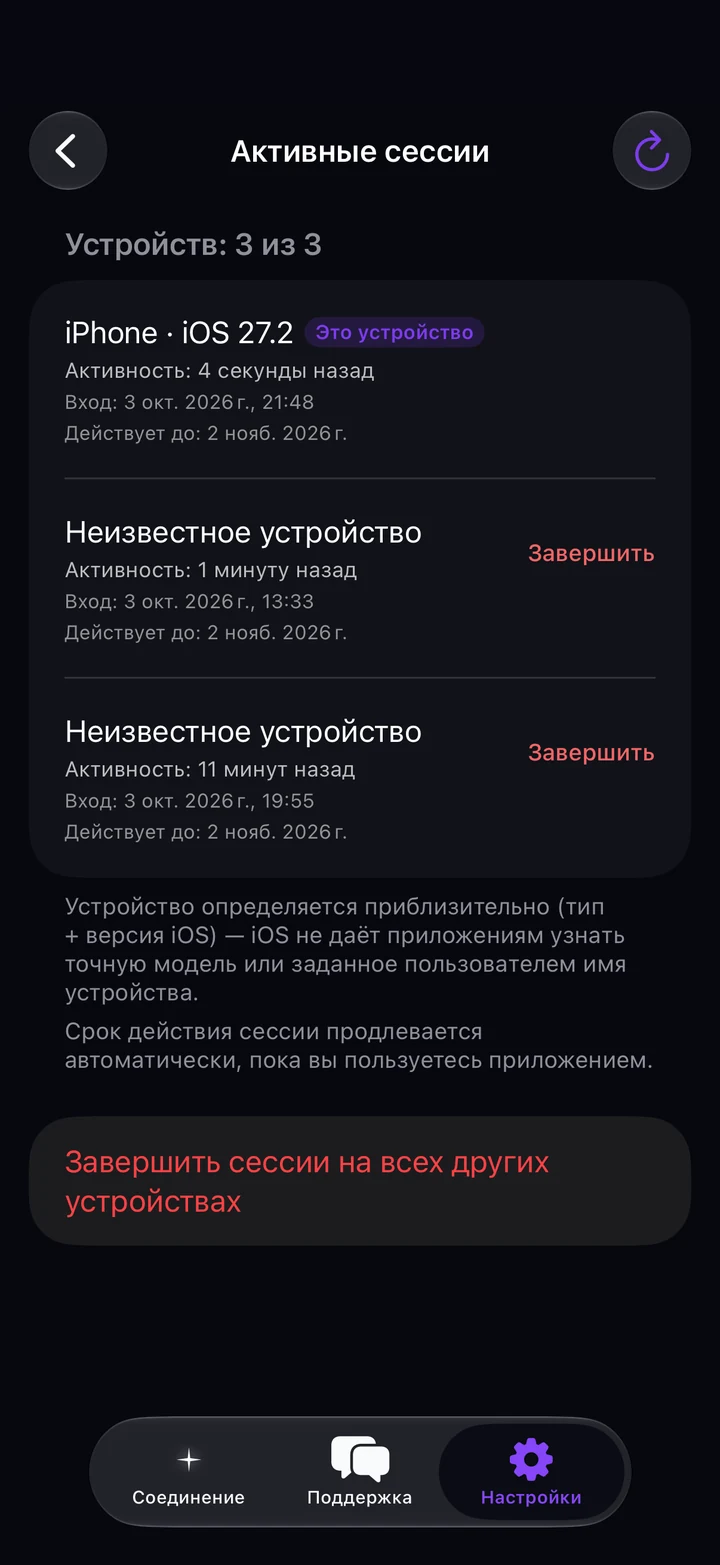
Вверху настроек — ваш аккаунт: почта, дата окончания подписки и «Активные сессии» — сколько из разрешённых устройств сейчас вошли (например, «3 из 3»). Откройте пункт, чтобы увидеть устройства, завершить сессию одного устройства кнопкой «Завершить» или выбрать «Завершить сессии на всех других устройствах»; это устройство останется в аккаунте. «Вход на ТВ» привязывает приложение Astria VPN на телевизоре, «Выйти из аккаунта» выходит из аккаунта на этом iPhone.
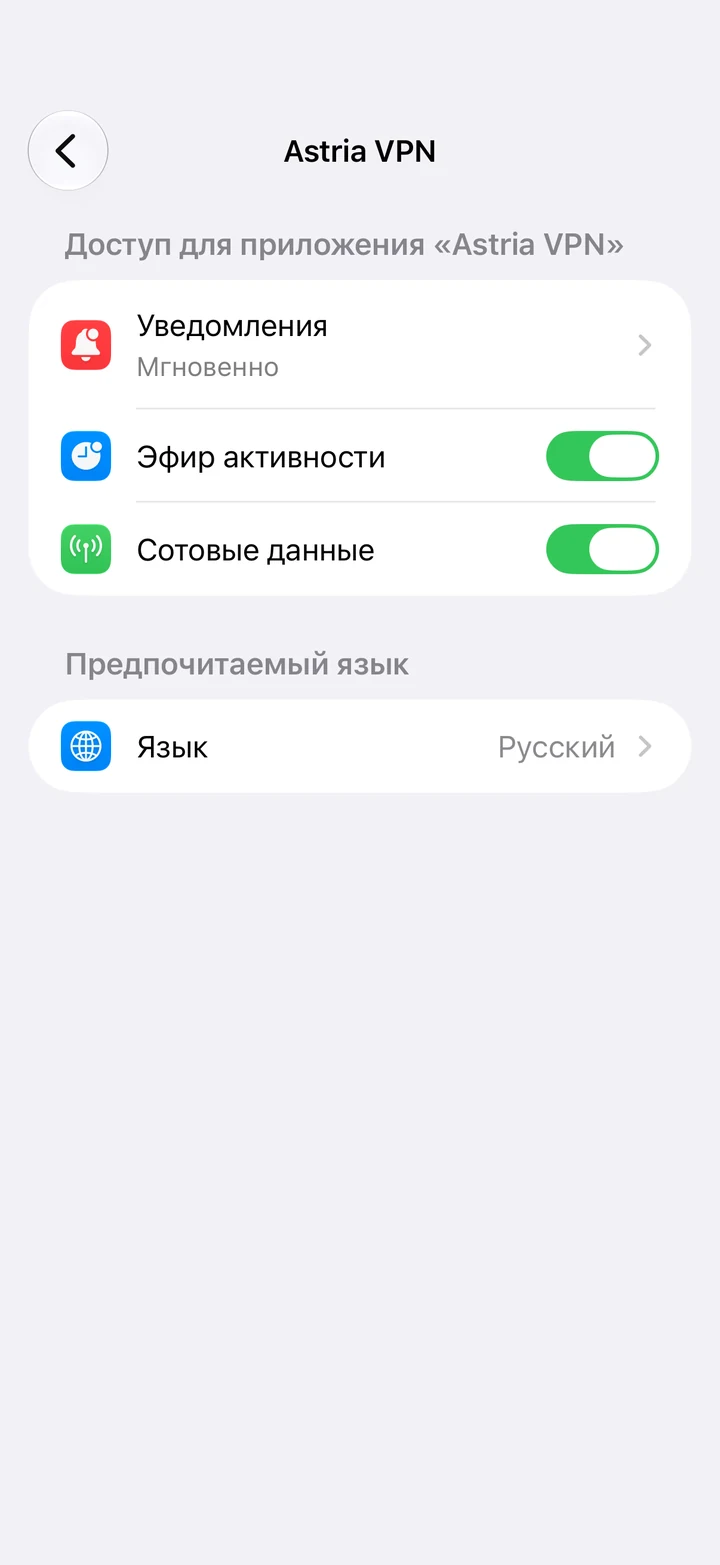
Чтобы сменить язык приложения, нажмите «Язык приложения»: iOS откроет свою страницу настроек Astria VPN, где можно выбрать английский, русский, украинский или китайский; приложение перезапустится на выбранном языке. В блоке «Регион» «Страна пребывания» остаётся «Автоматически», если вы не хотите задать её сами. «О приложении» показывает версию, Политику конфиденциальности и Условия использования.
Шаг 10: Напишите в поддержку из приложения
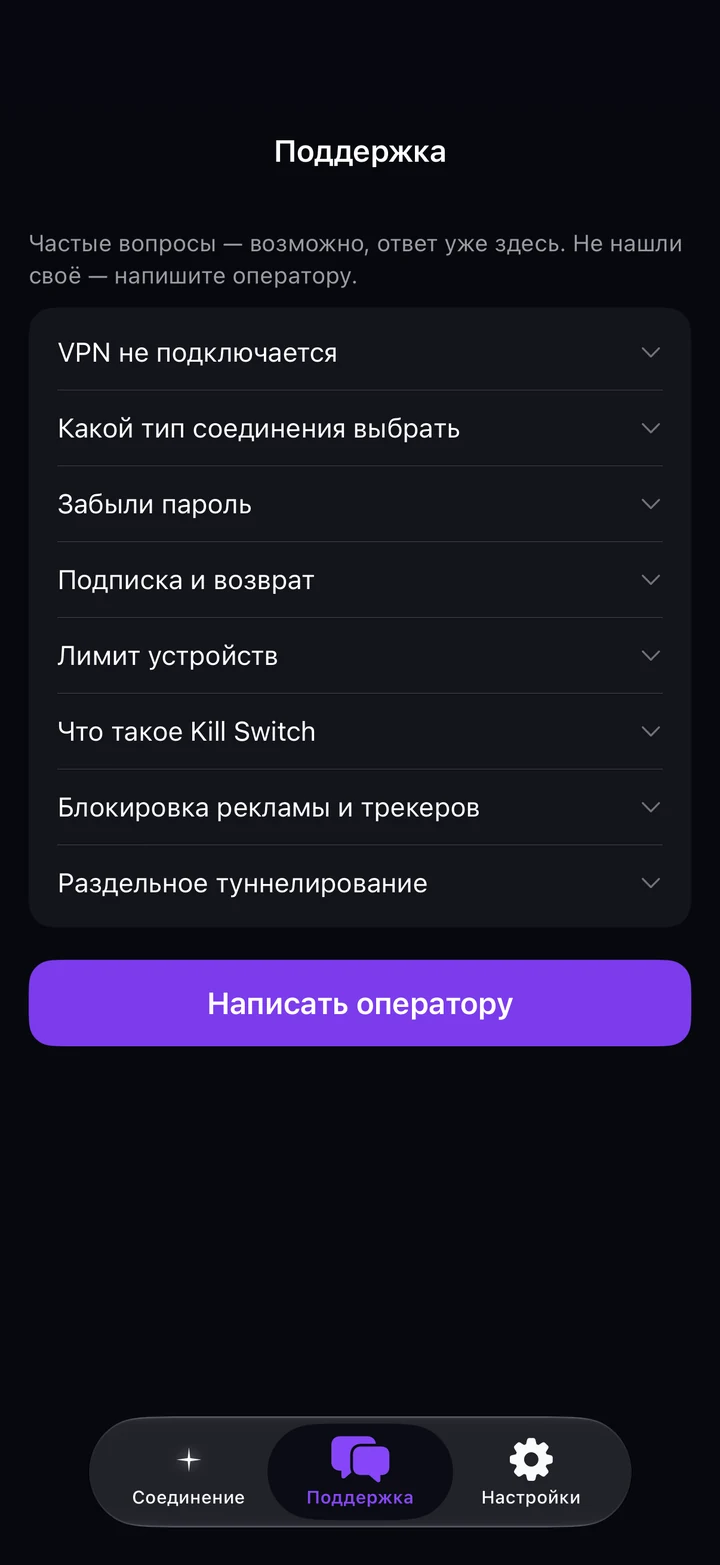
Вкладка «Поддержка» содержит короткие ответы на частые вопросы — VPN не подключается, какой тип соединения выбрать, забыли пароль, подписка и возврат, лимит устройств, Kill Switch, блокировка рекламы и раздельное туннелирование. Если нужного вопроса нет, нажмите «Написать оператору» — откроется чат с нашей командой, либо напишите на support@astriavpn.com.
Быстрые советы для лучшей защиты
- Держите тип соединения AstriaVeilLink-5 и меняйте его, только если сеть нестабильна.
- Не отключайте Kill Switch и защиту DNS.
- Оставьте включённым «Держать VPN всегда включённым», чтобы iOS восстанавливал защиту после закрытия приложения.
- Запускайте тест скорости только после подключения — он измеряет путь до вашего VPN-сервера.
- Устанавливайте обновления TestFlight, чтобы пользоваться последней сборкой.
Частые вопросы
Приложение для iPhone есть в App Store?
Пока нет. Приложение для iOS — бета-версия, которая распространяется через Apple TestFlight. Она бесплатна для действующих пользователей Astria VPN и выдаётся поддержкой по запросу; подписка не включает приложение для iOS и его поддержку.
Как получить доступ к бета-версии?
Обратитесь в поддержку: нажмите «Запросить доступ» на странице загрузки (откроется чат поддержки) или напишите на support@astriavpn.com. Вы получите ссылку-приглашение TestFlight; откройте её на iPhone, где установлено приложение TestFlight.
Какой тип соединения выбрать на iPhone?
Используйте AstriaVeilLink-5. Это рекомендуемый режим по умолчанию — прямое шифрованное соединение с наивысшей скоростью и стабильностью. Переходите на -4, -3, -2 и -1, только если в сети соединение нестабильно.
Как подключиться и отключиться?
Откройте вкладку «Соединение» и нажмите на звезду Astria. При подключении она становится зелёной. Нажмите ещё раз, чтобы отключиться.
Что делает Kill Switch?
Не даёт трафику молча уйти в открытую, если туннель упал или переключается, пока вы намерены оставаться подключённым. Ручное отключение VPN сразу возвращает обычный интернет.
Что делает «Держать VPN всегда включённым»?
Когда переключатель включён, iOS поддерживает VPN, даже когда приложение закрыто. Если выключить, VPN отключится до следующего ручного подключения.
Почему не запускается тест скорости?
Тест измеряет соединение с вашим VPN-сервером, поэтому работает только при включённом VPN. Сначала подключитесь, затем откройте Настройки → Тест скорости.
Сколько устройств можно использовать?
Число зависит от тарифа (1, 3 или 5 устройств). В Настройки → Активные сессии видно, сколько занято, и можно завершить сессию устройства.
Блокирует ли Astria VPN рекламу?
Да — блокировка рекламы и трекеров работает на уровне DNS на узле VPN. Видеорекламу YouTube DNS не отличает от самого видео, поэтому она остаётся.
Что делать, если забыл пароль?
Нажмите «Забыли пароль?» на экране входа (бета-сборка 13 и новее) или откройте billing.astriavpn.com сами и выберите «Забыли пароль?»: введите почту и перейдите по ссылке из письма. Пароль восстанавливается на сайте, а не внутри приложения. Если письмо не пришло, проверьте «Спам» и напишите на support@astriavpn.com.
Где получить помощь?
Откройте вкладку «Поддержка» — там ответы на частые вопросы и чат с оператором, либо напишите на support@astriavpn.com.
Получите приложение
Запросите доступ к бета-версии для iOS у поддержки или начните с бесплатного теста на 24 часа в Telegram.