Что понадобится
- Телевизор или приставка на Android 5.0 и новее. Инструкция для 32-битной сборки; для 64-битных устройств есть отдельная сборка.
- Аккаунт Astria VPN (почта и пароль) и приложение Astria VPN на телефоне, чтобы подтвердить вход по QR-коду. Бесплатный тест на 24 часа выдаётся через Telegram (@AstriaVPN_bot).
- Способ перенести файл установщика (APK) на телевизор — например, флешка и файловый менеджер на телевизоре.
Шаг 1: Какая сборка нужна? Устройства для 32-битной сборки
Большинство телевизоров и приставок на Android TV и Google TV, которые продаются сейчас, работают на 32-битном Android, даже если их процессор умеет 64 бита, поэтому 32-битная сборка нужна большинству. Ставьте её, если у вас, например:
Не уверены? Сначала установите 32-битную сборку: её принимает большинство устройств. Чтобы проверить, поставьте на телевизор бесплатное приложение со сведениями об устройстве (например, Droid Hardware Info) и посмотрите список поддерживаемых ABI: если указан только armeabi-v7a, устройство 32-битное; если есть и arm64-v8a, подойдёт и 64-битная сборка. Если установщик пишет «Приложение не установлено», поставьте другую сборку. Через компьютер тот же список выводит команда «adb shell getprop ro.product.cpu.abilist».
- Xiaomi Mi Box S.
- Chromecast with Google TV и Google TV Streamer.
- Приставки на Amlogic S905X3 и похожих чипах — многие безымянные приставки.
- Многие другие телевизоры и приставки на Android TV — важна не модель, а сборка Android, на которой она работает.
Шаг 2: Скачайте и установите приложение
Войдите в личный кабинет с телефона или компьютера: billing.astriavpn.com → Кабинет → «Скачать приложение» → кнопка «Android TV (32-бит)». Установщик — файл с расширением .apk. Скопируйте его на флешку, вставьте флешку в телевизор и откройте файл через файловый менеджер на телевизоре.
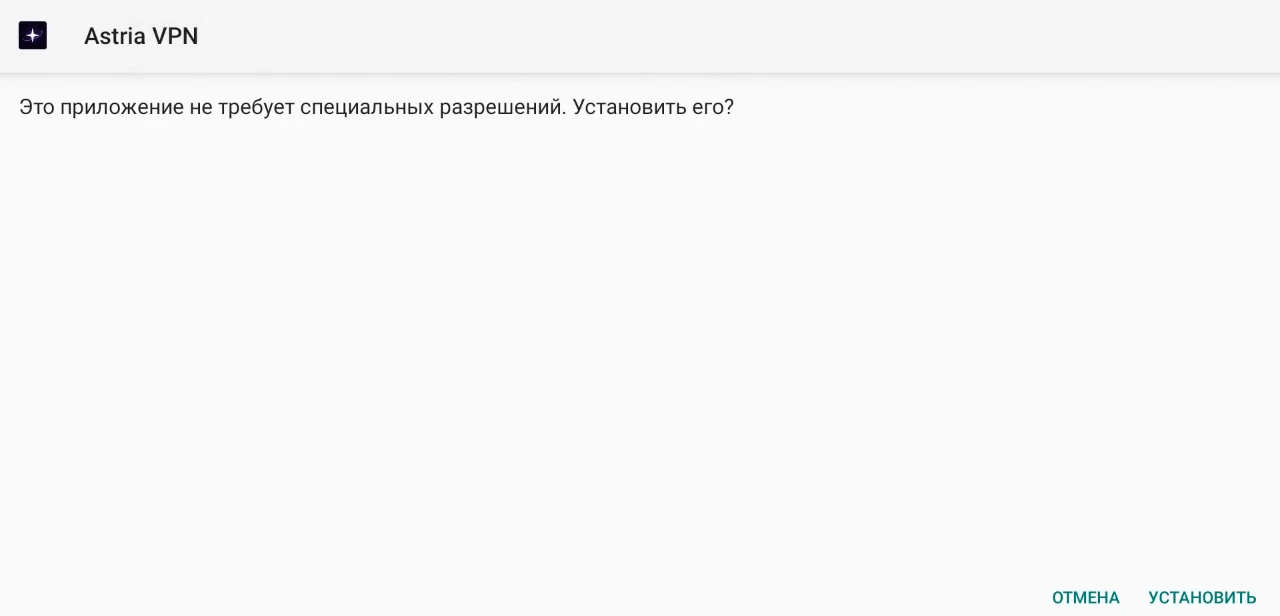
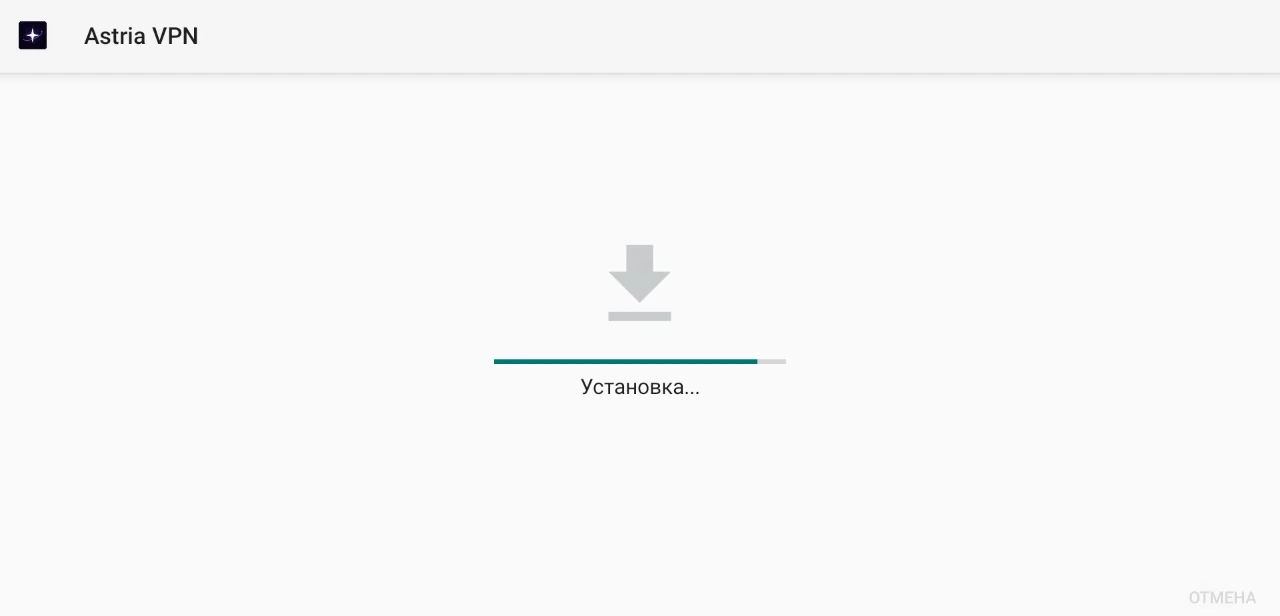
Телевизор покажет системный установщик с названием приложения и вопросом «Это приложение не требует специальных разрешений. Установить его?». Выберите «Установить» (если телевизор просит разрешить установку из этого источника, разрешите один раз). Установка занимает несколько секунд: на экране «Установка…», затем «Открыть».
Если телевизор пишет, что приложение не установлено, скорее всего у вас 64-битный телевизор — установите сборку «Android TV (64-бит)». Если приложение уже установлено, установщик предложит обновить его; вход сохранится.
Экраны установщика принадлежат системе вашего телевизора, поэтому их язык и вид зависят от телевизора; снимки сделаны на 32-битной приставке.
Шаг 3: Войдите по QR-коду
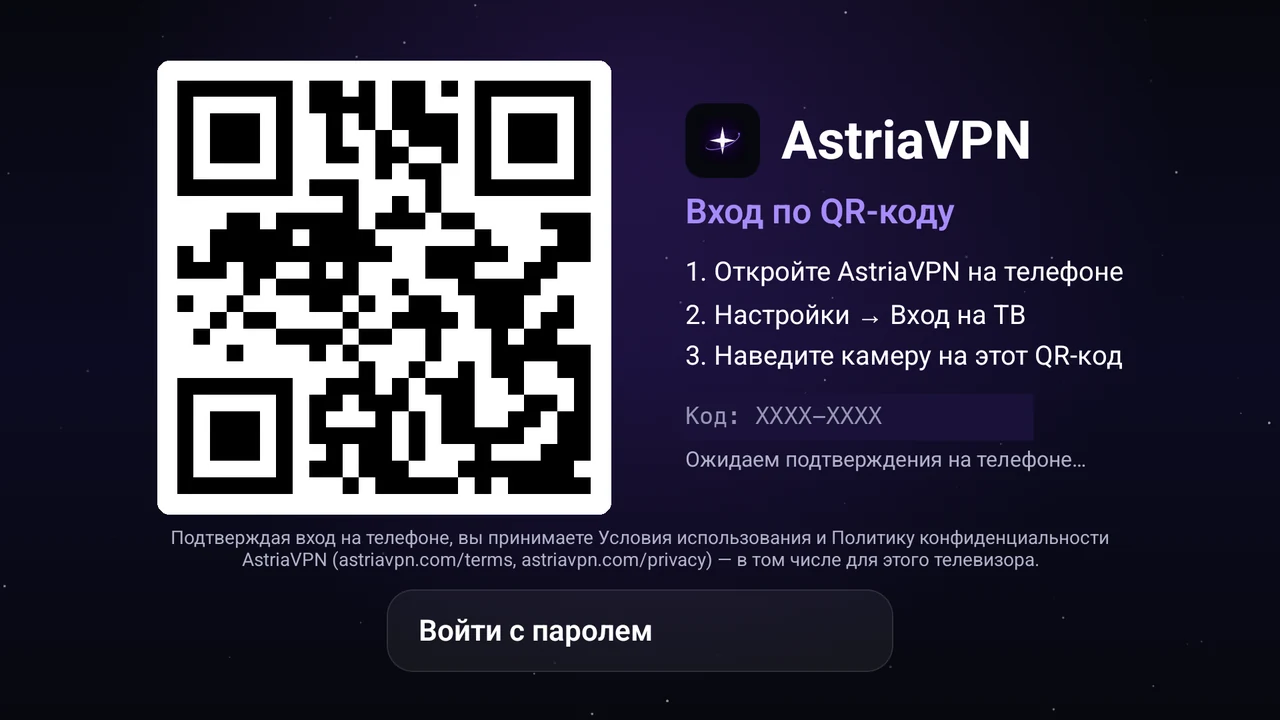
Откройте Astria VPN на телевизоре. На экране входа показаны QR-код и короткий код. На телефоне откройте приложение Astria VPN → Настройки → «Вход на ТВ», наведите камеру на QR-код (или введите код вручную) и подтвердите. Телевизор войдёт сам через несколько секунд.
Подтверждая вход на телефоне, вы принимаете Условия использования и Политику конфиденциальности, в том числе для этого телевизора. Телевизор занимает одно из устройств вашего тарифа: при достижении лимита завершается сессия, которая дольше всех была неактивна.
Нет телефона под рукой? Нажмите «Войти с паролем» и введите почту и пароль пультом.
Шаг 4: Выберите страну
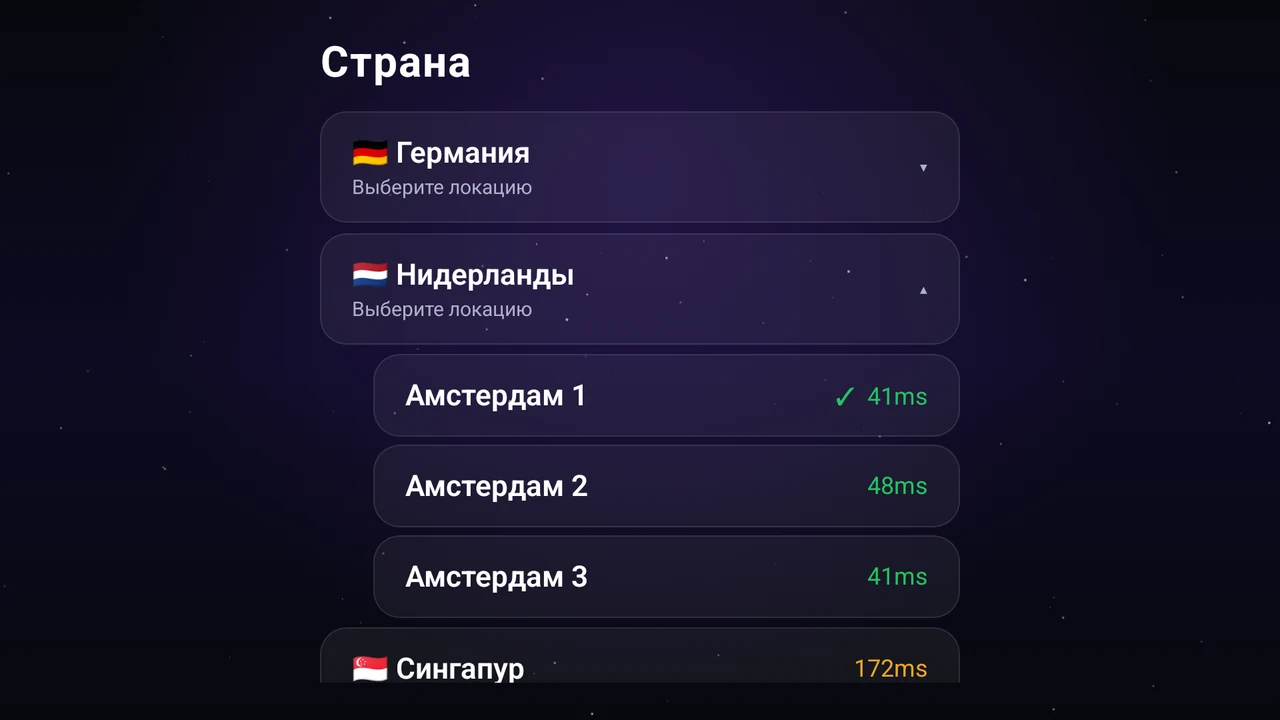
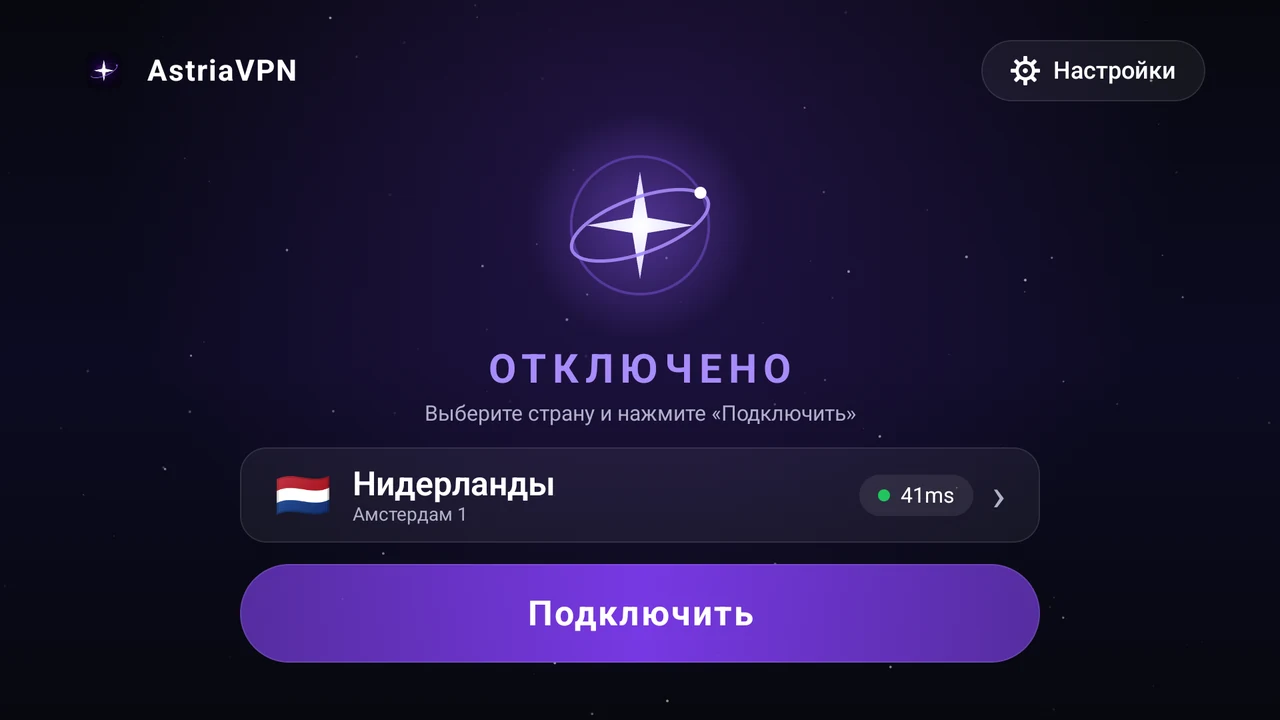
После входа откроется главный экран: «Отключено», звезда и карточка «Страна» с кнопкой «Подключить». Выберите карточку «Страна» и нажмите OK на пульте.
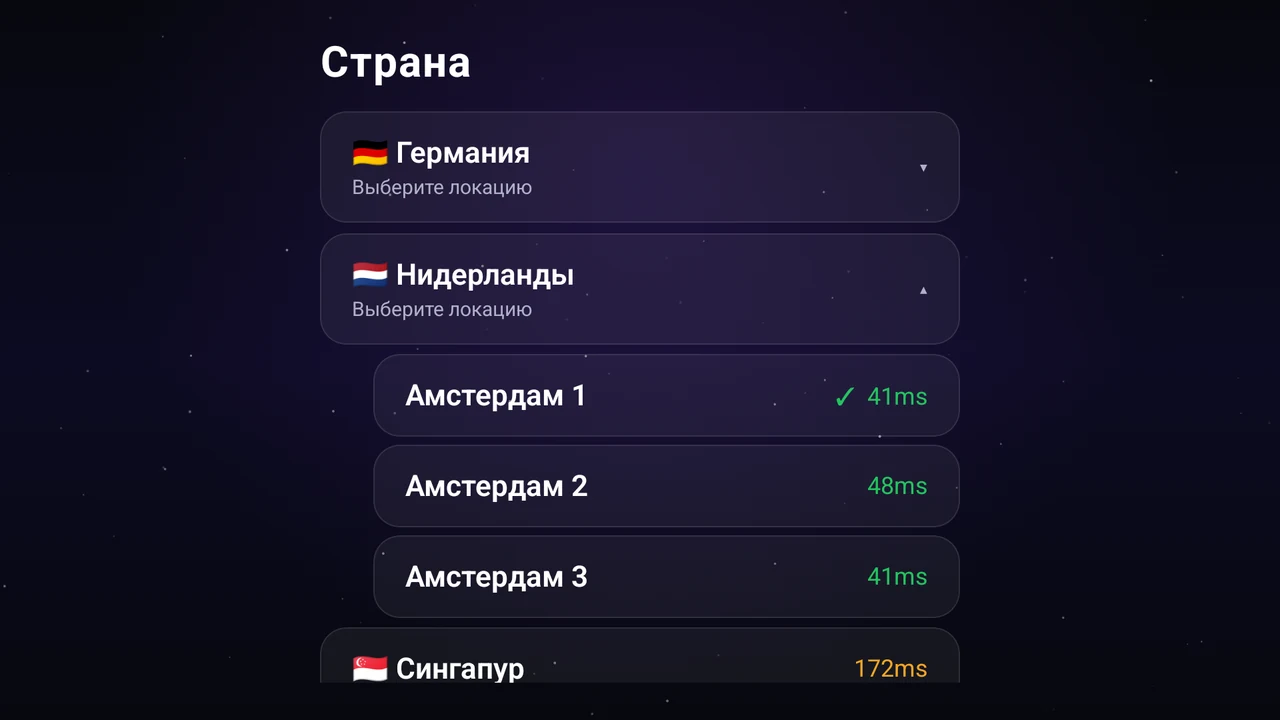
В списке — страны и текущий отклик: чем он меньше, тем быстрее. Выберите страну и нажмите OK, чтобы раскрыть её серверы (например, Нидерланды → Амстердам 1, 2, 3), затем выберите сервер. Страна с галочкой — текущий выбор. Приложение использует AstriaVeilLink-5 — наш рекомендуемый и самый быстрый режим, больше ничего настраивать не нужно.
Шаг 5: Подключитесь
На главном экране на карточке показаны выбранные страна и сервер. Выберите кнопку «Подключить» и нажмите OK.
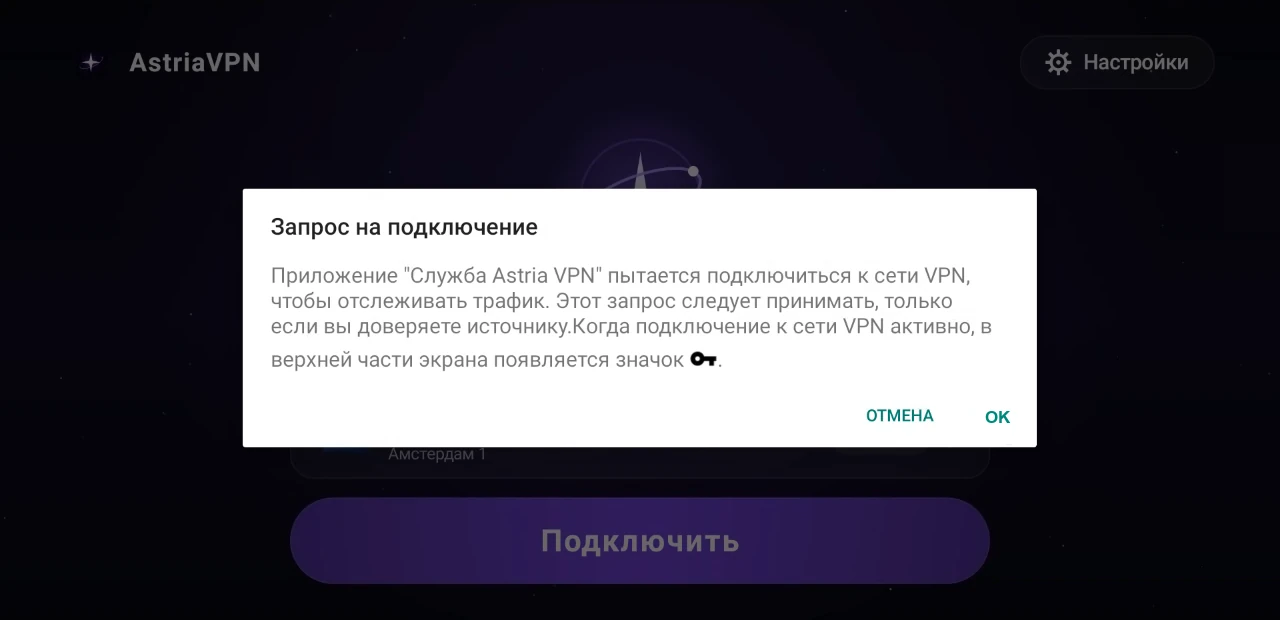
В первый раз Android запросит разрешение на создание VPN-подключения («Запрос на подключение»). Это стандартное системное окно: выберите «ОК». Пока VPN включён, вверху экрана виден значок ключа; повторно разрешение не запрашивается.
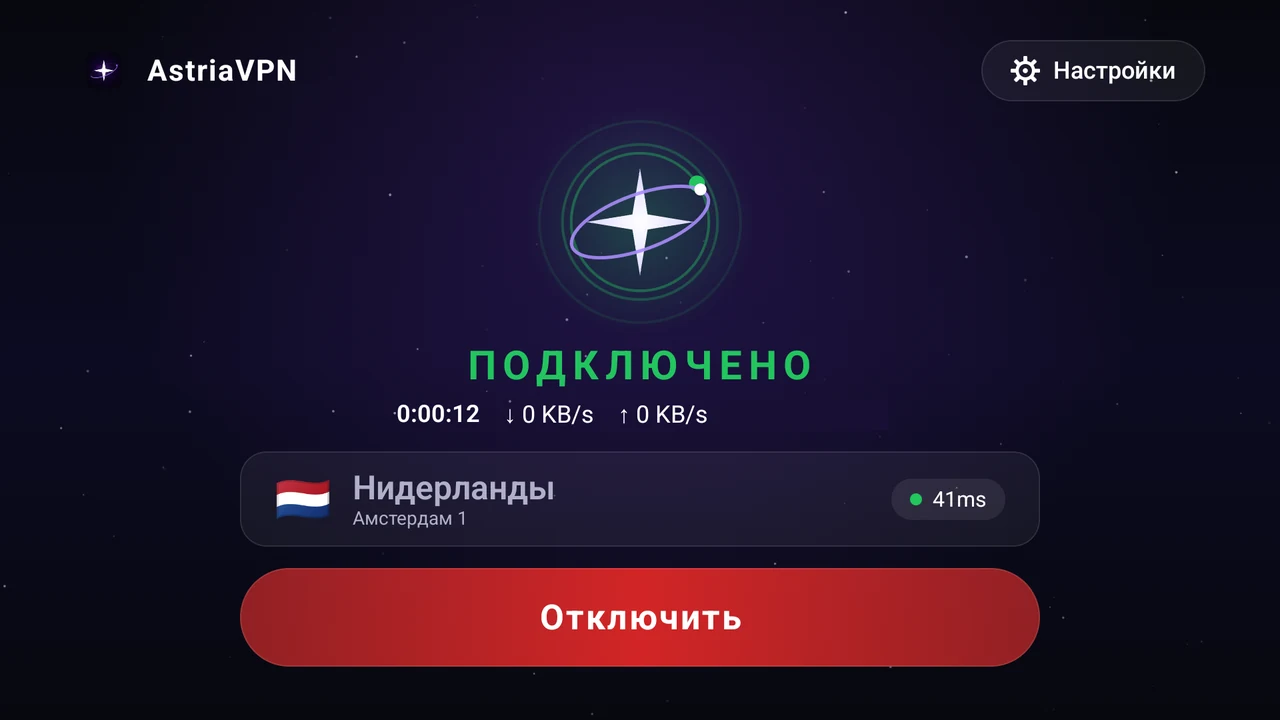
Через несколько секунд статус сменится на «Подключено»: звезда станет зелёной, вы увидите таймер, скорость и свой адрес внутри туннеля. Чтобы отключиться, выберите красную кнопку «Отключить».
Адрес рядом с таймером (ваш адрес внутри туннеля) на наших снимках скрыт.
Шаг 6: Язык, документы и выход
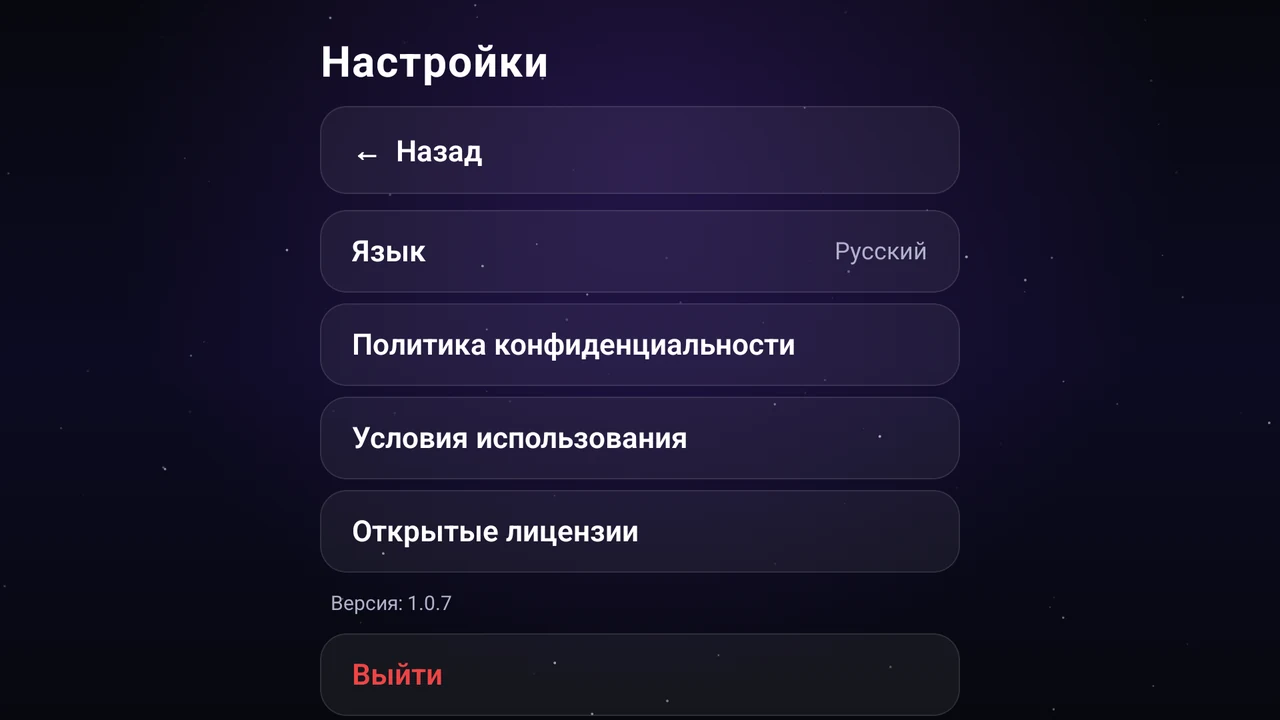
Выберите «Настройки» в правом верхнем углу главного экрана. Здесь можно сменить язык приложения (английский, русский, украинский или китайский — приложение переключается сразу), открыть Политику конфиденциальности, Условия использования и лицензии открытого ПО, увидеть версию приложения и выйти кнопкой «Выйти».
Выходите из аккаунта, если отдаёте телевизор другому человеку: это освобождает одно место в лимите устройств вашего тарифа. Войти снова можно в любой момент по новому QR-коду.
Быстрые советы
- Выбирайте страну с наименьшим откликом — обычно она самая быстрая.
- Входите по QR-коду: это быстрее, чем набирать пароль пультом.
- Обновляйте приложение: ТВ-приложение само проверяет новые версии.
- Если что-то не работает, выйдите и войдите снова, затем напишите в поддержку из вкладки «Поддержка» в приложении на телефоне.
Частые вопросы
Какая сборка нужна — 32-бит или 64-бит?
Ставьте 32-битную сборку, если приставка работает на 32-битном Android (так работают, например, Xiaomi Mi Box S, Chromecast with Google TV, Google TV Streamer и многие приставки на Amlogic S905X3). Если установщик пишет, что приложение не установлено, попробуйте другую сборку. По возможностям приложения одинаковы.
Где взять установщик?
В личном кабинете billing.astriavpn.com: Кабинет → Скачать приложение → «Android TV (32-бит)» (или 64-бит). Файл доступен только вошедшим пользователям.
Как войти на телевизоре?
Откройте Astria VPN на телевизоре, затем на телефоне — Astria VPN → Настройки → «Вход на ТВ» и отсканируйте QR-код на экране телевизора или введите код. Можно также нажать «Войти с паролем».
Какой тип соединения в ТВ-приложении?
AstriaVeilLink-5 — наш рекомендуемый и самый быстрый режим. Выбора режима в ТВ-приложении нет, настраивать ничего не нужно.
Почему Android просит разрешение на VPN-подключение?
Это стандартное системное окно, которое Android показывает любому VPN-приложению при первом подключении. Выберите «ОК»: оно нужно, чтобы приложение могло создать защищённое соединение.
Занимает ли телевизор одно из моих устройств?
Да. Вход на телевизоре занимает одно место в лимите устройств тарифа (1, 3 или 5). При достижении лимита завершается сессия, которая дольше всех была неактивна. Нажмите «Выйти» на телевизоре, чтобы освободить место.
Есть ли в ТВ-приложении раздельное туннелирование или тест скорости?
Нет, ТВ-приложение намеренно минимальное: выберите страну и подключитесь. Раздельное туннелирование и тест скорости есть в телефонных приложениях.
Как сменить язык?
Настройки → Язык: английский, русский, украинский или китайский.
Что делать, если забыл пароль?
Войдите по QR-коду. Сам пароль восстанавливается на сайте, в личном кабинете: billing.astriavpn.com → «Забыли пароль?».
Где получить помощь?
Откройте Astria VPN на телефоне → вкладка «Поддержка» (защищённый чат) или напишите на support@astriavpn.com.
Получите приложение
Установщик для телевизора — в личном кабинете; ещё нет аккаунта? Начните с бесплатного теста на 24 часа в Telegram.